Mijn oude iPad is na de laatste paar updates echt heel traag geworden. Apps doen er eeuwig over om te openen, video’s bufferen en zelfs eenvoudig browsen voelt sloom aan. Ik probeer nu te voorkomen dat ik een nieuwe tablet moet kopen, dus ik heb hulp nodig met de beste manieren om de prestaties van een oude iPad te verbeteren, opslagruimte vrij te maken en hem weer bruikbaar te maken.
Mijn oude iPad was op het punt gekomen dat het openen van Notities traag aanvoelde, en Safari bleef maar hangen alsof het te hard nadacht. Ik dacht dat de hardware versleten was. Dat was niet zo, in elk geval nog niet. Een paar saaie oplossingen hielpen meer dan ik had verwacht.
Het eerste wat ik deed, was hem opnieuw opstarten
Ja, nogal logisch. Toch stelde ik het veel te lang uit. Als je iPad dagen of weken aan blijft staan, hoopt er zich allerlei rommel op in het geheugen en blijven willekeurige achtergrondtaken hangen. Een volledige uitschakeling en herstart ruimt dat op. Ik zou dit doen voordat je iets anders aanraakt.
Drie veranderingen die ik meteen merkte
-
Zet Ververs op achtergrond uit. Ga naar Instellingen > Algemeen > Ververs op achtergrond en schakel het uit. Veel apps blijven gegevens ophalen terwijl je ze niet eens gebruikt. Op oudere iPads tikt dat aan. Meldingen kwamen bij mij nog steeds binnen, maar het apparaat stopte met al dat nutteloze achtergrondwerk.
-
Zet Verminder beweging aan. Het pad is Instellingen > Toegankelijkheid > Beweging > Verminder beweging. Dit vermindert de zware zoomanimaties en vervangt ze door eenvoudigere overgangen. Op oudere hardware voelde de hele interface minder traag nadat ik dit had gedaan. Misschien niet mooier, maar het voelde wel sneller.
-
Wis Safari-gegevens. Ga naar Instellingen > Safari > Wis geschiedenis en websitedata. Als webpagina's het grootste probleem zijn, is deze belangrijk. Oude cookies, gecachte bestanden en site-rommel stapelen zich na verloop van tijd op. Ik wist de mijne en een paar probleemsites stopten met hangen.
Daarna controleerde ik op updates
Instellingen > Algemeen > Software-update. Ik heb rare vertragingen zien blijven hangen na de ene iPadOS-versie, om vervolgens in de volgende patch te worden opgelost. Dus ik zou dit vroeg uitsluiten. Als Apple de bug al heeft gepatcht, heeft het geen zin om spoken na te jagen.
Opslag was bij mij het grotere probleem
Dit is degene die mensen missen. Wanneer de opslag bijna vol raakt, verliest iPadOS ademruimte voor tijdelijke bestanden, caches en routinematige systeemtaken. De vertraging sluipt erin. Je merkt het niet op één dag. En een maand later voelt het apparaat alsof het van de ene op de andere dag oud is geworden.
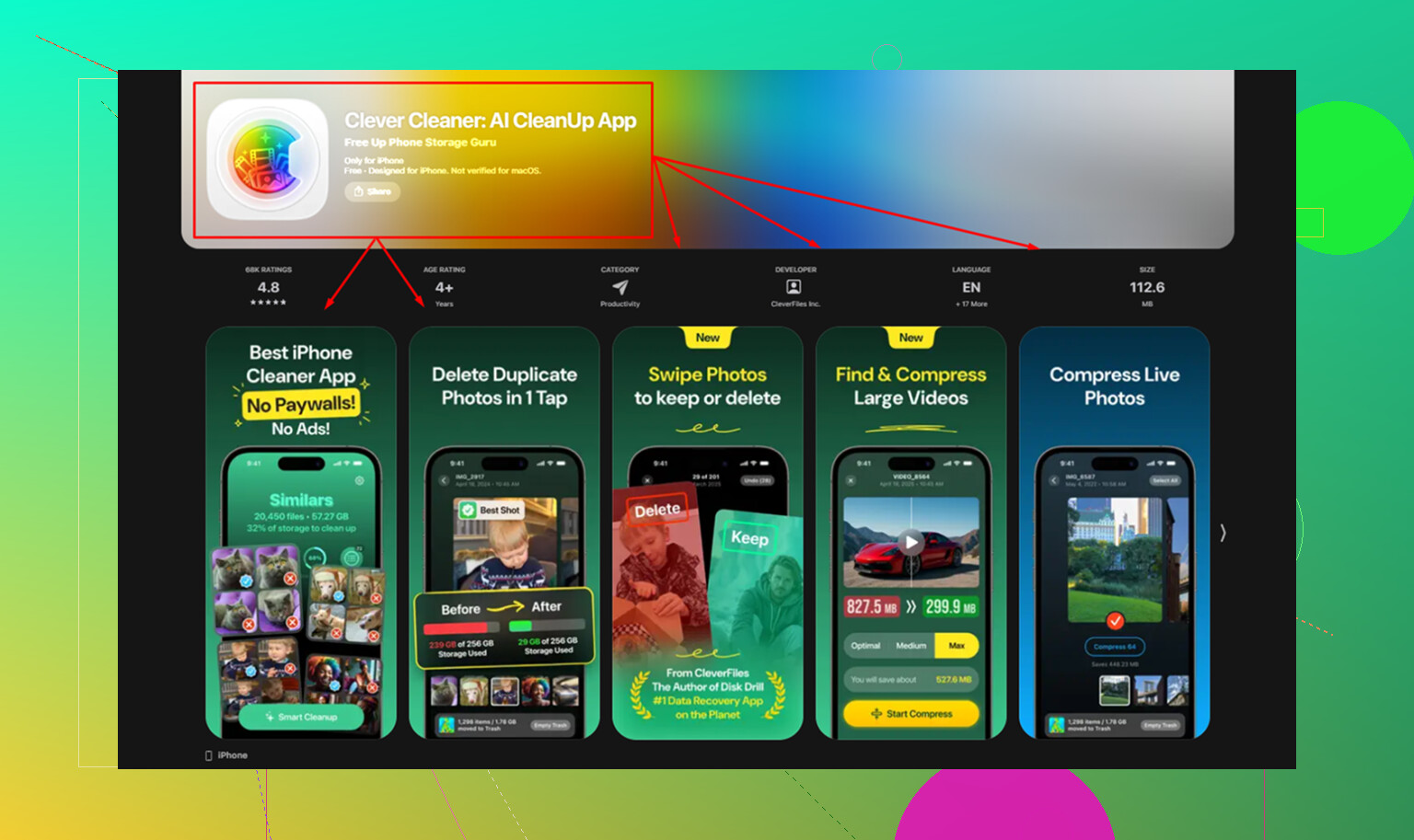
Ik probeerde het eerst handmatig op te ruimen. Screenshots, dubbele foto's, willekeurige video's van jaren geleden. Het werkte, maar het duurde eeuwig. Daarna gebruikte ik Clever Cleaner. Wat mij het meest hielp, was de sectie Heavies, omdat daar de grootste bestanden bovenaan staan met exacte groottes. Ik vond een paar gigantische video's waarvan ik was vergeten dat ze bestonden. De sectie Similars groepeerde bijna identieke foto's en koos een Beste foto, waardoor ik niet handmatig door een burst-fotochaos hoefde te gaan. Het draait op het apparaat, dus er wordt niets geüpload. Ik maakte ongeveer 5 GB vrij, misschien iets meer, en de iPad voelde niet meer zo verstopt aan.
Vervangen of er nog mee blijven prutsen?
Ik zou alles hierboven proberen voordat ik iets nieuws koop. De aanpassingen in de instellingen kosten maar een paar minuten. Opslag opruimen lost meestal het diepere probleem op als je iPad al jarenlang voller raakt. Als hij daarna nog steeds slecht draait, is de laatste stap een fabrieksreset. Ga naar Instellingen > Algemeen > Zet over of stel iPad opnieuw in > Wis alle inhoud en instellingen. Maak eerst een reservekopie in iCloud. De installatie daarna is irritant, maar hierdoor kwam een van mijn oudere iPads weer aardig in de buurt van hoe hij voelde toen ik hem net had gekocht.
Als je tablet oud is maar niet kapot, is de kans groot dat er nog wat leven in zit. Bij die van mij was dat zo.
Een invalshoek waar de anderen slechts aan raakten, is toegankelijkheidsoverhead. Klinkt vreemd, maar oudere iPads kunnen traag worden als er in de loop van de tijd te veel ondersteunende functies zijn ingeschakeld. Controleer:
- Instellingen > Toegankelijkheid > Aanraken
- Instellingen > Toegankelijkheid > Weergave en tekstgrootte
- Instellingen > Toegankelijkheid > Gesproken materiaal
Als je functies zoals Spreek scherm, Tik op achterkant of extra contrastfilters niet gebruikt, schakel ze dan uit. Ik heb iPads merkbaar minder haperend zien aanvoelen na het uitschakelen van dat soort dingen.
Ik zou ook niet meteen uitgaan van batterijbeperking zoals @sternenwanderer suggereert, tenzij de iPad warm wordt of in rust snel leegloopt. Soms is het eenvoudiger: één slechte app-update kan het hele apparaat vertragen. Kijk in Instellingen > Batterij welke app achtergrondtijd opslokt. Als één app echt buiten proportie is, verwijder die dan een dag en test.
Nog een onderschatte oplossing: alleen systeeminstellingen resetten, niet de hele iPad.
Instellingen > Algemeen > Zet over of stel iPad opnieuw in > Stel opnieuw in > Herstel alle instellingen
Daarmee wis je kapotte netwerk-, toetsenbord-, privacy- en weergave-instellingen zonder je apps en bestanden te verwijderen. Het is minder vervelend dan een volledige wisactie en lost vaak vertraging op die vlak na een update begon.
Specifiek voor video’s, probeer dit ook:
- Schakel VPN uit als je er een gebruikt
- Schakel Privédoorgifte tijdelijk uit
- Test in een andere browser of app
- Herstart je router, niet alleen de iPad
Wat opslagopschoning betreft, ja, Clever Cleaner is nuttig als je Foto’s-app een rommeltje is.
Voordelen:
- snel in het vinden van duplicaten en enorme bestanden
- makkelijker dan handmatig opschonen
- helpt snel werkruimte terug te winnen
Nadelen:
- vooral een opslaghulp, geen magische prestatieoplossing
- minder nuttig als je iPad al vrij schoon is
- je moet nog steeds beslissen wat je verwijdert
Dus ja, ik zou stukjes combineren van @stellacadente, @mikeappsreviewer en @sternenwanderer, maar ik zou Herstel alle instellingen proberen vóór een volledige wisactie. Dat is het ideale midden dat mensen overslaan.
Iets wat ik zou toevoegen dat @mikeappsreviewer en @sternenwanderer niet echt genoeg benadrukten, is dit: soms komt de vertraging door systeemfuncties die je eigenlijk niet nodig hebt, niet alleen door opslag of app-rommel.
Een paar instellingen die mijn oudere iPad meer hielpen dan het gebruikelijke advies om hem gewoon opnieuw op te starten:
- Schakel Siri-suggesties uit in Zoeken en op het beginscherm.
Instellingen > Siri en zoeken. Die suggesties indexeren voortdurend dingen op de achtergrond. - Schakel automatische downloads uit voor apps, boeken en updates. Als je iPad oud is, heeft hij geen onverwachte klusjes nodig.
- Beperk Spotlight-indexering door Zoeken uit te schakelen voor apps waar je nooit naar zoekt.
- Schakel onnodige iCloud-synchronisatie uit zoals Notities, Safari of Foto’s op dat apparaat als het vooral een mediatablet is. Synchronisatie kan verrassend zwaar worden.
- Gebruik Safari-contentblockers als browsen traag is. Veel van traag internet komt eigenlijk doordat advertentiezware pagina’s oude hardware overbelasten.
Ik ben het ook een beetje oneens met de insteek van eerst gewoon updaten. Soms zorgt de nieuwste iPadOS-patch ervoor dat een ouder model slechter aanvoelt, niet beter. Als je al op de nieuwste versie zit, richt je dan op het verminderen van achtergrondactiviteit in plaats van weer achter een update aan te gaan.
Controleer ook het gedrag van de energiebesparing. De energiebesparingsmodus kan soms helpen, maar als de batterij erg versleten is, kan de iPad nog steeds aanvoelen alsof hij zich door stroop beweegt.
Voor opschonen, ja, Clever Cleaner is logisch als de opslag vol zit. De belangrijkste waarde is dat je snel grote bestanden en dubbele foto’s kunt vinden zonder eindeloos te moeten zoeken. Als je extra leesvoer wilt, is deze thread over hoe Clever Cleaner helpt om iPhone- en iPad-opslag vrij te maken de moeite van het snel bekijken waard.
Mijn volgorde zou zijn:
- Extra indexering en synchronisatie uitschakelen
- Web-rommel verminderen
- 8 GB of meer ruimte vrijmaken
- Wi-Fi apart testen
- Pas daarna aan reset denken
Oude iPads kunnen nog steeds bruikbaar zijn, maar je moet wel een beetje meedogenloos zijn tbh.
Een invalshoek waar de anderen alleen langs schampten, is toegankelijkheidsoverhead. Klinkt vreemd, maar oudere iPads kunnen traag worden als er na verloop van tijd te veel ondersteunende functies zijn ingeschakeld. Controleer:
- Instellingen > Toegankelijkheid > Aanraken
- Instellingen > Toegankelijkheid > Weergave en tekstgrootte
- Instellingen > Toegankelijkheid > Gesproken materiaal
Als je functies zoals Spreek scherm, Tik op achterkant of extra contrastfilters niet gebruikt, schakel ze dan uit. Ik heb iPads merkbaar minder haperend zien aanvoelen nadat dat soort dingen was teruggeschroefd.
Ik zou ook niet meteen uitgaan van batterijbeperking zoals @sternenwanderer suggereert, tenzij de iPad warm wordt of in rust snel leegloopt. Soms is het eenvoudiger: één slechte app-update kan het hele apparaat vertragen. Kijk in Instellingen > Batterij welke app op de achtergrond veel tijd verbruikt. Als één app echt buiten proportie is, verwijder die dan een dag en test.
Nog een onderschatte oplossing: reset alleen de systeeminstellingen, niet de hele iPad.
Instellingen > Algemeen > Zet over of stel iPad opnieuw in > Stel opnieuw in > Herstel alle instellingen
Dat wist kapotte netwerk-, toetsenbord-, privacy- en weergave-instellingen zonder je apps en bestanden te verwijderen. Het is minder vervelend dan een volledige wisbeurt en lost vaak vertraging op die direct na een update begon.
Specifiek voor video’s, probeer ook dit:
- Schakel VPN uit als je die gebruikt
- Schakel Privédoorgifte tijdelijk uit
- Test in een andere browser of app
- Herstart je router, niet alleen de iPad
Wat opslag opschonen betreft, ja, Clever Cleaner is handig als je Foto’s-app een rommeltje is.
Voordelen:
- snel in het vinden van duplicaten en enorme bestanden
- makkelijker dan handmatig opschonen
- helpt snel werkruimte terug te winnen
Nadelen:
- vooral een opslaghulp, geen magische prestatieoplossing
- minder nuttig als je iPad al vrij opgeruimd is
- je moet nog steeds zelf beslissen wat je verwijdert
Dus ja, ik zou stukjes combineren van @stellacadente, @mikeappsreviewer en @sternenwanderer, maar ik zou Herstel alle instellingen proberen vóór een volledige wisbeurt. Dat is het ideale midden dat mensen overslaan.