Mijn iPhone-fotobibliotheek staat vol met dubbele foto’s door jaren aan back-ups, imports en iCloud-synchronisatie. Het verspilt veel opslagruimte en ze handmatig één voor één verwijderen zou enorm lang duren. Wat zijn de beste gratis manieren of apps om snel dubbele foto’s op een iPhone te vinden en veilig te verwijderen zonder belangrijke afbeeldingen kwijt te raken?
Dit werkt het beste om dubbele foto’s op je iPhone te verwijderen zonder te betalen.
-
Gebruik de ingebouwde functie Duplicaten in Foto’s
• Vereist iOS 16 of nieuwer.
• Open Foto’s.
• Ga naar Albums.
• Scroll omlaag naar Hulpprogramma’s.
• Tik op Duplicaten.
• Foto’s groepeert exacte en bijna identieke opnamen.
• Tik op Samenvoegen naast elk paar of elke groep, of gebruik Selecteer rechtsboven, kies meerdere items en tik daarna op Samenvoegen.
• iOS bewaart de versie met de hoogste kwaliteit en verplaatst de rest naar Onlangs verwijderd.
• Open daarna Onlangs verwijderd en leeg deze map om opslagruimte vrij te maken. -
Gebruik Slimme albums op een Mac en synchroniseer daarna
Als je iCloud-foto’s gebruikt en een Mac hebt:
• Open Foto’s op de Mac.
• Laat eerst de volledige bibliotheek synchroniseren.
• De sectie Duplicaten in Foto’s op macOS werkt hetzelfde als op de iPhone.
• Voeg samen op de Mac; dat wordt teruggesynchroniseerd naar je iPhone en ruimt daar ook op. -
Sorteren en in bulk verwijderen via Alle foto’s
Voor oudere iOS-versies zonder Duplicaten:
• Ga in Foto’s naar Bibliotheek en dan naar Alle foto’s.
• Scroll naar het punt waar de problemen beginnen, vaak rond oude imports of oude iTunes-reserves.
• Gebruik Selecteer en sleep je vinger over rijen om grote reeksen te markeren.
• Zoom een beetje uit; zo zie je gemakkelijker patronen zoals drievoudige sets van één dag.
• Bekijk bestandsdetails via de i-knop om te zien of afbeeldingen dezelfde datum of resolutie hebben; handig als je alleen het origineel wilt bewaren. -
Zet alles over naar een computer, verwijder daar de dubbelen en synchroniseer terug
• Kopieer de hele bibliotheek met een kabel naar een pc of Mac.
• Gebruik onder Windows een gratis dubbele‑bestandenzoeker zoals dupeGuru of AntiTwin op de geëxporteerde map.
• Op de Mac bestaan soortgelijke tools, of je gebruikt Duplicaten in Foto’s als je de foto’s daar importeert.
• Synchroniseer na het opschonen van de map of bibliotheek de kleinere set terug naar je telefoon via iCloud, Finder of iTunes, afhankelijk van je setup.
Dit kost meer tijd, maar je ziet je bestanden duidelijk en hoeft niet door duizenden schermen te tikken. -
Gebruik een gratis te starten opschoon-app
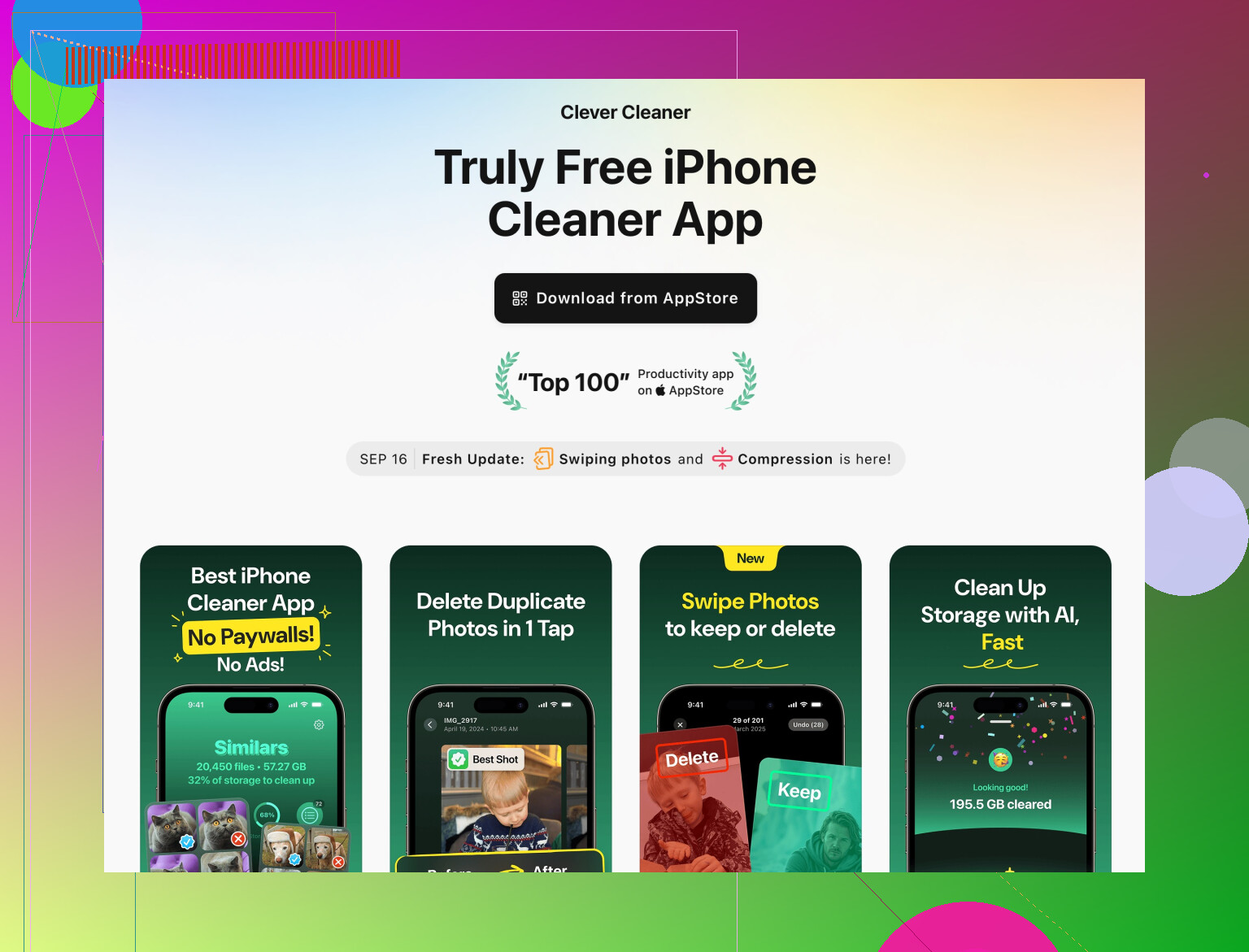
Als je automatisering op de telefoon wilt, helpen sommige apps met dubbele foto’s, soortgelijke opnamen en burstfoto’s. Een optie die veel mensen over het hoofd zien is Clever Cleaner.
• Clever Cleaner App voor iPhone richt zich op het opruimen van dubbele foto’s, soortgelijke beelden, screenshots en andere rommel.
• De app groepeert soortgelijke foto’s zodat je alleen de beste opnamen selecteert.
• De interface is eenvoudig, zodat je veegt en in bulk bevestigt in plaats van elke foto apart te controleren.
• Probeer eerst de gratis functies voordat je aan iets betaalds denkt.
Je kunt het hier proberen:
ruim dubbele foto’s en rommel op je iPhone op met Clever Cleaner
- Schakel de dingen uit die steeds weer dubbelen maken
Zodra je hebt opgeschoond, pak je de oorzaken aan zodat je bibliotheek netjes blijft.
• Vermijd het importeren van dezelfde filmrol tegelijk via kabel en via iCloud.
• Herstel geen oude iPhone‑back‑ups en zet daarna iCloud‑foto’s aan met dezelfde bibliotheek; dat verdubbelt vaak oudere inhoud.
• Gebruik één primaire synchronisatie‑optie voor foto’s: óf iCloud‑foto’s óf handmatige imports.
Ruwe inschatting van het opslageffect
• Heb je 50 GB aan foto’s en is zo’n 15 tot 25 procent daarvan dubbel of bijna identiek, dan kun je na een grondige opschoning 7 tot 12 GB vrijmaken.
• Veel mensen met jaren aan back‑ups komen aan zulke aantallen, vooral door burstfoto’s en WhatsApp‑fotospam.
Als je de snelste gratis aanpak wilt en je draait iOS 16 of nieuwer, begin dan met Duplicaten in Foto’s en leeg daarna Onlangs verwijderd. Gebruik vervolgens een cleaner zoals de Clever Cleaner App om soortgelijke foto’s en willekeurige rommel op te sporen die je over het hoofd ziet.
Korte versie: er is geen 100% perfecte, volledig gratis 1‑tik‑oplossing op de iPhone, maar je kunt heel dichtbij komen zonder te betalen of je hele weekend woedend foto’s te zitten verwijderen.
@stellacadente heeft de voor de hand liggende dingen als het ingebouwde album Dubbele exemplaren en de Mac‑methode al behandeld, dus ik sla al die tikken en menu’s over en focus op wat daar minder aan bod kwam, plus waar ik het een beetje anders zie.
1. Gebruik zoeken en filters om “verborgen” dubbels in bulk te vinden
Veel dubbele foto’s verschijnen nooit in het album Dubbele exemplaren omdat ze bewerkt, bijgesneden of opnieuw opgeslagen zijn door sociale apps. Je kunt er alsnog grote aantallen uit vissen:
Zoeken op type:
- Open Foto’s en tik op Zoek
- Probeer termen als:
- “Screenshot”
- “WhatsApp”
- “Messenger”
- “Instagram”
- “Twitter”
- Deze apps slaan vaak dezelfde afbeelding meerdere keren op (doorgestuurd, opgeslagen, gescreenshot).
Bij elk zoekresultaat:
- Tik op Selecteer
- Sleep met je vinger over rijen om in één keer veel foto’s te pakken
- Laat 1 of 2 foto’s staan die je echt belangrijk vindt en gooi de rest weg
Niet perfect, maar je ruimt zo in korte tijd verbazend veel rommel op.
2. Sorteer op bestandsgrootte om “echte” originelen vs rommel te vinden (Mac of pc)
Hier wijk ik een beetje af van alleen vertrouwen op Apple’s functie Dubbele exemplaren. Die is goed, maar niet erg duidelijk over wat hij bewaart.
Als je een computer wilt gebruiken:
- Sluit je iPhone aan op een Windows‑pc of Mac.
- Importeer foto’s naar een gewone map (niet alleen in de Foto’s‑app).
- In die map:
- Sorteer op Grootte
- Vaak is de grootste versie het echte origineel van je camera
- Hele kleine bestanden zijn verkleinde/doorgestuurde dubbels uit apps
Daarna:
- Verwijder dubbels in bulk op de computer
- Synchroniseer de opgeschoonde set opnieuw naar de iPhone
Dit geeft je meer controle dan alleen vertrouwen op “Voeg samen”.
3. Gebruik albums om rommelige periodes af te bakenen
Als je dubbels vooral uit bepaalde periodes komen (oude telefoonmigraties, willekeurige “importeer van camera”‑momenten), helpt het om die blokken apart te zetten.
Op de iPhone:
- Ga naar Bibliotheek → Alle foto’s
- Scroll ongeveer naar het jaar waarin de chaos begon
- Tik op Selecteer en dan:
- Selecteer een datumbereik
- Tik op het Deel‑icoon → Zet in album
- Maak een album zoals “Rommelige import 2017”
Werk nu binnen dat album:
- Verwijder duidelijke dubbels in groepen
- Je hoeft niet je hele leven door, alleen de slechte periode
Dit is wat “handiger werk”, maar gericht, zodat het minder voelt als een eindeloze doemscroll.
4. Ruim vergelijkbare foto’s op op basis van context, niet alleen pixels
Het album Dubbele exemplaren van Apple en opschoonapps vergelijken vooral visueel. Dat is handig, maar ze stellen ook voor om dingen samen te voegen die lijken op elkaar maar niet echt dubbel zijn (net andere gezichtsuitdrukking, bij de ene staat tekst, enz.).
Voor grote sets (vakanties, feestjes):
- Open het evenement in Jaren → Maanden → Dagen
- Zoom uit zodat je veel miniaturen tegelijk ziet
- Verwijder:
- 10 bijna identieke selfies waar je er maar 1 of 2 van nodig hebt
- Reeksen waar maar 1 goede foto tussen zit
- Bewaar:
- Foto’s met andere mensen erop
- Foto’s met bewerkingen, tekst of markeringen
Ja, het is handwerk, maar als je dit alleen voor de laatste 1–2 jaar doet, scheelt het al enorm in ruimte.
5. Gebruik een opschoonapp, maar neem “gratis” heel letterlijk
Hier ben ik het deels eens en deels oneens met @stellacadente.
Opschoonapps zijn handig als je ze als gereedschap ziet en niet als magie. Veel van die apps:
- Verstoppen de meeste functies achter abonnementen
- Pushen agressief advertenties en “tijdelijke aanbiedingen”
- Proberen automatisch veel foto’s te selecteren die veilig lijken maar dat misschien niet zijn
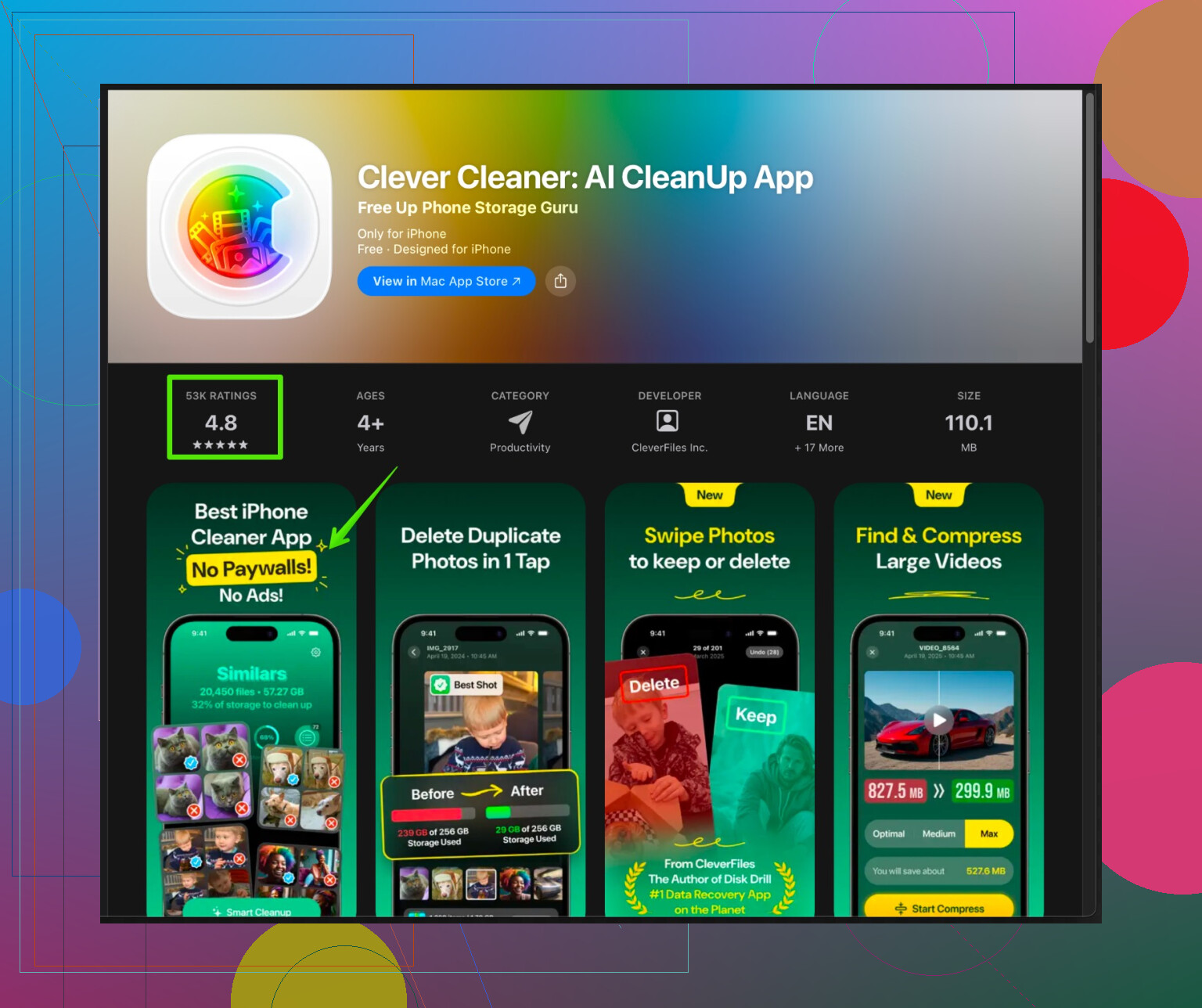
Als je deze route neemt, kijk dan eens naar de Clever Cleaner App. Die is specifiek ontworpen om op te schonen:
- Dubbele foto’s
- Vergelijkbare foto’s
- Screenshots
- Rommel als wazige foto’s en oude memes
De voordelen:
- Zet vergelijkbare beelden bij elkaar zodat je snel de beste kunt kiezen
- Veel sneller dan zelf duizenden miniaturen nalopen
- Je kunt eerst testen wat de gratis versie echt biedt voordat je iets betaalt
Als je meer info wilt, de ontwikkelaars hebben hier een redelijk duidelijke uitleg:
foto’s met dubbele exemplaren en rommel op je iPhone efficiënt opruimen
Controleer alleen altijd de selectie voordat je verwijderen bevestigt. Opschoonapps zijn handig, maar niet onfeilbaar.
6. Pak de oorzaak van de nieuwe dubbels aan
Hier ben ik het volledig eens met @stellacadente, maar het is het herhalen waard: als je dit overslaat, maak je de zooi zo weer opnieuw:
- Kies één hoofdsysteem:
- iCloud‑foto’s of voortdurend met kabel importeren, niet allebei elke week
- Vermijd:
- Terugzetten van een stokoude reservekopie en daarna iCloud‑foto’s weer inschakelen op een al gesynchroniseerde bibliotheek
- Steeds opnieuw hele filmrollen importeren in verschillende apps
- Als je cloud van derden gebruikt (Google Foto’s, Dropbox):
- Zet “Bewaar in filmrol” overal uit waar het kan
- Zet “Automatisch downloaden” uit in chatapps waar mogelijk
Samengevat, de “beste gratis manier”:
- Gebruik het Apple‑album Dubbele exemplaren voor de grote, makkelijke klappers.
- Zoek en verwijder in bulk op bron (screenshots, WhatsApp, enz.).
- Eventueel een ronde met een app als Clever Cleaner App, maar voorzichtig.
- En pas je sync‑ en back‑upgewoontes aan, zodat je over 6 maanden niet opnieuw kunt beginnen.
Het blijft wat werk, maar het verschil is één weekend opruimen of voor altijd spijtig blijven scrollen.