Mijn USB-stick ging plotseling niet meer open nadat ik er belangrijke werkbestanden en familiefoto’s op had gezet, en nu staat er dat de schijf beschadigd is en moet worden geformatteerd. Ik heb echt hulp nodig bij USB-gegevensherstel, want ik kan het me niet veroorloven deze bestanden te verliezen. Wat is de veiligste manier om gegevens van een beschadigde flashdrive te herstellen zonder het erger te maken?
Ik ben dit ooit tegengekomen met een USB-stick vol foto’s, en de eerste fout die ik bijna maakte was proberen het meteen te ‘repareren’.
Doe nog niets met de USB. Laat hem even met rust. Sla formatteren over. Sla CHKDSK over. Kopieer er geen nieuwe bestanden naartoe. Elke schrijfactie maakt herstel moeilijker, en soms verandert het een herstelbare puinhoop in een dood spoor.
Wat ik eerst zou controleren:
- Steek hem in een andere USB-poort.
- Test hem op een andere computer.
- Kijk of de schijf zichtbaar is in Schijfbeheer op Windows of Schijfhulpprogramma op Mac.
- Schrijf eventuele foutmeldingen op die je ziet, vooral dingen als “Je moet de schijf formatteren voordat je hem kunt gebruiken.”
Als je systeem het apparaat nog enigszins ziet, zou ik direct voor bestandsherstel gaan in plaats van willekeurige reparatiehulpmiddelen te proberen.
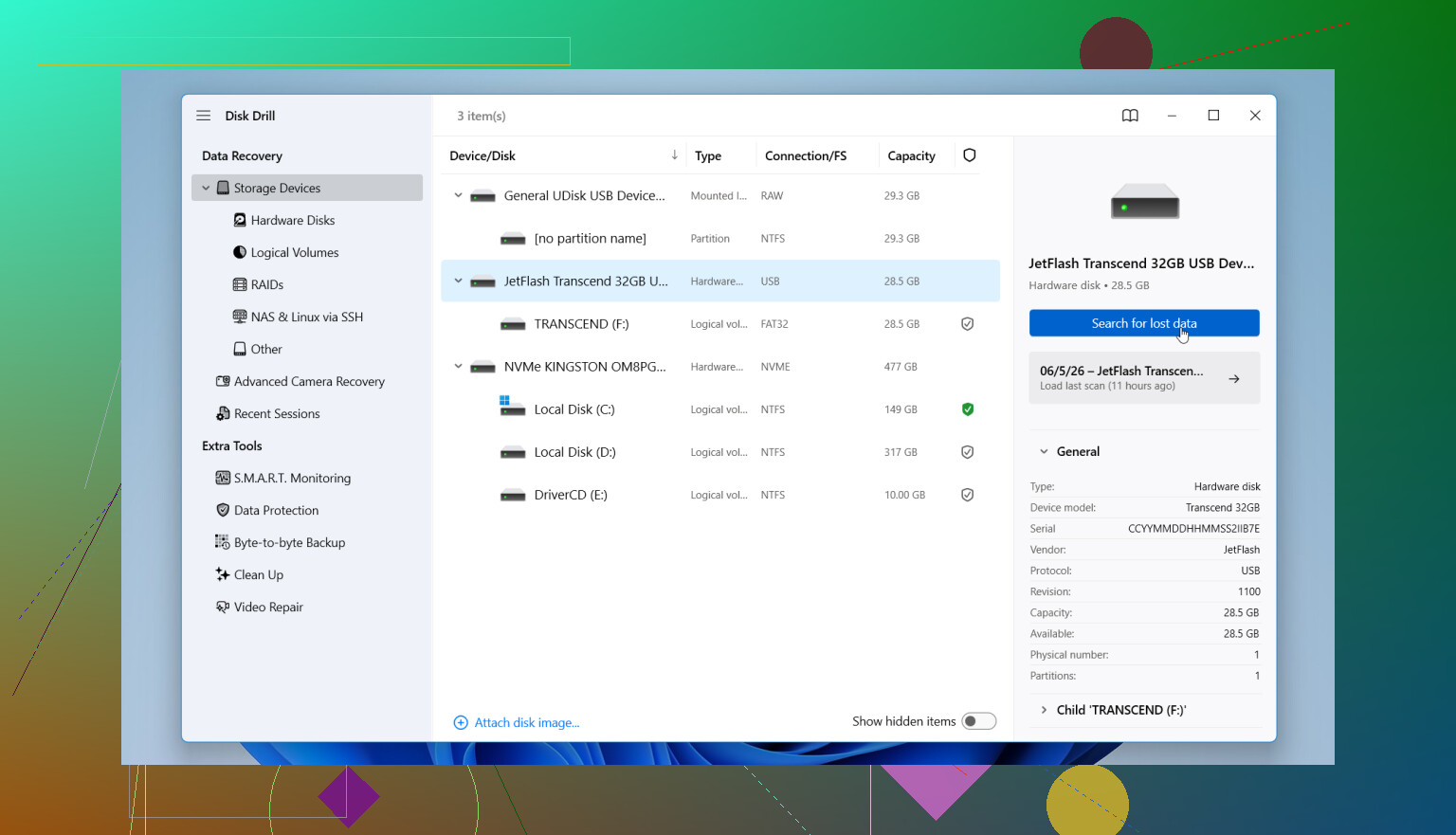
Ik had redelijke resultaten met Disk Drill toen Windows de USB wel kon detecteren maar weigerde het bestandssysteem te lezen. Het scande de schijf toch en haalde bestanden terug waarvan ik dacht dat ze weg waren.
Wat ik zou doen, stap voor stap:
- Installeer Disk Drill op je hoofdschijf of een andere gezonde schijf, niet op de beschadigde USB.
- Sluit de USB aan en open Disk Drill.
- Kies de USB uit de apparatenlijst.
- Start de scan en laat die afronden, ook als het langzaam aanvoelt.
- Bekijk een voorbeeld van wat het vindt zodat je weet dat de bestanden intact zijn.
- Herstel alles naar een andere schijf. Sla herstelde bestanden niet terug op de defecte USB op.
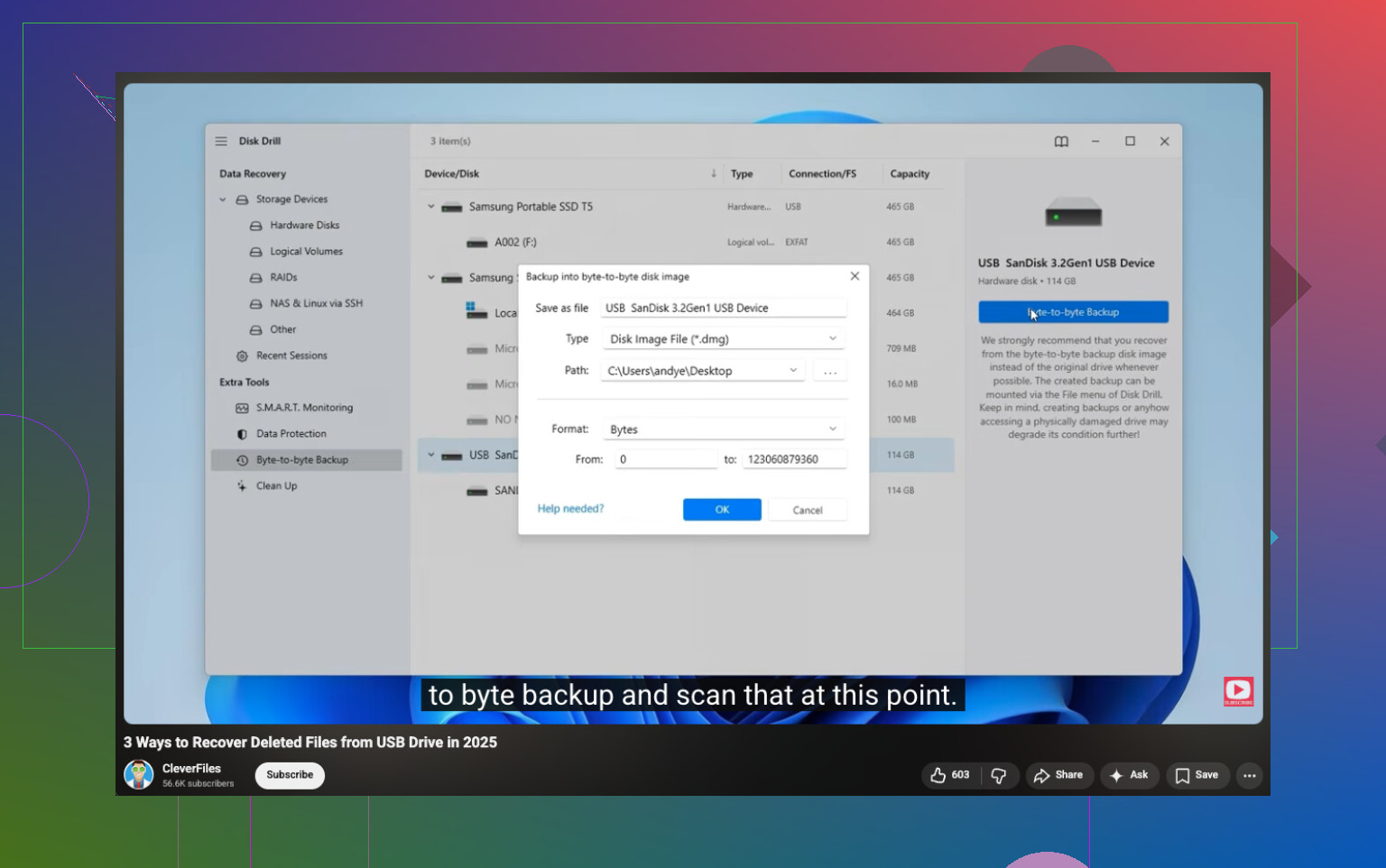
Als de bestanden erg belangrijk zijn, zou ik voorzichtiger zijn en eerst binnen Disk Drill een byte-voor-byte back-upimage maken, en daarna de image scannen in plaats van de originele USB. Ik heb dit gedaan met onbetrouwbare schijven, en het voelde veiliger omdat ik niet steeds opnieuw op hetzelfde falende apparaat aan het inwerken was.
Nadat je gegevens veilig zijn, kun je je pas met de USB zelf bezighouden. Formatteer hem opnieuw als je wilt testen of er nog leven in zit. Eerst herstellen, daarna repareren.
Als de USB de verkeerde grootte toont, vraagt om te formatteren of verdwijnt tijdens het lezen, zou ik het eerst behandelen als defecte hardware en pas daarna als een bestandssysteemprobleem. Daar ben ik het enigszins oneens met @mikeappsreviewer. De stick steeds opnieuw scannen is riskant als het flashgeheugen of de controller instabiel is.
Mijn volgorde zou zijn:
-
Controleer Schijfbeheer.
Als daar “Geen media” staat, stop dan. Software voor gegevensherstel helpt meestal niet. Dat wijst op een defecte controller. -
Als er een normale capaciteit wordt getoond, maak dan eerst een image.
Gebruik de byte-voor-byte-back-up van Disk Drill, of een andere schijfkopie-tool die je vertrouwt. Werk vanaf de image, niet vanaf de USB. Minder belasting voor de schijf. -
Als de USB in Linux wordt aangekoppeld, kopieer de gegevens dan met rsync of ddrescue.
Linux leest beschadigde USB-bestandssystemen soms beter dan Windows. Een live-USB helpt als je hoofd-pc zich ook vreemd gedraagt. -
Als de schijf heet wordt, zichzelf loskoppelt of vanzelf opnieuw verbinding maakt, stop dan met doe-het-zelfpogingen.
Dat betekent vaak fysieke schade. Een lab is duur, maar familiefoto’s zijn moeilijker te vervangen dan geld. Triest maar waar. -
Voer na het maken van de image herstel uit op de image.
Disk Drill is hiervoor prima. Sla herstelde bestanden op je pc of een externe HDD op, nooit terug op dezelfde stick.
Sla ook “reparatie”-tools over tot na het herstel. CHKDSK verwijdert soms de mapstructuur en maakt van een slechte dag een nog slechtere.
Voor een eenvoudige handleiding voor USB-gegevensherstel is deze video het bekijken waard:
Stappen voor USB-gegevensherstel van corrupte flashdrives
Als je plaatst wat Schijfbeheer aangeeft, RAW, Niet-toegewezen, Geen media, verkeerde grootte, kunnen mensen hier het snel verder verfijnen.
Ik ben het grotendeels eens met @mikeappsreviewer en @chasseurdetoiles, maar ik zou één ding toevoegen dat mensen veel te vaak overslaan: controleer of de bestanden überhaupt ooit correct zijn weggeschreven. Veel goedkope USB-sticks veinzen capaciteit, dus je kopieert 50 GB, Windows zegt done, en de helft van de data was nooit echt opgeslagen. Hard, maar het gebeurt heel vaak.
Als de USB nog steeds een normale grootte toont, zou ik eerst herstellen met Disk Drill, maar ik zou de herstelde bestanden sorteren op type en een heleboel van de foto’s/documenten vooraf bekijken voordat je feestviert. Soms werkt herstel zogenaamd en zijn de bestanden gewoon kapotte rommel.
Als dit bovendien bedrijfskritische data is, stop dan met hem 20 keer loskoppelen en opnieuw aansluiten. Flashdrives kunnen snel verder achteruitgaan. Als de stick inconsistent wordt gedetecteerd, maak er dan één keer een kloon/image van en werk vervolgens vanaf die kopie. Daarin neig ik meer naar @chasseurdetoiles.
Nog een invalshoek: probeer SMART- of USB-statusinformatie uit te lezen met een tool zoals ChipGenius of USBDeview als Windows de controller ziet. Niet altijd nuttig, maar soms vertelt het je dat de drive in feite aan het sterven is.
Voor iedereen die opties vergelijkt, is deze thread over beste hersteltools voor een corrupte USB-drive ook het bekijken waard.
Als Schijfbeheer RAW zegt, is dat meestal herstelbaar. Als het Geen medium zegt, is dat een veel slechter teken.
Ik zou dit opsplitsen in twee mogelijkheden die de anderen slechts licht hebben aangestipt: beschadiging versus vervalst flashgeheugen.
Als de USB goedkoop of van een naamloos merk was, is er een reële kans dat hij meer ruimte meldde dan hij daadwerkelijk had. In dat geval kan herstel alleen het deel redden dat echt was weggeschreven. Daarom ben ik het enigszins oneens met het idee dat een goede scan altijd betekent dat de gegevens er om te beginnen al waren.
Snelle controlepunten:
- Kijk naar bestandsdatums en -groottes in eventuele herstelresultaten
- Open een aantal foto’s uit verschillende mappen, niet slechts één
- Controleer of grotere video’s of archieven nulgegevens bevatten of gedeeltelijk beschadigd zijn
- Test de stick later met een capaciteitscontroleprogramma, maar pas nadat de herstelpogingen zijn afgerond
Wat tools betreft is Disk Drill een redelijke keuze als de schijf nog steeds consequent wordt gedetecteerd.
Voordelen:
- eenvoudige preview
- kan herstellen vanaf RAW/beschadigde bestandssystemen
- optie voor een back-upimage is nuttig
- beginnersvriendelijk
Nadelen:
- diepe scans kunnen even duren
- herstelde bestandsnamen/mappen zijn niet altijd perfect
- geen wondermiddel als de controller faalt
- limieten voor gratis herstel hangen af van platform/versie
Ik ben het met @chasseurdetoiles eens om eerst geen reparatie uit te voeren, en met @reveurdenuit om niets nieuws weg te schrijven. @mikeappsreviewer maakte een goed punt over sticks met vervalste capaciteit, en eerlijk gezegd wordt dat heel vaak over het hoofd gezien.
Nog één extra punt: als de USB onvervangbare foto’s bevat, stop dan met hem op elk apparaat in huis te testen. Kies één stabiele machine, één zorgvuldige poging, idealiter één image, en herstel dan vanaf dat image. Te veel zomaar wat proberen is wat twijfelachtige schijven de das omdoet.