Mijn harde schijf begon plotseling fouten te vertonen en sommige mappen gaan niet open. Ik ben bang dat deze beschadigd is, maar ik moet belangrijke bestanden herstellen voordat ik iets riskants probeer. Wat zijn de veiligste manieren om een beschadigde harde schijf te repareren zonder gegevens te verliezen?
Als de bestanden belangrijk zijn, begin dan niet met proberen de schijf te repareren. Daar maken veel mensen het juist erger. Windows kan aanbieden CHKDSK uit te voeren of je vertellen de schijf te formatteren, maar als het bestandssysteem al beschadigd is, kunnen die “oplossingen” herstel moeilijker maken.
De eerste stap is simpel: stop met het gebruiken van de schijf.
Als het een externe harde schijf is, koppel die dan voorlopig los. Als het een interne schijf is, kopieer er niets naartoe, installeer er niets op en blijf er niet mee rommelen. Hoe minder nieuwe gegevens naar de schijf worden geschreven, hoe groter de kans dat je je bestanden terugkrijgt.
Het maakt ook uit wat je bedoelt met “beschadigd”. Een paar veelvoorkomende gevallen:
- Windows zegt dat de schijf geformatteerd moet worden.
- Het bestandssysteem wordt weergegeven als RAW.
- De stationsletter verschijnt, maar de schijf wil niet openen.
- De schijf klikt, schuurt of doet fysiek vreemd.
Als de schijf nog steeds in Schijfbeheer wordt weergegeven met de juiste grootte, is dat meestal een redelijk goed teken. Het betekent vaak dat de schijf zelf nog wordt gedetecteerd en dat het probleem mogelijk bij de partitie of het bestandssysteem ligt in plaats van bij totale hardware-uitval.
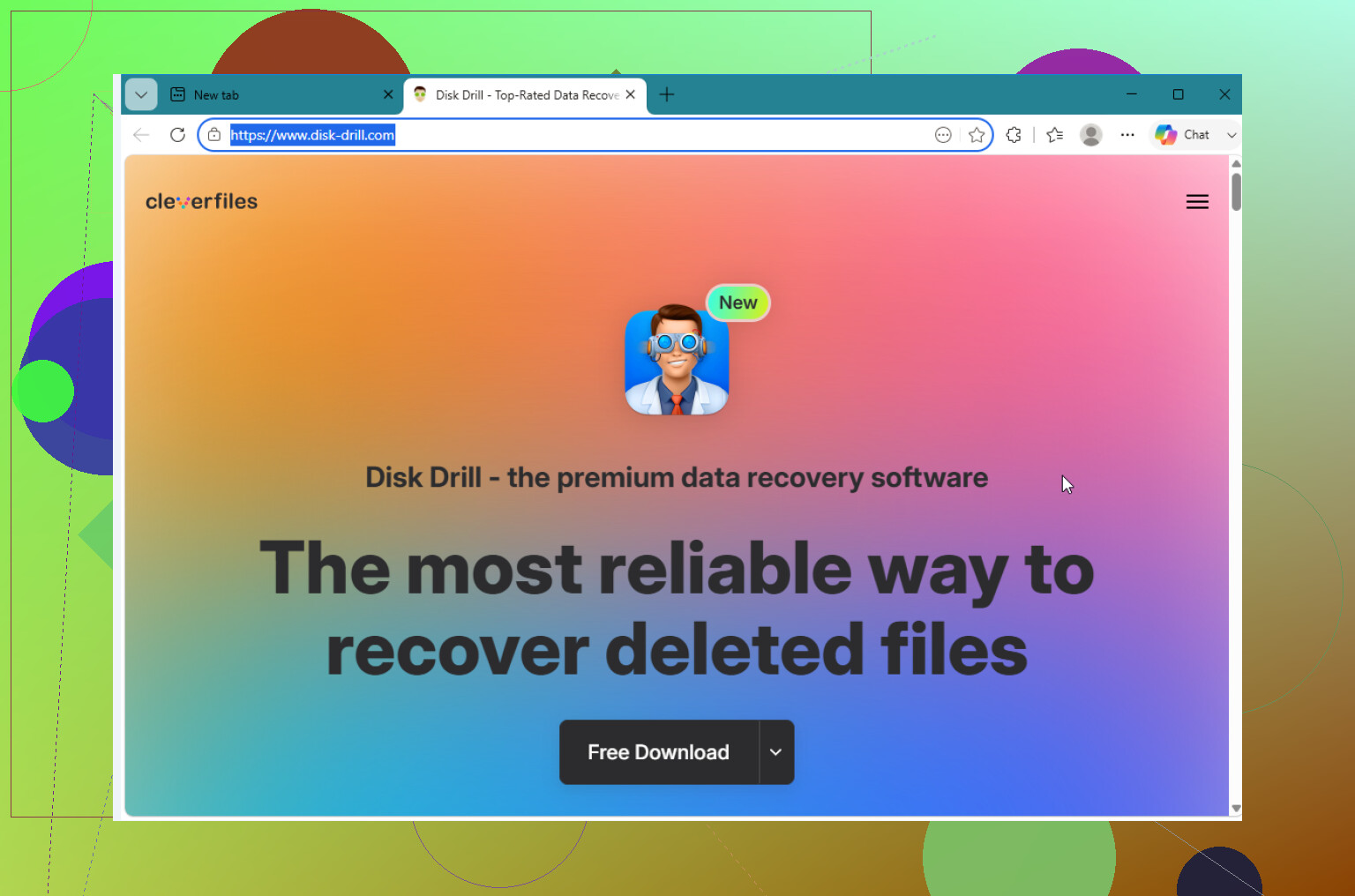
Ik zou de belangrijke gegevens herstellen voordat je reparatiepogingen doet. Disk Drill is hiervoor een goede optie, omdat het eerst een byte-voor-byte-image van de schijf kan maken. Daarna scan je de image in plaats van de originele schijf herhaaldelijk te belasten, wat veel veiliger is als de schijf instabiel is.
De basisvolgorde zou zijn:
- Installeer Disk Drill ergens anders, niet op de probleemschijf.
- Maak een schijfimage als de schijf nog goed genoeg leesbaar is.
- Voer Universal Scan uit op de image.
- Bekijk een voorbeeld van de bestanden die belangrijk voor je zijn.
- Herstel ze naar een andere gezonde schijf.
Op Windows laat Disk Drill je ook gratis tot 100 MB herstellen, wat handig is om te controleren of je bestanden daadwerkelijk herstelbaar zijn voordat je geld uitgeeft.
Zodra de gegevens veilig zijn, kun je nadenken over het repareren van de schijf.
Begin eerst met de basisdingen:
- Gebruik een andere USB-kabel.
- Probeer een andere USB-poort.
- Sluit de schijf aan op een andere computer.
Een verrassend aantal “dode” of “beschadigde” externe schijven blijkt in werkelijkheid gewoon een slechte kabel, een onbetrouwbare poort of een defecte behuizing te zijn.
Als de schijf niet als RAW wordt weergegeven, kun je CHKDSK na het herstel proberen:
chkdsk X: /r
Voer dat alleen niet als eerste uit als de bestanden belangrijk zijn. CHKDSK wijzigt het bestandssysteem. Het kan sommige problemen oplossen, maar het kan ook beschadigde vermeldingen verwijderen of dingen op een manier herschikken die herstel lastiger maakt.
Als de schijf RAW is, zal CHKDSK meestal niet nuttig zijn. Herstel in die situatie eerst wat je kunt. Daarna kun je proberen de partitie te repareren met TestDisk of de schijf gewoon formatteren en opnieuw beginnen.
Let ook goed op hoe de schijf zich gedraagt. Stop met doe-het-zelfpogingen als je dingen ziet zoals:
- herhaald geklik,
- willekeurige verbrekingen van de verbinding,
- zeer trage leesacties,
- of de schijf die uit Schijfbeheer verdwijnt.
Dat zijn meestal tekenen van hardwareproblemen. Als de gegevens echt waardevol zijn, is een professioneel dataherstellab dan de veiligere keuze. Elke extra scan of reparatiepoging kan een defecte schijf erger maken.
Dus een beschadigde harde schijf is niet automatisch verloren. Vaak staan de gegevens er nog en is alleen het bestandssysteem beschadigd. Pak het alleen in de juiste volgorde aan: herstel eerst de bestanden en repareer of formatteer de schijf later pas. Dat geeft je de beste kans om de gegevens te redden, en misschien ook de schijf.
Of de defecte schijf degene is waarvan Windows opstart, maakt veel uit. Als het je systeemschijf is, zou ik stoppen met ervan opstarten totdat de bestanden zijn gekopieerd of er een image van is gemaakt. Elke herstart schrijft logboeken, tijdelijke bestanden, updates, browsercache en andere rommel waar je niet om hebt gevraagd. Dat kan een herstelbare situatie veranderen in een ergere.
Ik ben het met @mikeappsreviewer eens om niet met CHKDSK te beginnen, maar ik zou bij de eerste stap nog voorzichtiger zijn: pak eerst de belangrijkste bestanden, in kleine batches, naar een andere schijf. Probeer niet alles te selecteren en de hele schijf in één keer te slepen als die onbetrouwbaar werkt. Eén slechte map kan het hele kopieerproces urenlang laten vastlopen. Begin met documenten, foto’s, werkbestanden, alles wat je vervelend zou vinden om te verliezen. Als normaal kopiëren mislukt, ga dan verder met imaging- of herstelsoftware. Disk Drill kan daarbij nuttig zijn, maar zorg ervoor dat het op een gezonde schijf is geïnstalleerd en dat herstelde bestanden ergens anders worden opgeslagen.
Controleer vóór elke reparatiepoging de gezondheid van de schijf met een SMART-tool zoals CrystalDiskInfo als Windows hem nog kan zien. Als die waarschuwing/slecht, opnieuw toegewezen sectoren, wachtende sectoren toont, of als de schijf steeds de verbinding verbreekt, verspil dan geen tijd aan het proberen het bestandssysteem te repareren. Behandel het als een defecte schijf en kopieer/maak een image van wat je kunt. Als SMART er goed uitziet en de bestanden al veilig zijn, dan worden CHKDSK, TestDisk of opnieuw formatteren redelijke opties, afhankelijk van of de partitie beschadigd is of het bestandssysteem gewoon rommelig is. Verwar alleen het repareren van de schijf niet met het herstellen van de bestanden. Dat zijn verschillende taken, en herstel moet op de eerste plaats komen.

Een slecht bestandssysteem en een stervende schijf kunnen er in Verkenner bijna hetzelfde uitzien, maar ze moeten niet op dezelfde manier worden behandeld. Als mappen niet openen, Windows vraagt om te scannen/repareren, of de schijf plotseling RAW wordt, ga er dan van uit dat de gegevens risico lopen en vermijd alles wat naar die schijf schrijft. Dat omvat Scan and fix, CHKDSK, formatteren, partitieherstel en soms zelfs Windows de schijf steeds opnieuw laten koppelen.
Ik ben het eens met het eerdere advies: eerst herstel, daarna reparatie. Het kleine detail dat mensen vergeten, is dat Windows graag helpt op het slechtst mogelijke moment. Als je de schijf aansluit en een pop-up krijgt dat deze moet worden gerepareerd vóór gebruik, annuleer dat dan. Als het je opstartschijf is, start ik liever op vanaf een USB-stick of sluit ik de schijf aan op een andere machine als secundaire schijf dan Windows ervan te blijven starten. Een goedkope USB-naar-SATA-adapter of behuizing kan helpen, maar als de schijf de verbinding verbreekt of klikt, stop dan daar.
Voor een eenvoudig pad met minder risico: kopieer eerst je belangrijkste mappen naar een andere gezonde schijf. Als het kopiëren vastloopt, probeer dan niet eindeloos steeds dezelfde map opnieuw. Ga verder en kom er later op terug. Als de schijf onstabiel lijkt, maak dan een image en werk vanaf die image in plaats van het origineel steeds opnieuw te scannen. Disk Drill is daarvoor prima als je een grafisch hulpmiddel wilt, maar de belangrijkste regel is bij elk herstelprogramma hetzelfde: installeer het ergens anders en herstel bestanden ergens anders naartoe.
Nadat je bestanden veilig zijn, kun je reparaties proberen. CHKDSK kan misschien een normale NTFS-chaos herstellen, TestDisk kan helpen bij een beschadigde partitietabel en formatteren kan de schijf weer bruikbaar maken als de hardware nog gezond is. Maar als SMART slechte/wachtende sectoren toont of de schijf steeds wegvalt, zou ik die daarna niet meer vertrouwen, zelfs niet als het je lukt hem te repareren. Op dat moment wordt het een bron voor herstel, geen schijf die het waard is om weer in gebruik te nemen.
