Ik heb per ongeluk belangrijke foto’s van mijn Nikon-camera verwijderd terwijl ik ruimte vrijmaakte op de geheugenkaart, en ik heb hulp nodig om uit te zoeken wat de beste manier is om ze te herstellen voordat ze worden overschreven. Ik ben op zoek naar veilige tips voor het herstellen van Nikon-foto’s, advies over herstel van geheugenkaarten of softwareaanbevelingen die echt werken.
Ik heb dit ooit meegemaakt met een Nikon-kaart, en het korte antwoord is ja, verwijderde foto’s zijn vaak herstelbaar.
Wat mij eerst in de war bracht, was de gedachte dat Verwijderen betekende dat de bestanden meteen weg waren. Op de meeste camera’s werkt dat niet zo. De camera markeert de ruimte meestal als vrij en wacht tot er nieuwe gegevens op terechtkomen. Als je blijft fotograferen, worden oude fotogegevens geleidelijk overschreven. Als dat gebeurt, neemt de kans op herstel snel af.
Het eerste wat je moet doen, is stoppen met het gebruiken van de camera. Meteen. Ik zou geen testfoto maken. Dat heb ik jaren geleden met een andere kaart gedaan en daar had ik spijt van.
Haal daarna de SD-kaart eruit en sluit die met een kaartlezer aan op je computer. Ik zou het overslaan om de Nikon via USB aan te sluiten als je een keuze hebt. Veel Nikon-camera’s verschijnen in de MTP- of PTP-modus, en herstelprogramma’s werken meestal beter wanneer ze de kaart directer kunnen uitlezen.
Als je de bestanden nog niet ergens anders hebt staan, is herstelsoftware de volgende stap. Ik heb er een paar gebruikt, en Disk Drill was voor mij het makkelijkst om te gebruiken zonder te moeten prutsen. Het leest Nikon RAW-bestanden zoals NEF, plus JPG’s.
Dit is de basisaanpak die ik zou gebruiken:
- Installeer Disk Drill op je computer. Installeer niets op de SD-kaart.
- Plaats de Nikon SD-kaart in een kaartlezer.
- Open het programma en kies de kaart.
- Voer Universal Scan uit. Voor verwijderde foto’s is dat meestal de eerste scan die de moeite waard is.
- Wacht tot de scan klaar is en bekijk dan een voorbeeld van wat er is gevonden. Als een fotovoorbeeld netjes opent, zie ik dat meestal als een goed teken.
- Herstel de bestanden naar je computer of een andere schijf. Schrijf ze niet terug naar dezelfde SD-kaart.
Een detail dat ik prettig vond: op Windows kun je gratis tot 100 MB herstellen. Dat redt geen enorme shoot, maar het is genoeg om te zien of je bestanden er zijn voordat je geld uitgeeft.
Als video’s ook deel uitmaken van het probleem, is er ook een modus Advanced Camera Recovery. Die zou ik voor later bewaren. Universal Scan is sneller en haalt vaak de foto’s terug die je wilt zonder de extra wachttijd. Als clips daarna nog steeds ontbreken, dan zou ik de cameraspecifieke scan proberen.
Iets vreemds dat mensen na herstel opvalt, zijn de bestandsnamen. Je kunt bestanden krijgen met namen als file000123.nef, en de originele mappen zijn misschien verdwenen. Vervelend, ja. Ook normaal. Hersteltools halen bestanden vaak op basis van bestandssignaturen terug, niet op basis van de oude mappenstructuur, dus de afbeeldingsdata overleeft terwijl de namen dat niet doen.
Hetzelfde geldt voor NEF-bestanden die er in eerste instantie kapot uitzien. Ik heb meegemaakt dat Windows weigerde er een voorbeeld van te tonen, terwijl exact dezelfde bestanden prima openden in RAW-software. Dus als een hersteld NEF-bestand niet opent in Foto’s of Verkenner, zou ik het eerst testen in software met ondersteuning voor Nikon RAW voordat ik het opgeef.
Voordat je een uur aan het scannen besteedt, zou ik ook de saaie plekken controleren:
- Je computer, als je meestal na elke shoot importeert.
- SnapBridge, als je dat had ingesteld.
- Elke cloudback-up of synchronisatiemap.
- Externe schijven die je was vergeten.
Een snelle formattering maakt herstel ook niet altijd onmogelijk. Per ongeluk verwijderen en snel formatteren laten vaak nog genoeg achter zodat software bestanden kan terughalen. Het grotere probleem is wat er daarna is gebeurd. Als de kaart onaangeroerd is gebleven, zijn de kansen beter. Als je hem hebt gevuld met een paar honderd nieuwe foto’s, dan wordt het lastig.
Ik zou niet zelf gaan knutselen met herstel als de kaart gebarsten of verbogen is, niet kan worden gekoppeld of onzichtbaar is voor de computer. Dan zou ik stoppen met eraan zitten. Een defecte kaart wordt meestal erger door herhaalde pogingen.
Dus, de eenvoudige versie:
- Stop met het gebruiken van de kaart.
- Haal hem uit de camera.
- Controleer eerst je back-ups.
- Scan hem met herstelsoftware, beginnend met Universal Scan.
- Sla herstelde bestanden ergens anders op.
Als je alleen op Verwijderen hebt gedrukt en de kaart sindsdien nauwelijks is gebruikt, heb je nog steeds een redelijke kans om de meeste foto’s terug te krijgen.

Stop met het gebruik van de kaart. Dat deel is het belangrijkst.
Als je foto’s op een Nikon hebt verwijderd, blijven de kansen op herstel redelijk totdat nieuwe gegevens dezelfde blokken overschrijven. Eén burst RAW-opnamen na de fout kan snel delen van oude bestanden wissen. NEF-bestanden zijn groot, dus het risico op overschrijven stijgt snel.
Ik ben het eens met @mikeappsreviewer dat je eerst de kaart eruit moet halen. Over één punt ben ik het wel een beetje oneens. Ik zou eerst een volledige image van de SD-kaart maken voordat je gaat scannen als de foto’s erg belangrijk zijn. Het kost meer tijd, maar het geeft je één schone werkkopie. Als de kaart tijdens het scannen kuren begint te vertonen, heb je de image nog steeds. Sommige herstelapps ondersteunen het scannen van schijfimages, en Disk Drill doet dat hier ook prima.
Mijn volgorde zou zijn:
- Vergrendel de SD-kaart als die een schrijfbeveiligingsschakelaar heeft.
- Plaats hem in een kaartlezer.
- Controleer of de kaart de juiste grootte toont en netjes wordt aangekoppeld.
- Als dat zo is, maak dan eerst een byte-voor-byte back-upimage.
- Scan de image, of de kaart, met Disk Drill.
- Herstel naar je computer, niet terug naar de SD-kaart.
Extra Nikon-specifieke dingen die mensen missen:
- Kijk naar verborgen DCIM-mappen en sidecar-bestanden.
- NEF + JPG-paren worden vaak hersteld met vreemde namen.
- Als je Nikon-camera’s met twee kaartsleuven gebruikte, controleer dan de tweede kaart. Sommige camera’s stonden ingesteld op back-up of overflow en mensen vergeten dat.
- Als foto’s in de camera als verwijderd zijn gemarkeerd na overdracht, verwijzen Nikon NX Studio-imports of oude Lightroom-catalogi soms nog naar gecachte voorvertoningen. Niet in volledige resolutie, maar beter dan niets.
Bekijk ook deze discussie over herstel van Nikon-foto’s, die behandelt het herstellen van verwijderde afbeeldingen van een SD-kaart in eenvoudig Engels:
beste manieren om verwijderde foto’s van een SD-kaart te herstellen
Als de kaart vraagt om te worden geformatteerd, stop dan daar. Keur het niet goed. Als de kaart de verbinding verbreekt, 0 bytes toont of heet wordt, sla doe-het-zelf dan over en ga naar een professioneel lab. Herhaald lezen van een defecte kaart kan het erger maken.
<img src=‘upload://9A3SFhRRssqa8esNeqzezjTKpLo.jpeg’ alt=‘Hoe herstel ik verwijderde foto’s van een Nikon-camera?’ width=‘’ height=‘’>
Eén ding dat ik zou willen toevoegen aan wat @mikeappsreviewer en @ombrasilente zeiden: controleer of de foto’s echt van de kaart zijn verwijderd, of alleen verborgen zijn geraakt doordat de mapstructuur van Nikon raar doet. Ik heb Nikon-kaarten gezien waarbij de camera minder afbeeldingen toonde, maar de bestanden nog gewoon in DCIM of MISC stonden en alleen “weg” leken omdat de index in de war was geraakt. Dus voordat je een diep herstel uitvoert, schakel verborgen bestanden in Windows in of gebruik Finder goed op de Mac en kijk handmatig op de kaart rond.
Ik zou ook niet te lang besteden aan herhaalde scans met 5 verschillende apps. Dat kan tijd verspillen als de kaart instabiel is. Kies één degelijk hulpmiddel en houd je daarbij. Disk Drill is hiervoor prima omdat het JPG en NEF behoorlijk goed verwerkt, en de voorbeeldweergave is handig om uit te zoeken wat echt is en wat rommel. Herstel naar je computer en maak daarna van alles twee back-ups.
Als de kaart in een Nikon zat die RAW+JPEG schrijft, zoek dan naar beide versies. Mensen herstellen er één en denken dat de andere voorgoed verdwenen is. Controleer ook of je Nikon was ingesteld om naar een tweede sleuf op te nemen, als je camera die heeft. Klinkt logisch, maar dat wordt heel vaak over het hoofd gezien.
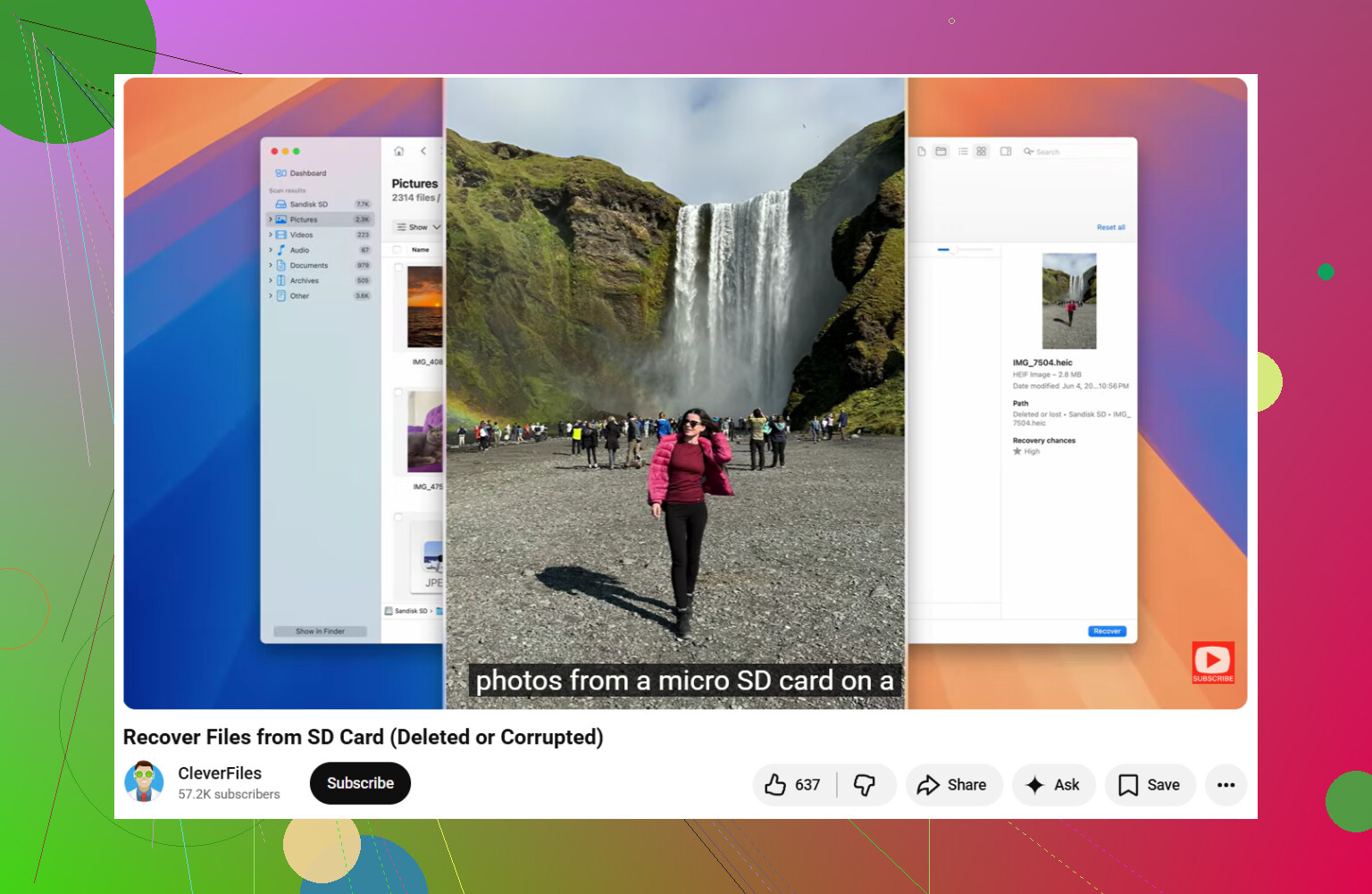
Als je een eenvoudige handleiding wilt over hoe je bestanden herstelt van een SD-kaart van een digitale camera, dan is die uitleg vrij makkelijk te volgen.
Mijn grens is deze: als de kaart normaal wordt aangekoppeld, is doe-het-zelfherstel het proberen waard. Als hij klikt, verdwijnt, steeds opnieuw vraagt om te worden geformatteerd, of 0 bytes aangeeft, stop dan met eraan prutsen en schakel een professional in. Dat is het punt waarop “nog één poging” verandert in “tja, nu is het erger geworden.”
Kleine onenigheid met @ombrasilente, @viajantedoceu en @mikeappsreviewer: ik zou Nikon’s Retouch- of afspeelopties in de camera eerst één keer controleren voordat je iets anders doet, omdat mensen gefilterde weergave soms verwarren met verwijderde bestanden. Als ze echt weg zijn, stop dan daar en zet de camera niet opnieuw aan.
Wat ik hieraan zou toevoegen is dit: schade aan het bestandssysteem en verwijdering zijn niet altijd hetzelfde probleem. Op Nikon-kaarten, als slechts enkele opnamen verdwenen zijn, vooral na batterij-uitval of een kaartfout, kan herstel via mapreconstructie beter werken dan alleen bestandsherstel op signatuur. Daar is Disk Drill nuttig, omdat het zowel normale verwijderde vermeldingen als verweesde afbeeldingsdata kan vinden.
Een paar Nikon-specifieke controles die vaak over het hoofd worden gezien:
- Als je RAW + JPEG hebt geschoten, vergelijk dan het aantal bestanden. Ontbrekende JPEG’s met nog aanwezige NEF’s betekenen meestal gedeeltelijke overschrijving, niet totaal verlies.
- Als de ontbrekende foto’s uit een lange burst kwamen, herstel dan in op datum gesorteerde batches. Burst-reeksen raken vaak gefragmenteerd, dus het is de moeite waard om elk resultaat te bekijken.
- Als de camera XQD of CFexpress gebruikte in plaats van SD, gebruik dan een goede kaartlezer. Goedkope adapters veroorzaken vreemde leesproblemen.
Voordelen van Disk Drill:
- Ondersteunt NEF en veelvoorkomende Nikon-kaartindelingen goed
- Voorvertoning helpt bruikbare foto’s van rommel te onderscheiden
- Kan gekoppelde media en image-back-ups scannen
Nadelen van Disk Drill:
- De gratis herstellimiet op Windows is klein
- Diepe scans kunnen rommelige bestandsnamen opleveren
- Op beschadigde kaarten kan het scannen even duren
Mijn aanpak zou zijn: handmatig inspecteren, daarna indien mogelijk een image van de kaart maken, vervolgens scannen met Disk Drill en alleen herstellen naar een andere schijf. Als herstelde NEF’s beschadigd lijken, probeer dan Nikon-software voordat je ervan uitgaat dat ze verloren zijn. Soms is de thumbnail weg, maar zijn de RAW-gegevens nog prima.