Ik heb precies in deze puinhoop gezeten met een Canon-body, en de eerste stap is saai maar belangrijk. Stop nu met fotograferen. Maak geen enkele opname meer. Neem geen video op. Haal de SD-kaart uit de camera. Als de kaart een vergrendelschakelaar heeft, zet die dan op alleen-lezen.
De reden is simpel. Wanneer een Canon-camera foto’s verwijdert, of wanneer je een snelle format doet, wist hij de fotodata meestal niet meteen. Hij markeert de ruimte als vrij in het bestandssysteem. De oude bestanden staan er vaak nog totdat nieuwe opnames eroverheen worden geschreven. Canon-body’s geven je geen prullenbakmap of herstelbak, dus zodra nieuwe data de oude spullen overschrijven, stopt herstel daar meestal. Ik heb dat ooit op de harde manier geleerd en verloor de helft van een weekendshoot. Sindsdien behandel ik de kaart als bewijsmateriaal. Uit de camera, onaangeraakt.
Voordat je met hersteltools gaat rommelen, controleer eerst de voor de hand liggende dingen die mensen overslaan als ze in paniek raken. Als je Canons cloudworkflow gebruikt, kijk dan in image.canon. Sommige uploads blijven daar tot 30 dagen staan. Als de bestanden na het importeren van je computer zijn verwijderd, controleer dan de Prullenbak op Windows of de Prullenmand op macOS. Klinkt dom, ik weet het. Toch 20 seconden waard.
Als er geen back-up opduikt, is je volgende stap herstelsoftware op een computer met een SD-kaartlezer. Gebruik een lezer, niet de camera via USB. Een directe kaartverbinding geeft herstelapps meestal betere toegang tot de kaart zelf. Ik heb op die manier schonere scans gehad, vooral bij RAW-bestanden.
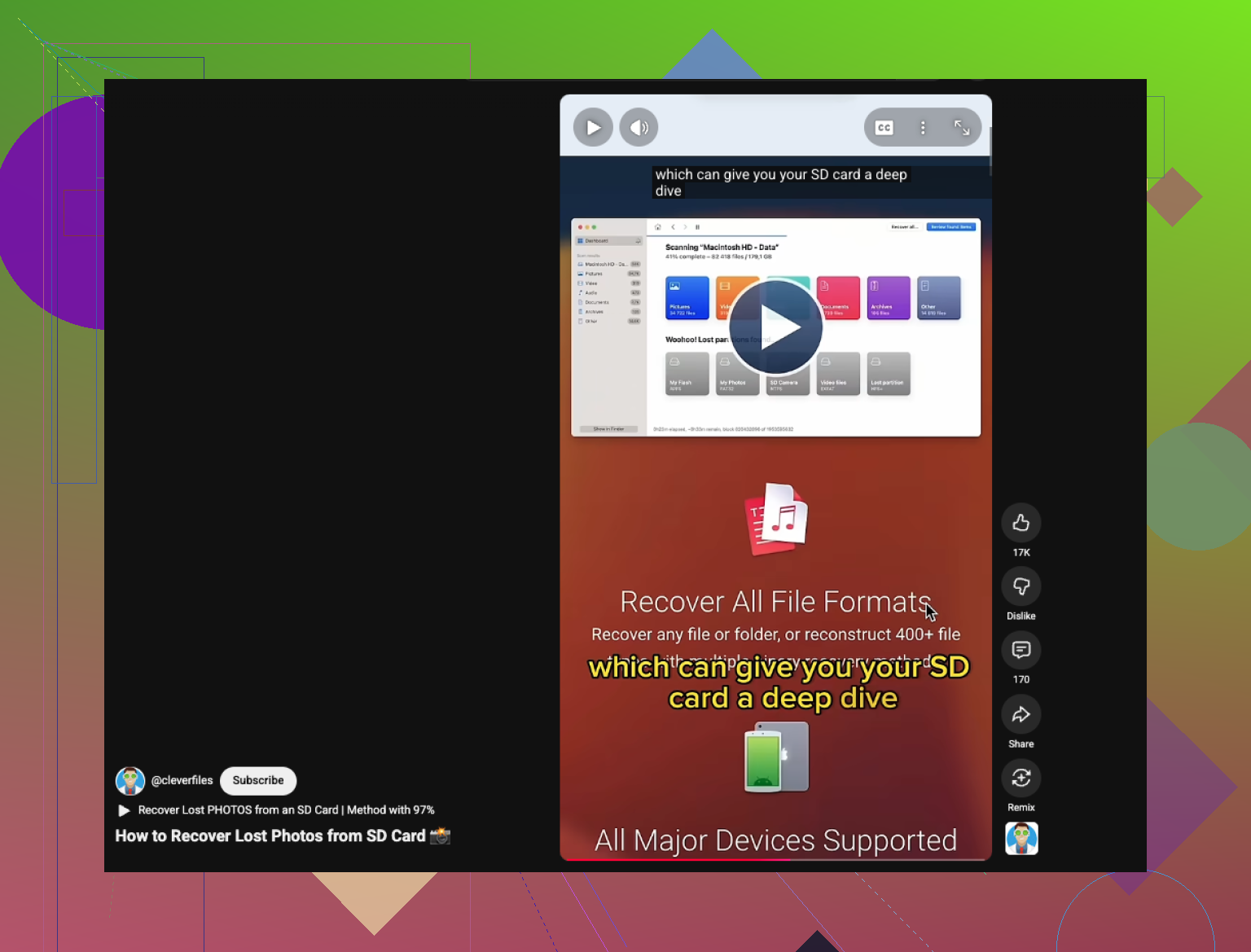
Van de gebruikelijke opties gaf Disk Drill mij de beste resultaten op Canon-kaarten. Het pikte CR2- en CR3-bestanden zonder veel gedoe op, plus JPEG’s en videoclips. Het previewgedeelte hielp veel omdat ik kon controleren of de bestanden intact waren voordat ik iets opsloeg. Op Windows is er een kleine gratis hersteltoelage, genoeg om te testen of je verloren opnames er zijn voordat je tijd steekt in het uitzoeken van de rest.
Als je een gratis route wilt en een wat ruwere aanpak niet erg vindt, wordt PhotoRec nog steeds niet voor niets genoemd. Het haalt bestanden goed boven water. De afruil is gebruiksgemak. Het draait in een tekstgebaseerd venster, en de uitvoer is rommelig. Meestal verlies je de originele bestandsnamen en mapindeling, dus eindig je met het handmatig sorteren van een stapel herstelde bestanden. Recuva is makkelijker op Windows, maar op camerakaarten vond ik het zwakker bij Canon RAW-herstel zodra de scan diep ging.
Het proces is grotendeels hetzelfde, welke tool je ook kiest.
Installeer de herstelapp op je computer, nooit op de SD-kaart die je probeert te redden.
Steek de kaart in een lezer, kies die in de app en voer dan een diepe scan uit. Grote kaarten kosten tijd. Laat het proces afronden.
Sla herstelde bestanden op je computer of een andere schijf op. Schrijf ze niet terug naar dezelfde SD-kaart. Dat vergroot het risico dat je juist wist wat je probeert terug te krijgen.
Als de scan je foto’s vindt, herstel ze dan eerst en maak daarna ergens anders een back-up voordat je iets met de kaart doet. Daarna zou ik de kaart in de camera formatteren voordat je hem weer gebruikt. Ik ben jaren geleden gestopt met bestanden één voor één verwijderen, omdat kaarten beter lijken te werken met een schone in-camera format.
Dat is hier het hele plan. Laat de kaart onaangeraakt, scan hem via een lezer, herstel naar een andere schijf en sorteer de resultaten daarna.