Mijn schijf is na een herstart plotseling veranderd naar RAW, en nu kan ik de partitie niet openen of toegang krijgen tot belangrijke bestanden die erop zijn opgeslagen. Schijfbeheer toont de partitie als RAW, en Windows blijft me vragen om deze te formatteren. Ik heb hulp nodig om uit te zoeken hoe ik een RAW-partitie kan herstellen en gegevens kan terughalen zonder de situatie te verergeren.
Een RAW-partitie trof me ooit, en een minuut lang dacht ik dat de schijf overleden was. Bleek dat de bestanden er nog steeds waren. Windows was het bestandssysteem kwijtgeraakt, dus behandelde het de partitie als onzin en stopte met het lezen ervan.
Dit gebeurt meestal na iets rommeligs. Plotseling afsluiten. Stroomuitval. Slechte sectoren. Malware. Een beschadigde partitietabel. Ik heb het zelfs gezien nadat iemand een externe schijf had losgetrokken zonder die eerst veilig te verwijderen. De oorzaak is in het begin minder belangrijk. Het eerste is simpel. Formatteer hem nog niet.
Wat ik zou doen, op volgorde:
- Stop met iets naar de schijf schrijven.
- Haal de belangrijke bestanden eraf.
- Herstel de partitie, of wis en bouw die opnieuw op.
- Zet de herstelde bestanden terug.
Herstel eerst de bestanden
Ik zou beginnen met Disk Drill. Ik heb het eerder op een RAW-volume gebruikt, en het werkte omdat het de schijf direct las in plaats van te vertrouwen op het kapotte bestandssysteem. Windows bleef me richting formatteren duwen. Disk Drill negeerde dat allemaal en scande de gegevens toch.
Stappen:
- Installeer Disk Drill op een andere schijf, niet op de beschadigde.
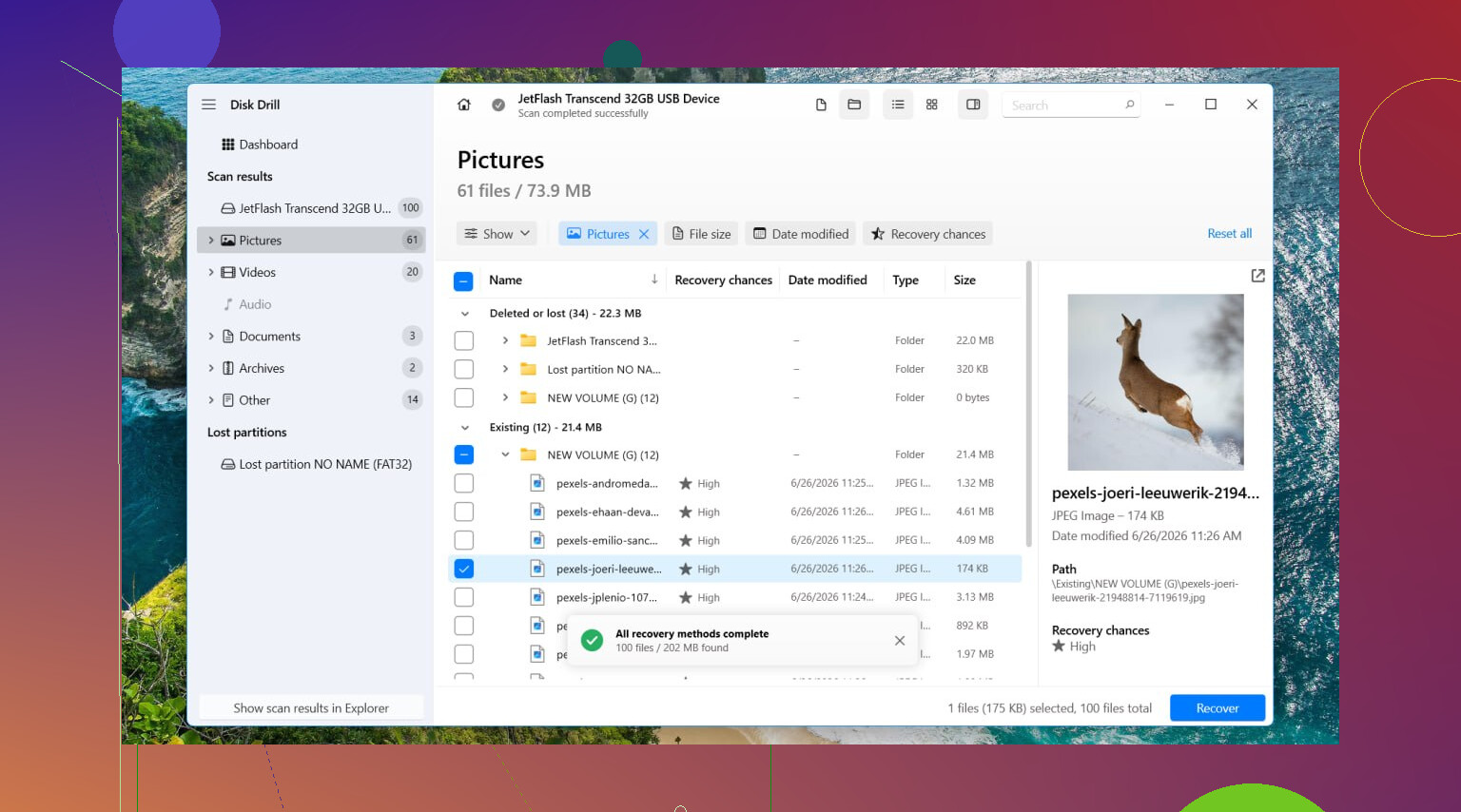
- Open het en kies de RAW-partitie of de volledige schijf.
- Klik op Zoeken naar verloren gegevens.
- Als het vraagt om een herstelmodus op een externe schijf, kies dan in de meeste gevallen Universal Scan.
- Als de bron een camerakaart of drone-opnamen is, werkt Advanced Camera Recovery meestal beter met videobestanden.
- Laat de scan voltooien. Haast je niet.
- Open Gevonden items bekijken.
- Bekijk eerst een voorbeeld van enkele bestanden. Ik test altijd een paar foto’s, documenten of video’s voordat ik de resultaten vertrouw.
- Selecteer wat je nodig hebt en klik op Herstellen.
- Sla alles op een andere schijf op.
Zet herstelde bestanden niet terug op de RAW-partitie. Daar maken mensen het erger.
Als de schijf zich instabiel gedraagt, zoals trage leesacties, willekeurige verbrekingen of rare pauzes, zou ik eerst een volledige byte-voor-byte-image maken en de image in plaats daarvan scannen. Minder belasting voor de originele schijf.
Herstel de RAW-partitie
Nadat je bestanden veilig zijn, zou ik pas aan herstel sleutelen.
TestDisk is het hulpmiddel dat ik eerst zou proberen als het doel is om de oude partitie terug te brengen.
Stappen:
- Download TestDisk en pak het uit.
- Start testdisk_win.
- Kies Create.
- Selecteer de getroffen schijf.
- Laat het gedetecteerde type partitietabel staan, als het er goed uitziet.
- Ga naar Analyse.
- Voer Quick Search uit.
- Als het niets bruikbaars vindt, voer dan Deeper Search uit.
- Als je verloren partitie verschijnt, selecteer die dan en kies Write.
- Start de pc opnieuw op.
Soms werkt dit netjes. Soms niet. Ik heb beide meegemaakt.
Als het je niet uitmaakt om de oude partitiestructuur te herstellen, of als TestDisk faalt, dan is opnieuw opbouwen sneller.
Maak de partitie opnieuw aan
- Open Schijfbeheer.
- Verwijder indien nodig de RAW-partitie.
- Maak een Nieuw eenvoudig volume.
- Formatteer het als NTFS, of als een ander bestandssysteem dat je nodig hebt.
- Kopieer je herstelde bestanden terug.
Eén ding dat ik zou overslaan is CHKDSK op een RAW-partitie. Windows weigert vaak toch al. En als een herstelprogramma er wel in slaagt wijzigingen te schrijven, raakt het het bestandssysteem aan voordat je gegevens veilig zijn. Ik houd er niet van om een operatie uit te voeren voordat ik een back-up heb gemaakt.
Wanneer ik zou stoppen en niet verder zou pushen
Als de schijf klikt, offline gaat, uit Schijfbeheer verdwijnt, of maar af en toe verschijnt, zou ik stoppen met hem te gebruiken. Geen scans meer. Geen nieuwe pogingen. Die signalen wijzen op hardware, niet op het bestandssysteem. Elke extra spin-up is een gok.
Als de bestanden belangrijk zijn, is dit het punt waarop ik het aan een herstelbedrijf zou overlaten in plaats van nog meer software op een falende schijf los te laten.
Formatteer het niet. Dat deel van @mikeappsreviewer klopt helemaal.
Mijn toevoeging zou dit zijn. Controleer de gezondheid van de schijf voordat je een reparatie probeert. Een RAW-partitie na een herstart wijst soms op schade aan het bestandssysteem, maar het komt ook voor wanneer de schijf begint te falen. Als de SMART-gezondheid veel opnieuw toegewezen sectoren, wachtende sectoren of leesfouten toont, stop dan eerst met proberen de partitie te repareren. Kopieer de gegevens eraf of kloon de schijf.
Gebruik CrystalDiskInfo of de tool van de schijffabrikant. Als de gezondheid slecht is, werk dan vanaf een kloon. Als de gezondheid er normaal uitziet, dan is dataherstelsoftware zoals Disk Drill eerst logisch, omdat die langs het beschadigde bestandssysteem leest en je bestanden op een RAW-schijf vaak vindt zonder te hoeven formatteren.
Ik ben het op één punt een beetje oneens. TestDisk is geweldig, maar een gevonden partitie terugschrijven naar de schijf is niet mijn eerste stap, tenzij de gezondheid van de schijf goed is en je herstelde bestanden al veilig zijn. Eén slechte schrijfactie op een zwakke schijf en het wordt snel erger.
Sla ook willekeurige rommel zoals RAW naar NTFS converters over. De meeste van die tools zijn waardeloos.
Eenvoudig pad:
- Controleer de SMART-gezondheid.
- Als die slecht is, kloon de schijf.
- Herstel bestanden naar een andere schijf, Disk Drill is een prima keuze.
- Nadat de bestanden veilig zijn, repareer of wis je de RAW-partitie.
- Voer later een volledige oppervlaktetest uit, want als slechte sectoren dit hebben veroorzaakt, zal het opnieuw gebeuren.
Voor mensen die hier later op zoeken, is een betere formulering RAW-partitie repareren zonder gegevensverlies, of bestanden herstellen van een RAW-schijf in Windows.
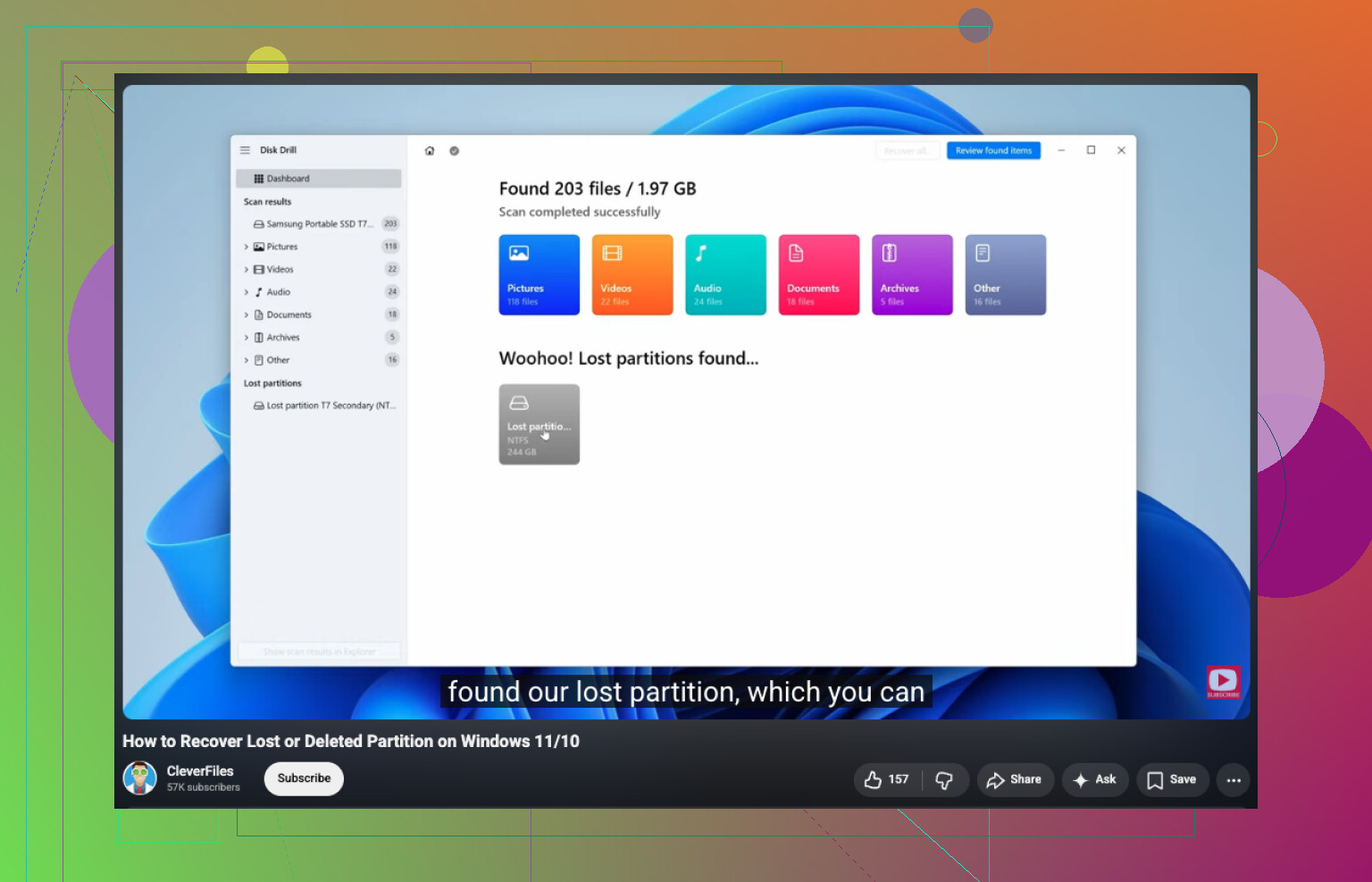
Als je een visuele stap-voor-stap-uitleg wilt, is deze video over het herstellen van een RAW-partitie prima:
bekijk deze handleiding voor RAW-partitieherstel
Probeer het niet eerst te repareren. Dat is het moment waarop mensen van een herstelbare puinhoop een echte ramp maken.
Ik ben het grotendeels eens met @mikeappsreviewer en @viajantedoceu, maar ik ben iets minder happig om überhaupt iets naar de partitie te schrijven, zelfs niet met TestDisk, tenzij de gegevens al ergens veilig staan. RAW kan natuurlijk een kapot bestandssysteem betekenen, maar het kan ook betekenen dat de schijf problemen begint te krijgen en zich net lang genoeg normaal gedraagt om je te misleiden.
Wat ik zou toevoegen:
- Controleer Logboeken op schijffouten zoals bad blocks, controllerresets, I/O-fouten
- Probeer een andere USB-kabel / poort / behuizing als het een externe schijf is
- Als het een HDD is, luister dan of je klikgeluiden of vreemd opstartgedrag hoort
- Start op vanaf een Linux live-USB en kijk of de partitie daar alleen-lezen wordt aangekoppeld. Soms geeft Windows het sneller op dan Linux
Als de bestanden belangrijk zijn, herstel ze dan eerst naar een andere schijf. Disk Drill is een degelijke optie voor herstel van RAW-partities, omdat het het apparaat direct scant in plaats van te vertrouwen op Windows dat het bestandssysteem herkent. Ik zou scannen, een voorbeeld bekijken en de onmisbare bestanden kopiëren voordat ik de partitietabel aanraak. Die volgorde is erg belangrijk.
Eén ding dat ik absoluut niet zou doen, is die rommelsoftware gebruiken die beweert RAW naar NTFS te converteren zonder gegevensverlies. Het meeste daarvan is op zijn best dubieus.
Na het herstel kun je reparatie testen of gewoon de partitie verwijderen/opnieuw aanmaken/formatteren. Ook is deze Reddit-thread over bestanden herstellen van een externe harde schijf die RAW werd de moeite waard om te lezen.
Ik ben het met @mikeappsreviewer eens over de belangrijkste regel: niet formatteren. Maar ik wil nog één extra invalshoek benadrukken die @viajantedoceu en @stellacadente slechts licht hebben aangestipt. Controleer vóór herstelsoftware of partitieherstel of de partitiegrootte en startoffset er nog correct uitzien in Schijfbeheer of DiskPart. Als de grootte plotseling onjuist is, niet-toegewezen delen toont, of de schijfhandtekening is veranderd, kan dit eerder schade aan de partitietabel zijn dan pure bestandssysteemcorruptie. In dat geval zijn blinde reparatiepogingen riskanter.
Een paar dingen die ik zou proberen en die niet veel naar de schijf schrijven:
- Voer
diskpartuit en daarnalist disk,list volume,detail disk - Vergelijk de gerapporteerde grootte met wat die zou moeten zijn
- Controleer of het RAW-volume nog de verwachte capaciteit heeft
- Als het extern is, test de schijf dan in een andere behuizing of SATA-poort
Kleine afwijking van het gebruikelijke advies: alleen-lezen aankoppelen in Linux is het vrij vroeg proberen waard als je je daar prettig bij voelt. Soms kan ntfs-3g genoeg lezen voor een snelle kopie wanneer Windows het alleen maar RAW noemt.
Voor herstel is Disk Drill hier een redelijke keuze.
Voordelen:
- Goed in het rechtstreeks scannen van RAW-volumes
- Bestandsvoorbeeld helpt om de herstelbaarheid te beoordelen
- Makkelijker dan TestDisk voor de meeste mensen
Nadelen:
- Diepe scans kunnen de oorspronkelijke mapstructuur verliezen
- Grote herstelacties kunnen veel tijd kosten
- Geen wondermiddel als de schijf ernstige hardwareproblemen heeft
Als Disk Drill je belangrijke bestanden vindt met goede voorbeelden, herstel ze dan eerst ergens anders naartoe. Repareer of herbouw daarna de partitie. Als het vooral corrupte rommel vindt, stop dan en beoordeel eerst opnieuw de staat van de schijf voordat je de schijf verder belast.