Mijn schijf toont plotseling een ontbrekende of beschadigde GPT-partitie, en ik maak me zorgen over het verlies van belangrijke bestanden. Ik heb hulp nodig met veilige stappen of tools voor GPT-partitieherstel die de partitie kunnen herstellen zonder te formatteren of gegevens te overschrijven.
Als de schijf plotseling wordt weergegeven als Unallocated, RAW of iets vreemds zoals een GPT Protective Partition, is het belangrijkste: schrijf niets naar die schijf. Maak geen nieuwe partitie aan, formatteer deze niet, voer Diskpart clean niet uit en blijf niet experimenteren op de originele schijf. De gegevens kunnen er nog steeds staan, maar elke schrijfactie geeft kans dat je iets overschrijft wat je probeert te herstellen.
GPT heeft een beetje ingebouwde veiligheid omdat het back-upinformatie van partities aan het einde van de schijf bewaart. Dus als de partitietabel beschadigd is, is het niet automatisch een verloren zaak. Maar je wilt de schijf nog steeds behandelen alsof die kwetsbaar is totdat je bestanden ergens anders naartoe zijn gekopieerd.
De veiligste eerste stap is om een sector-voor-sector-image van de schijf te maken. Tools zoals dd of ddrescue worden daar vaak voor gebruikt. Het idee is eenvoudig: maak een volledige kloon-image en voer daarna herstelwerk uit op de image in plaats van op de fysieke schijf. Als een herstelpoging misgaat op de image, kun je opnieuw beginnen. Als je een verkeerde schrijfactie uitvoert op de echte schijf, krijg je mogelijk geen tweede kans.
Voor de meeste mensen is het echter meer gedoe dan het waard is om GPT-vermeldingen handmatig opnieuw op te bouwen aan het begin. Een betere eerste aanpak is het gebruik van herstelsoftware die de schijf alleen-lezen scant en zoekt naar oude partities en bestandssignaturen.
Disk Drill past goed bij dit soort situaties omdat het vrij eenvoudig is en je geen kennis van hersteltools via de opdrachtregel vereist. Voer een scan uit, bekijk een voorbeeld van wat het vindt en als je bestanden verschijnen, herstel ze dan naar een andere schijf. Dat laatste is belangrijk. Herstel bestanden niet terug naar de beschadigde schijf.
Zodra je belangrijke bestanden veilig ergens anders naartoe zijn gekopieerd, kun je nadenken over het repareren van de partitietabel zelf.
- TestDisk is de gebruikelijke keuze voor het vinden van verloren partities en het terugschrijven van de partitietabel. Het werkt goed, maar je moet goed opletten voordat je Write kiest. Kies je de verkeerde partitie, dan kun je de situatie erger maken.
- gdisk kan helpen wanneer de primaire GPT-header beschadigd is, maar de back-up-GPT-header aan het einde van de schijf nog bruikbaar is. In dat geval kan het mogelijk de primaire GPT-gegevens opnieuw opbouwen vanuit de back-up.
Als Windows de schijf weergeeft als een GPT Protective Partition, wees dan extra voorzichtig. Dat kan gebeuren bij oudere systemen, schijfstations, adapters of vreemde partitietabelsituaties. Het betekent niet dat je de schijf onmiddellijk moet wissen of opschonen. Controleer eerst of herstelsoftware de bestanden kan zien, want vaak zijn de bestanden nog steeds toegankelijk, zelfs wanneer Windows Schijfbeheer de partitie niet normaal weergeeft.
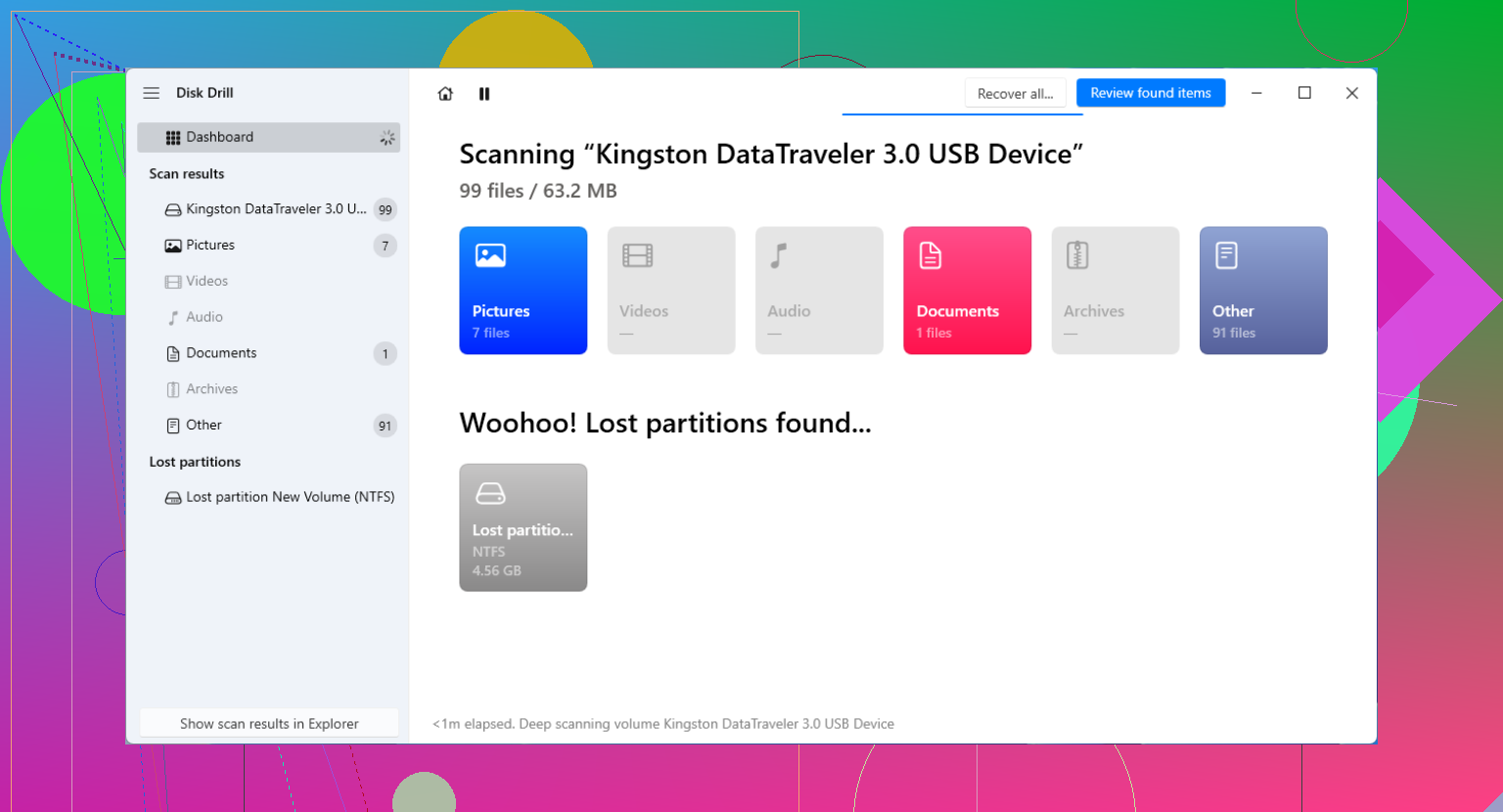
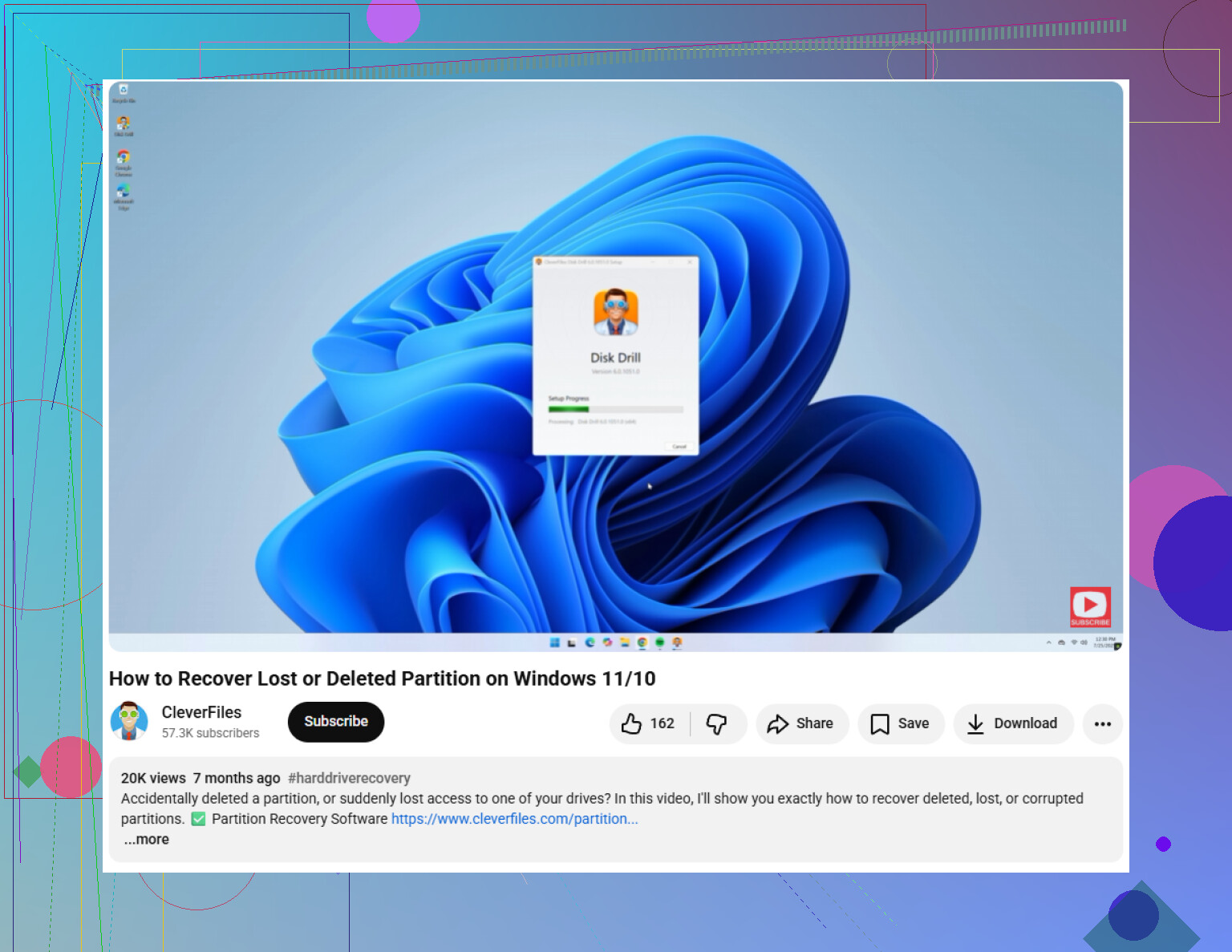
Voer er geen CHKDSK op uit alleen omdat Windows vraagt de schijf te ‘repareren’. Dat kan prima zijn bij een normale bestandssysteemfout, maar bij een verloren GPT-vermelding of een partitie die eruitziet als RAW kan het metadata wijzigen voordat je iets hebt gekopieerd. Ik zou ‘de partitie herstellen’ als stap twee zien, niet als stap één. Kijk eerst of een herstelprogramma de bestanden kan lezen en ze naar een andere schijf kan opslaan. Disk Drill is daarvoor prima als je een visuele scan en bestandsvoorbeeld wilt, maar gebruik de reparatie- of schrijfoptie van geen enkel hulpmiddel totdat de belangrijke gegevens al ergens veilig staan. Daarna zijn TestDisk of gdisk logischer voor het opnieuw opbouwen van de GPT. Het vervelende is dat een herstelde partitietabel succesvol kan lijken en toch sommige bestanden beschadigd kan achterlaten, dus eerst bestandsherstel doen is de veiligere keuze.
Als dit een externe schijf is in een USB-dock of behuizing, controleer dan het verbindingspad voordat u iets probeert te herstellen. Sommige docks, goedkope USB-adapters en oudere behuizingen kunnen de schijf presenteren met een andere sectorgrootte of vreemde vertaling, en daardoor kan een GPT-schijf kapot lijken, zelfs wanneer de partitietabel in orde is. Als de schijf uit een desktop, NAS of oude behuizing komt, probeer deze dan te lezen via de oorspronkelijke behuizing of een directe SATA-verbinding voordat u een herstelde GPT wegschrijft.
Ik ben het eens met het advies eerst kopiëren, later herstellen, maar ik zou voorzichtig zijn met de aanname dat dit zeker een probleem met de partitietabel is. Als de schijf klikkende geluiden maakt, offline gaat, extreem langzaam scant of veel leesfouten toont, dan zijn partitietools niet de juiste eerste stap. Maak in dat geval een image met iets dat slechte gebieden kan overslaan en later opnieuw kan proberen, en herstel daarna vanuit de image. Een normaal bestandsherstelprogramma zoals Disk Drill kan prima zijn als de schijf stabiel is en u alleen bestanden wilt terughalen, maar als de hardware faalt, kan een lange scan de situatie verergeren.
Nadat uw bestanden op een andere schijf staan, is herstel in TestDisk/gdisk-stijl logisch. Maak voordat u op een knop zoals schrijven of herstellen drukt een screenshot of foto van de huidige partitie-indeling en noteer de schijfgrootte. Als de tool meerdere vergelijkbare partities vindt, kies dan niet zomaar de eerste groen uitziende. De juiste invoer moet meestal overeenkomen met de oude grootte, het bestandssysteem en de begin-/eindposities. Het herstellen van de verkeerde GPT-vermelding kan ervoor zorgen dat Windows weer een stationsletter toont, maar dat betekent niet dat de bestandsinhoud daadwerkelijk veilig is.
Controleer of de schijf versleuteld is voordat je uren besteedt aan het scannen ervan. Als het een Windows-systeemschijf of back-upschijf was, kan BitLocker een rol spelen, en veel hersteltools tonen alleen onzin of verloren bestanden tenzij het volume eerst met de herstelsleutel wordt ontgrendeld. Hetzelfde geldt voor schijven uit NAS-behuizingen of RAID-opstellingen: een enkele schijf die uit een array is gehaald, kan op een slecht GPT-probleem lijken terwijl het echte probleem is dat je niet naar het volledige volume kijkt.
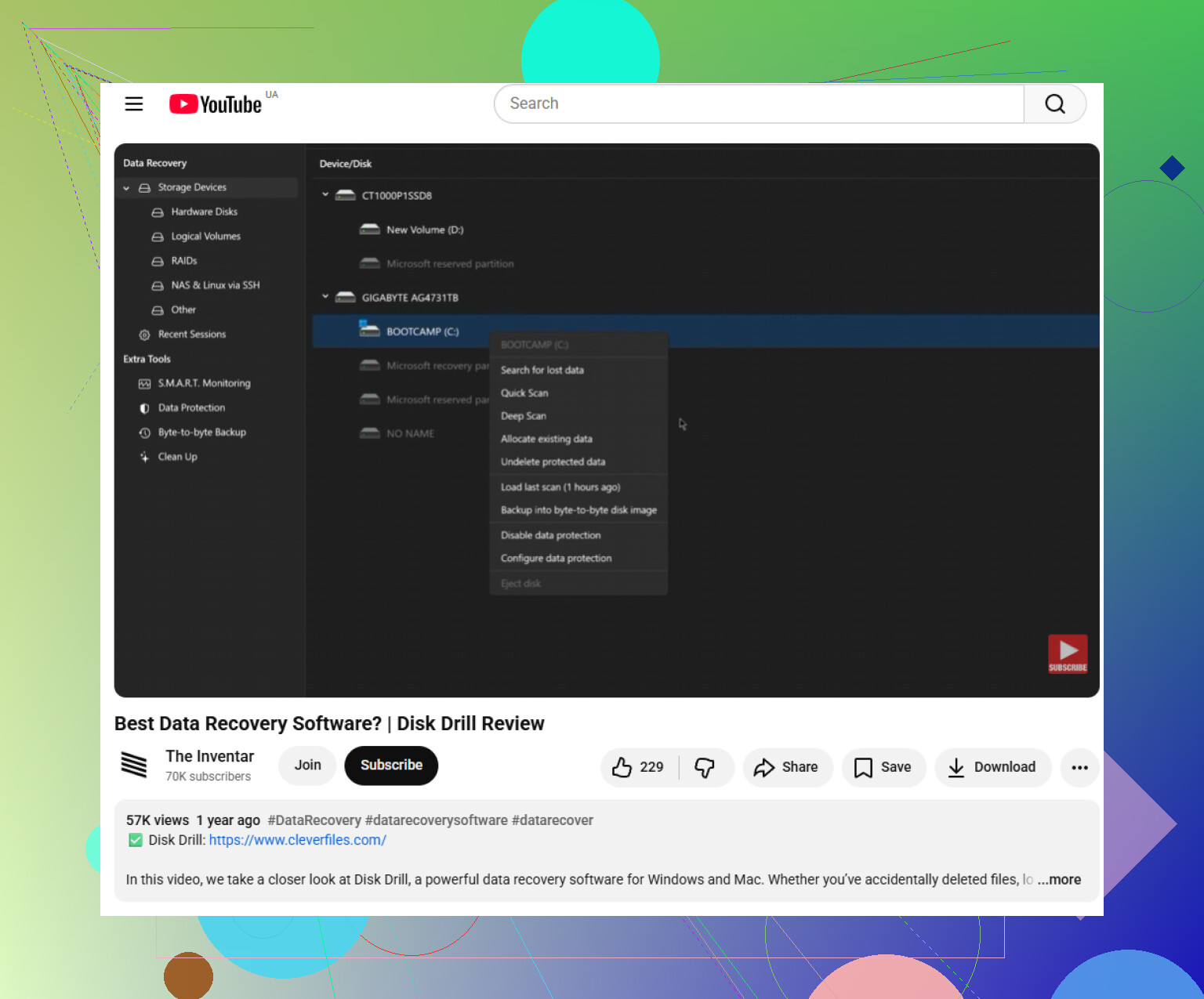
Ik zou een beetje sceptisch zijn over knoppen als partitie repareren totdat je weet met wat voor soort volume je te maken hebt. Als Windows vraagt om de schijf te initialiseren, annuleer dat dan. Als Schijfbeheer de juiste fysieke schijfgrootte toont maar geen bruikbare partitie, dan is alleen-lezen scannen met iets als Disk Drill redelijk om te controleren of je mappen zichtbaar zijn. Als het je mapnamen toont en voorbeelden van normale bestanden laat zien, herstel die dan eerst naar een andere schijf. Dat is veiliger dan proberen de oude partitie meteen weer te laten verschijnen.
Nadat de bestanden zijn gekopieerd, is partitiereparatie minder stressvol. Op dat moment kunnen TestDisk of gdisk worden gebruikt om de gevonden GPT-vermeldingen te vergelijken met wat de schijf had moeten hebben. Maar als de herstelde gegevens belangrijker zijn dan de schijf zelf, beschouw krijg de schijfletter terug dan niet als het doel. Het doel is om de bestanden naar een andere gezonde schijf te krijgen. De partitietabel kan later worden gerepareerd, opnieuw opgebouwd of gewist.