Ik heb per ongeluk mijn USB-stick gewist en geformatteerd en ben belangrijke bestanden kwijtgeraakt die ik nog steeds nodig heb. Ik ben op zoek naar de beste manier om gegevens van een geformatteerde USB-stick te herstellen zonder meer schade aan te richten, en ik zou advies over betrouwbare tools of stappen voor USB-gegevensherstel die kunnen helpen erg waarderen.
Ik heb dit ooit gedaan met een USB-stick vol familiefoto’s, en het belangrijkste deel was simpel. Schrijf niets meer naar de schijf. Meteen. Als je er nieuwe dingen op kopieert, wordt een deel van de oude data vervangen. Daarna halen hersteltools die delen niet meer terug.
Wat er tijdens het formatteren is gebeurd, is ook belangrijk. Als het formatteren in een paar seconden klaar was, was het bijna zeker een snelle formattering. Dat is de betere uitkomst. Een snelle formattering bouwt meestal het bestandssysteem opnieuw op en wist de bestandsindex, maar veel van de ruwe data blijft op zijn plek totdat er nieuwe bestanden overheen worden gezet. Een volledige formattering is harder. Daarbij wordt over de opslag heen geschreven, dus de kans op herstel daalt sterk.
Als je geen back-up hebt, zou ik de willekeurige Command Prompt-oplossingen overslaan die mensen overal plakken. Hetzelfde geldt voor reparatietools. CHKDSK is voor problemen met het bestandssysteem, niet om data terug te halen van een geformatteerde schijf. Ik heb gezien dat het een rommelige schijf nog erger maakte.
Wat ik zou doen:
- Koppel de USB los en gebruik hem niet meer.
- Installeer herstelsoftware op de interne schijf van je computer, niet op de USB.
- Sluit de flashdrive weer aan.
- Voer een volledige scan uit.
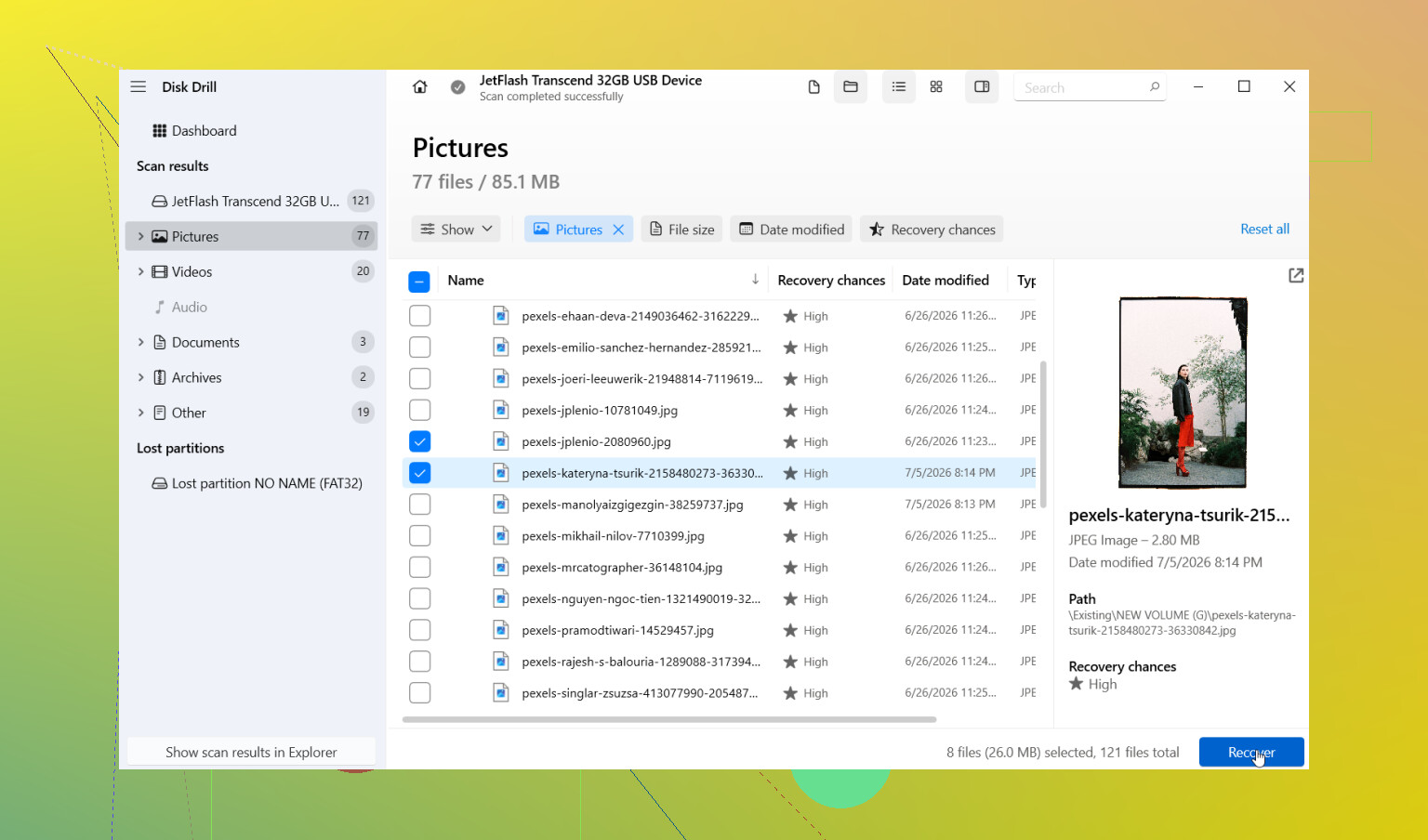
- Controleer voorbeelden voordat je bestanden herstelt.
- Sla herstelde bestanden op een andere schijf op, nooit terug op dezelfde USB.
Ik had redelijke resultaten met Disk Drill. De indeling is makkelijk te volgen, wat mij hielp omdat ik de eerste keer half in paniek was toen ik het gebruikte. Kies de USB, voer Universal Scan uit, wacht rustig af en ga daarna door de resultaten. Het sorteert op bestandstype, wat me tijd bespaarde. De voorbeeldfunctie hielp ook. Als een foto in de voorbeeldweergave opende, kreeg ik daar meestal een bruikbaar herstel van.
Een onderdeel dat ik meer waardeerde dan ik had verwacht, was schijfkopieën maken. Als de USB de verbinding verliest, fouten geeft of instabiel aanvoelt, maak dan eerst een image en scan de image in plaats van de originele schijf steeds opnieuw zwaar te belasten. Dat is veiliger wanneer het flashgeheugen onstabiel lijkt.
Een paar dingen beïnvloeden je kansen:
- Als je na het formatteren niets nieuws naar de USB hebt geschreven, zijn je kansen beter.
- Als je het bestandssysteem hebt gewijzigd, kan herstel nog steeds werken, al gaan sommige bestandsdetails verloren.
- Foto’s, documenten en video’s zijn veelvoorkomende doelen voor hersteltools, dus die gaan meestal beter dan vreemde bestandstypen.
Als herstelde bestanden terugkomen met vreemde namen, zou ik niet in paniek raken. Ik heb genoeg bestanden gezien die na een formattering de oorspronkelijke bestandsnaam verloren. Sorteren op type, grootte of datum helpt meestal om alles weer bij elkaar te puzzelen.
Stop de scan ook niet te vroeg. Dat is mij eens overkomen. Ik dacht dat de scan klaar was omdat er al een hoop bestanden was verschenen. Later in de scan kwam er meer van de belangrijke inhoud tevoorschijn. Laat hem afronden.
Als de USB helemaal niet wordt gedetecteerd, steeds de verbinding verbreekt of Windows de verkeerde grootte toont, kan het probleem meer zijn dan alleen formatteren. Herhaalde scans op een falende flashdrive zijn geen goed idee. Als hij lang genoeg verbonden blijft, probeer dan eerst een image te maken. Als de bestanden erg belangrijk zijn, zou ik daar stoppen en hem naar een herstelbedrijf brengen.
Dus ja, herstel zonder back-up is vaak nog steeds mogelijk. De twee grote factoren zijn of het een snelle formattering was en of je daarna iets naar de schijf hebt geschreven. Als het snel was, en de USB sindsdien met rust is gelaten, zijn je kansen nog steeds redelijk.
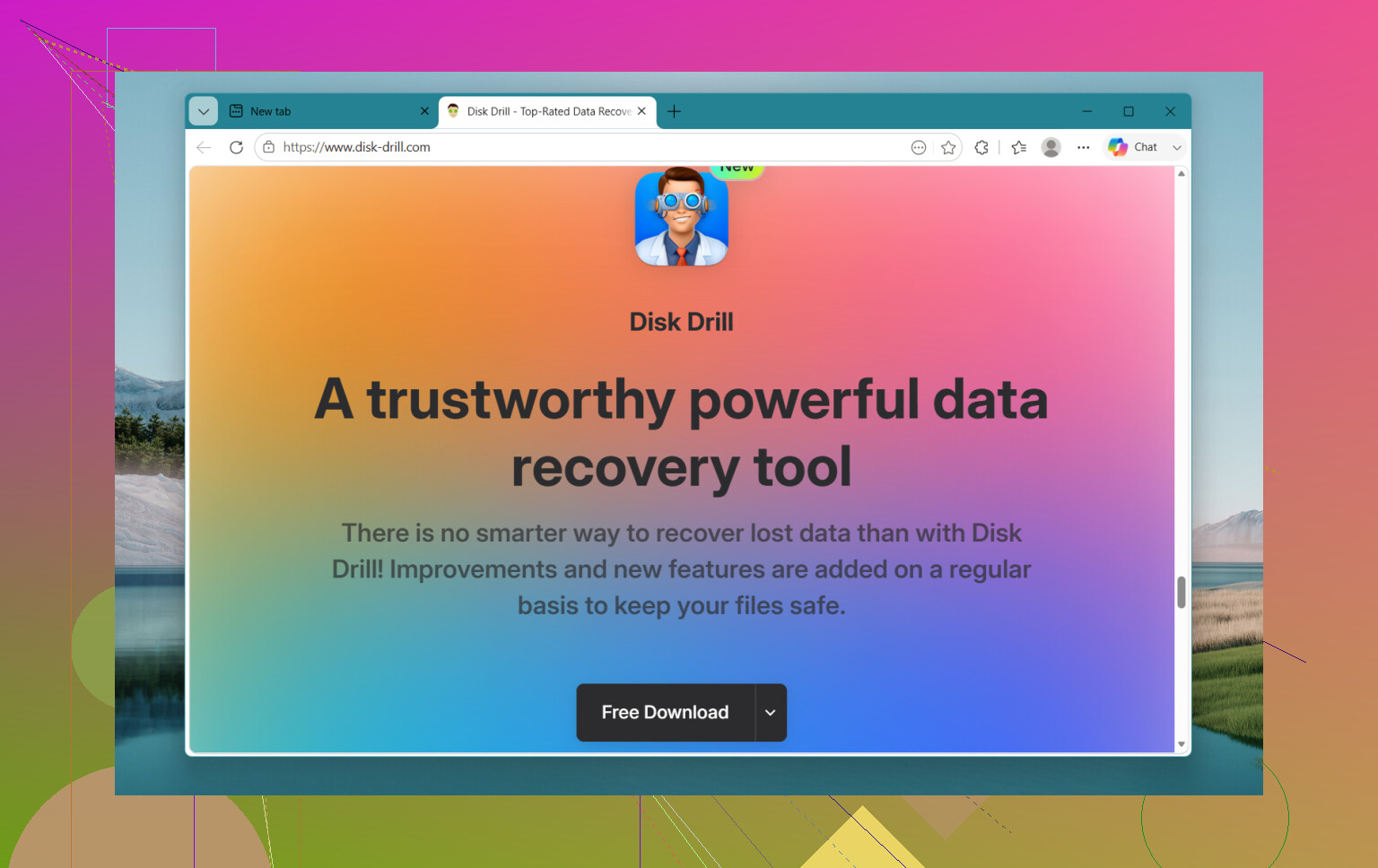
Vertrouw de USB-stick eerst nog niet. Een formatteerfout is één ding. Een stervende flashcontroller is iets anders. Ik ben het eens met @mikeappsreviewer dat je alle schrijfacties moet stoppen, maar ik zou nog één stap toevoegen vóór het scannen. Controleer de SMART- of gezondheidsinformatie als je tool die toont, en noteer de exacte grootte van de schijf in Schijfbeheer. Als Windows een nepformaat toont, 0 bytes aangeeft, of de stick steeds opnieuw verbinding maakt, stop dan eerst met bestandsherstel.
Mijn kijk op volledig formatteren is iets anders. Op moderne Windows wist een echte volledige formattering meestal genoeg om normaal herstel onmogelijk te maken, maar ik heb gezien dat mensen per ongeluk een snelle herformattering een volledige formattering noemen. Controleer dus wat er is gebeurd voordat je het opgeeft.
Wat ik zou doen:
- Sluit hem aan op een USB-poort aan de achterkant, niet op een hub.
- Controleer Schijfbeheer. Kijk of de partitie en capaciteit er normaal uitzien.
- Maak eerst een byte-voor-byte image als hij stabiel is. Dit is belangrijker dan mensen denken.
- Scan de image, niet de USB-stick, met Disk Drill of een andere herstelapp.
- Herstel eerst de belangrijkste bestandstypen: foto’s, documenten, projectbestanden.
- Open een voorbeeld van herstelde bestanden voordat je honderden GB aan rommel opslaat.
Disk Drill is een goede keuze voor herstel van geformatteerde USB-sticks omdat het zowel resultaten van bestandssysteems scans als signatuurgebaseerd herstel op één plek verwerkt. Als de oorspronkelijke mapstructuur weg is, sorteer dan op type en datum. Het is trager, maar vaak de moeite waard.
Nog één ding. Als de USB-stick was versleuteld met BitLocker of op een Mac werd gebruikt met APFS/HFS+, hangen je resultaten sterk af van de software. Mensen slaan dit over en verspillen uren.
Als je een eenvoudige gids voor herstel van een flashdrive wilt, is deze video prima:
stapsgewijze tutorial voor gegevensherstel van een USB-flashdrive
Als de bestanden bovendien zakelijk of juridisch belangrijk zijn, zou ik stoppen na het maken van de image. Zelf doen wordt snel riskant. Ik heb dat op de harde manier geleerd, twee keer.
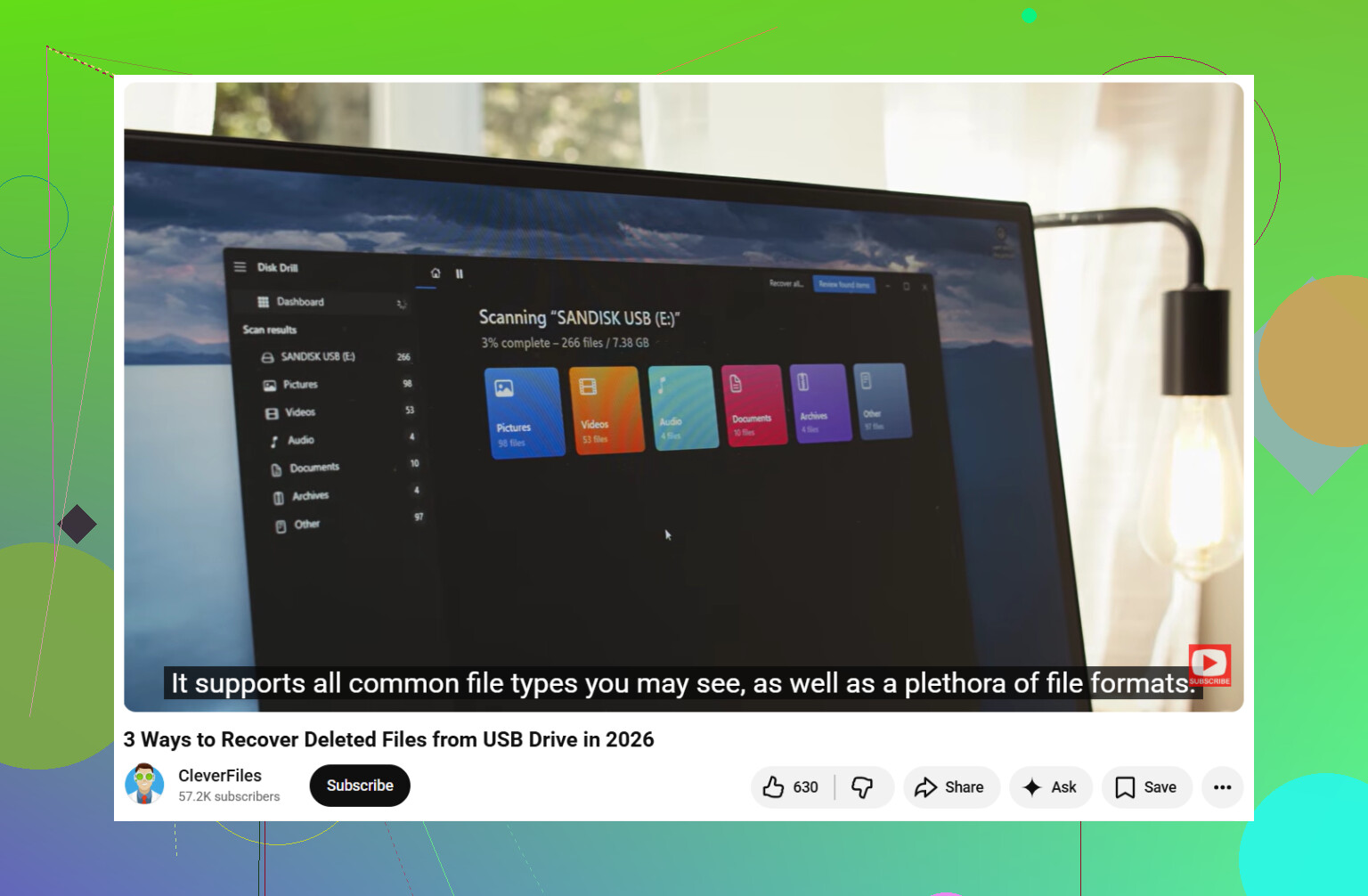
Eén ding dat ik zou toevoegen aan wat @mikeappsreviewer en @voyageurdubois zeiden: beoordeel herstel niet op basis van het resultaat van de eerste scan. Geformatteerde USB-sticks lijken op bestandssysteemniveau vaak leeg, maar diepere signaturescans kunnen nog steeds een hoop gegevens vinden zonder namen of mappen. Mensen geven te vroeg op en denken dat het mislukt is.
Ook een kleine kanttekening: eerst een image maken is ideaal, maar bij een goedkope, gezonde flashdrive die per ongeluk is geformatteerd en nog steeds stabiel is, zou ik het niet onnodig ingewikkeld maken als je niet erg technisch bent. Als de stick zich normaal gedraagt, is een directe scan met Disk Drill meestal prima. Als hij kuren vertoont, maak dan eerst een image voordat je iets anders doet.
Wat de kans op herstel vergroot, behalve geen nieuwe data wegschrijven:
- dezelfde computer/hetzelfde OS dat de drive eerder gebruikte kan soms helpen om eigenaardigheden van het bestandssysteem te herkennen
- als je de bestandstypen nog weet, filter daar dan eerst op in plaats van alles te herstellen
- herstel eerst een paar bestanden als test en open ze voordat je uren besteedt aan de rest
- als video’s terugkomen maar niet afspelen, moeten ze mogelijk gerepareerd worden, niet opnieuw hersteld
En ja, vermijd het repareren van de USB vóór herstel. Daar maken mensen het vaak erger.
Als je een duidelijke walkthrough wilt, is dit eigenlijk nuttig:
eenvoudige handleiding om bestanden van een geformatteerde USB-stick te herstellen
Korte versie: stop met het gebruiken van de USB, scan hem met Disk Drill, herstel gevonden bestanden ergens anders naartoe en controleer eerst de belangrijke dingen. Als de drive de verbinding verbreekt of vreemde grootte-informatie toont, stop dan met doe-het-zelfpogingen, want dat is het punt waarop eenvoudig bestandsherstel heel snel omslaat in hardwareproblemen.
Ik zou nog één invalshoek toevoegen die de anderen slechts licht hebben aangestipt: controleer of TRIM/secure erase-gedrag een rol heeft gespeeld. Op sommige USB-flashdrives, vooral nieuwere met betere controllers, kan formatteren een opschoning activeren die herstel veel slechter maakt dan de gebruikelijke regel dat een snelle formattering gegevens achterlaat. Dus ik ben het enigszins oneens met het algemene optimisme dat mensen vaak hebben over snelle formatteringen. Het is vaak herstelbaar, niet altijd.
Wat ik anders zou doen:
- Bekijk eerst de schijf in een hexviewer of in de voorbeeldweergave van een herstelapp en kijk of grote gebieden eruitzien als alleen nullen of alleen FFs.
- Als de herstelscan vooral bestandsnamen toont maar bestanden leeg/beschadigd zijn, is dat een aanwijzing dat de controller mogelijk al blokken heeft gewist.
- Als de schijf is geformatteerd in een ander apparaat zoals een camera, tv of recorder, kunnen de herstelresultaten sterk verschillen van een Windows-formattering.
Over de reacties van @voyageurdubois, @nachtschatten en @mikeappsreviewer: over het algemeen goed advies, vooral om geen nieuwe gegevens te schrijven en niet eerst te repareren. Ik wijk alleen op één punt af: als de USB-stick goedkoop en oud is, kan imaging mislukken of eindeloos vastlopen. Soms is een gerichte scan naar kritieke bestandstypen eerst de snellere triagestap.
Disk Drill is hier een redelijke keuze.
Voordelen
- eenvoudig in gebruik
- goed in het combineren van bestandssysteem- en raw-herstelresultaten
- voorbeelden helpen rommel eruit te filteren
- degelijk voor foto’s, documenten en gangbare videoformaten
Nadelen
- raw-herstel kan originele namen/mappen verliezen
- diepe scans kunnen heel veel rommel opleveren
- geen wondermiddel als de flashcontroller blokken al heeft gewist
- licentiekosten kunnen mensen irriteren
Als Disk Drill je bestanden vindt, herstel dan eerst alleen de belangrijkste naar een andere schijf. Als het niets vindt behalve algemene fragmenten, test dan een andere scanner voordat je ervan uitgaat dat de gegevens weg zijn. Verschillende tools kunnen verschillende bestandstypen beter terughalen.