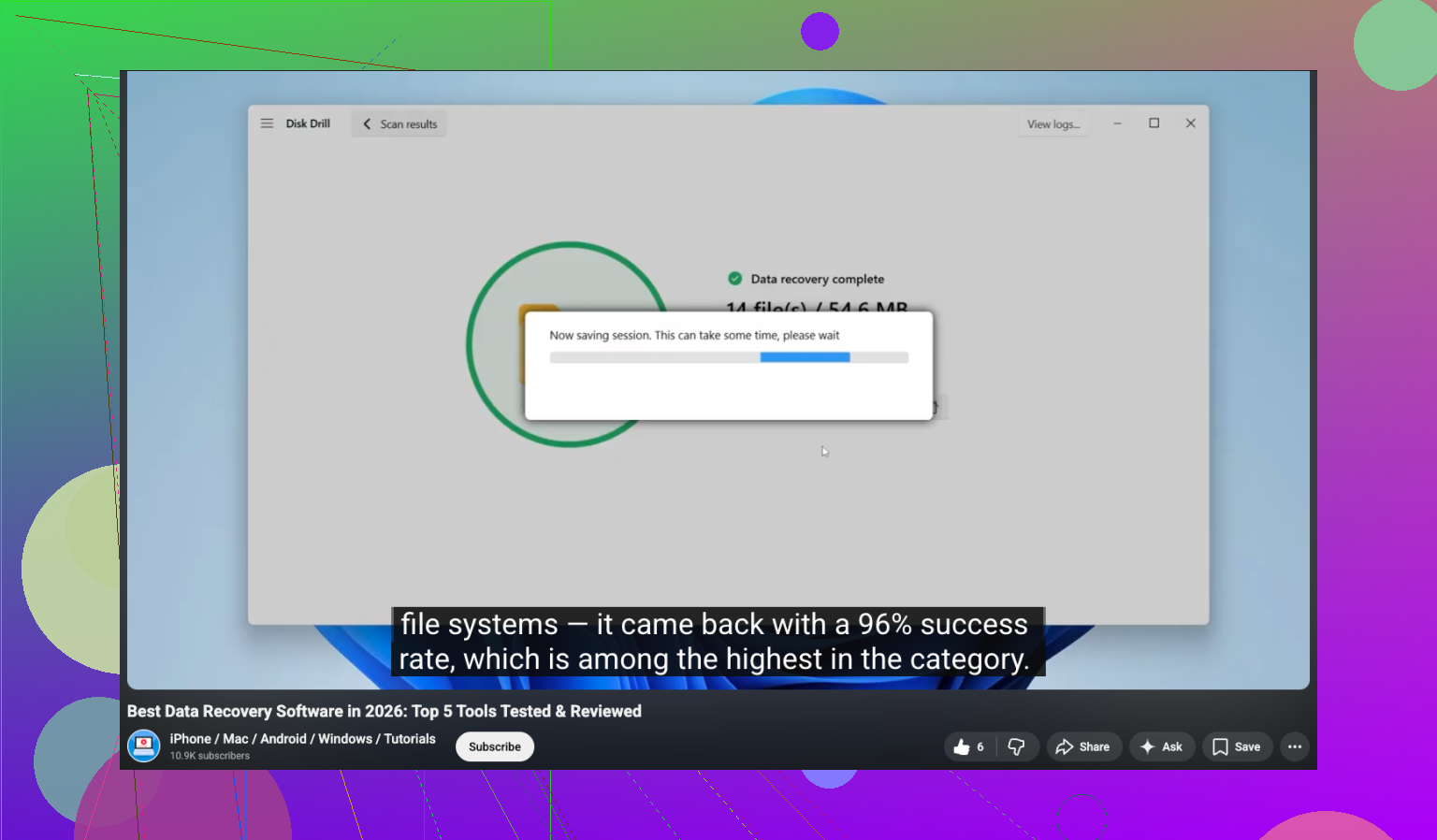
Ik heb per ongeluk belangrijke bestanden van mijn USB-stick verwijderd en besefte dat er nergens anders een back-up van was gemaakt. Ik heb hulp nodig om uit te zoeken wat de beste manier is om verwijderde bestanden van een USB-stick te herstellen voordat ze worden overschreven, aangezien sommige documenten en foto's erg belangrijk zijn.
# Verwijderde bestanden op een USB-stick, wat ik als eerste zou doen
Ja, ik heb het ook meegemaakt. Je verwijdert iets, haalt de stick eruit, en twee minuten later heb je de bestanden weer nodig. Het belangrijkste is dit.
Verwijderde bestanden van een USB-stick zijn vaak nog herstelbaar als je meteen stopt met aan de schijf te rommelen.
## Eerste stap, laat de USB met rust
Als je de beste kans op herstel wilt, stop dan nu met het gebruiken van de stick.
Doe niet het volgende:
1. Nieuwe bestanden erop kopiëren
2. De stick formatteren
3. Opschoon- of reparatietools erop uitvoeren
4. Herstelde bestanden terug opslaan op dezelfde USB
Op de meeste USB-sticks gaan verwijderde bestanden niet via de normale Prullenbak van Windows. De bestandsvermelding wordt verwijderd en de opslagruimte wordt als vrij gemarkeerd. De oude gegevens blijven vaak staan totdat iets nieuws ze overschrijft. Ik heb dit op de harde manier geleerd nadat ik een paar foto’s op een flashdrive had gezet voordat ik herstel probeerde. Slechte zet.
## Snelle controles voordat je scant
Ik zou hier één minuut aan besteden voordat je herstelsoftware opent.
1. Schakel verborgen items in Verkenner in en controleer de USB opnieuw
2. Zoek naar mappen met namen als $RECYCLE.BIN, RECYCLER, RECYCLED of .Trashes
3. Controleer OneDrive, Google Drive, Dropbox of welke back-upmap je ook gebruikt
4. Wacht met reparatietools tenzij de stick helemaal niet opent, en zelfs dan eerst herstellen als dat mogelijk is
Soms zijn de bestanden er nog wel maar verborgen. Ik heb vreemde attribuutwijzigingen, malware-rommel en willekeurige bestandssysteemhaperingen gezien waardoor mappen verdwenen leken terwijl ze niet echt weg waren.
De truc met de prullenbakmap werkt niet vaak op flashdrives, maar het kost bijna geen tijd, dus ik zou nog steeds kijken.
## Als de bestanden weg zijn, gebruik dan herstelsoftware
Als de bestanden echt verwijderd zijn, zou ik meteen naar herstelsoftware gaan.
Ik heb redelijke resultaten gehad met Disk Drill. Het is makkelijker dan worstelen met commandoregeltools, en het ondersteunt gangbare USB-formaten zoals FAT32, exFAT en NTFS.
## De herstelstappen die ik zou volgen
1. Installeer Disk Drill op je computer, niet op de USB
2. Sluit de USB-stick aan
3. Selecteer de USB in de app
4. Start een scan naar verloren bestanden
5. Bekijk in de voorbeeldweergave wat er verschijnt
6. Herstel de bestanden naar je pc of een andere externe schijf
Lees stap 6 twee keer. Zet bestanden niet terug op dezelfde USB-stick.
Als je herstelde gegevens terugschrijft naar hetzelfde apparaat, loop je het risico andere verwijderde bestanden te overschrijven die je nog niet hebt teruggehaald. Ik deed dit jaren geleden een keer en maakte van een kleine fout een grotere. Niet leuk.
## Voorbeeldweergave is belangrijker dan mensen denken
De previewfunctie is een van de beste signalen dat je iets bruikbaars hebt.
Als een bestand opent in de voorbeeldweergave, zijn je kansen meestal beter. Als je nog steeds de oorspronkelijke bestandsnamen en mapstructuur ziet, nog beter. Als de scan alleen generieke namen en opnieuw opgebouwde bestandsfragmenten toont, kan herstel nog steeds werken, maar alles uitzoeken wordt dan snel irritant.
## Over Windows File Recovery
Je kunt ook Microsofts Windows File Recovery proberen. Ik heb het een keer gebruikt. Het werkt, maar ik zou het niet aanraden aan iemand die een eenvoudig proces wil.
Het draait in de Opdrachtprompt en de uitvoer voelt wat ruwer aan. Als je het prima vindt om opdrachten te typen en door minder nette resultaten te gaan, prima. Zo niet, dan zou ik het overslaan.
## Ik zou CHKDSK nog niet uitvoeren
Dit deel is belangrijk.
Voor verwijderde bestanden zou ik eerst herstellen en pas later repareren. CHKDSK is meer gericht op problemen met het bestandssysteem. Soms helpt het bij beschadigde schijven. Soms “repareert” het dingen op manieren die je niet wilde terwijl je nog bezig was gegevens eraf te halen.
Dus als je doel is om verwijderde bestanden terug te krijgen, begin dan niet met CHKDSK.
## De korte versie
Als dit mijn USB-stick was, zou ik dit doen:
1. Stop met het gebruiken van de stick
2. Controleer verborgen bestanden en prullenbakachtige mappen
3. Scan met Disk Drill
4. Bekijk de bestanden in de voorbeeldweergave
5. Herstel ze ergens anders
Hoe minder je sinds het verwijderen naar de USB hebt geschreven, hoe beter je kansen. Als je snel hebt gehandeld, heb je nog steeds een kans.
Het eerste wat je moet doen, is de USB loskoppelen en opzij leggen. @mikeappsreviewer heeft gelijk wat dat betreft. Ik ben het alleen oneens over één detail: ik zou niet te veel rondneuzen in systeemmappen als de bestanden erg belangrijk zijn. Elke extra handeling vergroot het risico, ook al is het klein.
Wat ik in plaats daarvan zou doen:
1. Sluit de USB aan op een stabiele pc.
2. Maak eerst een volledige image van de USB, met een tool zoals USB Image Tool of HDD Raw Copy.
3. Voer herstel uit op de image, niet op de originele schijf, indien mogelijk.
4. Als je de makkelijkere route wilt, gebruik dan Disk Drill op de USB of het imagebestand.
5. Herstel bestanden naar je computer, nooit terug naar de stick.
Waarom eerst een image maken? Als de flashdrive begint te falen, zijn herhaalde scans slecht nieuws. Eén schone uitlezing is veiliger. Dit is belangrijker dan mensen denken.
Controleer ook of de bestanden zijn verwijderd door een camera, telefoon of een ander apparaat. Sommige apparaten wissen directoryvermeldingen snel op FAT/exFAT-schijven, wat de kans op herstel verkleint.
Als de USB na het verwijderen is geformatteerd, stop dan met willekeurige oplossingen proberen. Een diepe scan met Disk Drill is nog steeds het proberen waard voor foto's en documenten, maar de bestandsnamen kunnen verdwenen zijn.
Deze video is prima als je een visuele uitleg wilt:
Tutorial voor gegevensherstel van USB voor verwijderde bestanden en flashdrives
Nog één ding: als de schijf vraagt om te worden geformatteerd, accepteer dat dan niet. Daar gaan mensen heel vaak de mist mee in.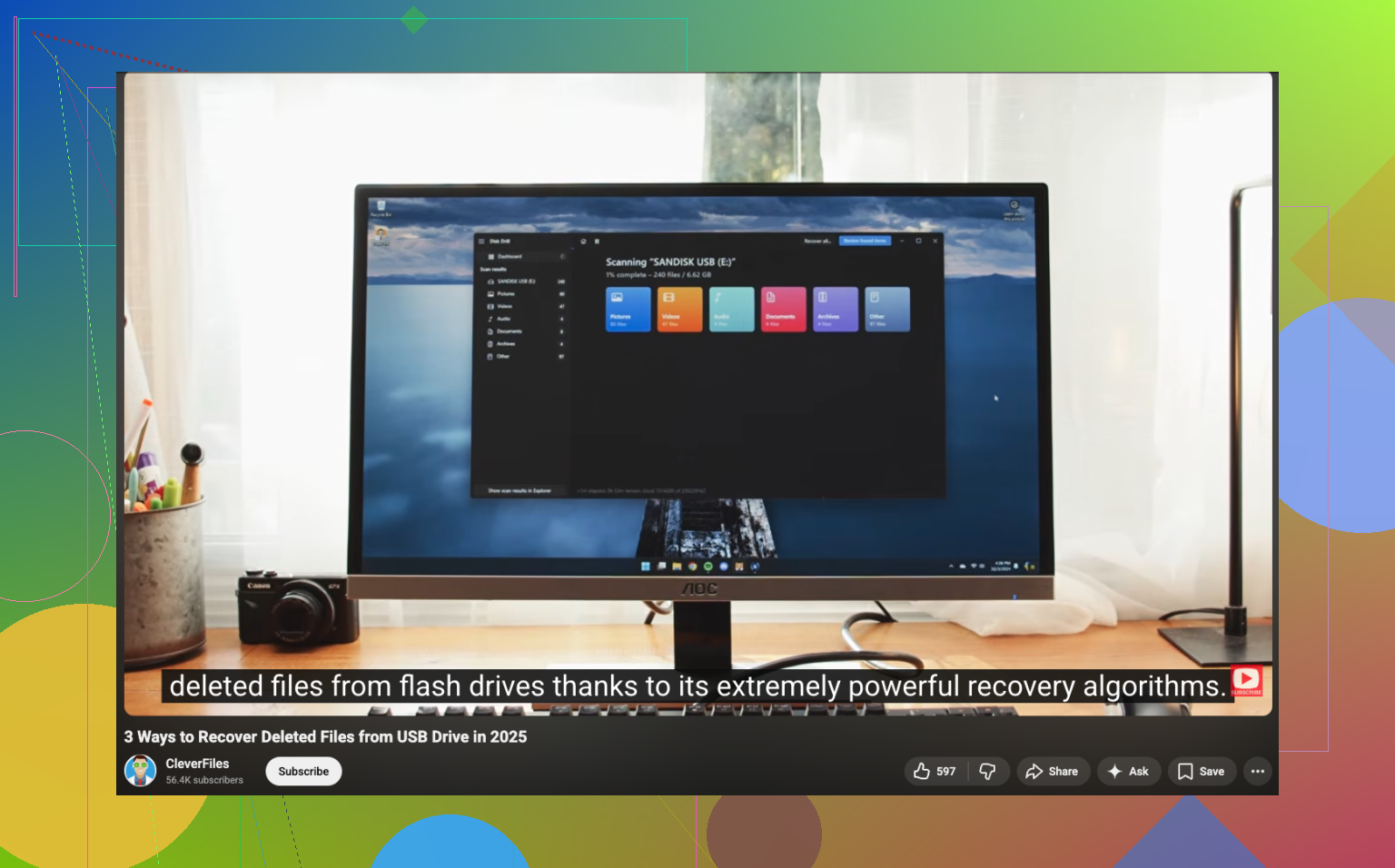
Groot ding dat niemand genoeg noemt: controleer of de bestanden ooit zijn *verplaatst* in plaats van verwijderd. Windows Verkenner op USB-sticks kan vertragen of halverwege een sleepactie falen, en ik heb gezien dat mappen in de verkeerde directory belanden met vreemde verkorte namen. Gebruik zoeken op de USB naar een deel van de bestandsnaam of bestandsextensie zoals `.jpg`, `.docx`, `.pdf` voordat je iets ingewikkelds doet.
Ik ben het grotendeels eens met @mikeappsreviewer en @sterrenkijker, maar ik ben iets minder overtuigd van te veel tijd besteden aan het zoeken naar verborgen/systeemmappen als de bestanden superbelangrijk zijn. Ik zou controleren of de schijf leesbaar is en dan meteen doorgaan naar herstel of imaging.
Ook, als de USB zich fysiek raar gedraagt, trage leesacties, ontkoppelgeluiden, vraagt om te formatteren, bestandslijst bevriest, stop dan met hem steeds opnieuw in te pluggen. Daar maken mensen het heel snel veel erger.
Wat ik zou toevoegen:
- Gebruik indien mogelijk een schrijfblokkering of zet op zijn minst de fysieke vergrendelingsschakelaar om als je USB er een heeft
- Controleer Logboeken of Schijfbeheer alleen om de status van de schijf te bevestigen, niet om het te “repareren”
- Sorteer herstelde bestanden eerst op type, omdat foto's/documenten vaak terugkomen zelfs wanneer de mapstructuur verloren is
- Voor documenten helpt het om de bestandsgrootte te bekijken. Een herstel van 0 KB is troep, obviously
Als je een eenvoudige optie wilt, is Disk Drill waarschijnlijk nog steeds de meest gebruiksvriendelijke USB-herstelapp voor verwijderde bestanden op flashdrives. Ik zou het een solide keuze noemen als je op zoek bent naar betrouwbare dataherstelsoftware voor USB-stations en verwijderde documenten, niet alleen naar “de beste dataherstelsoftware” in algemene zin.
Als je een visuele handleiding wilt, deze is prima:
bekijk deze uitleg over USB-bestandsherstel
Nog één ding: als de bestanden een tijdje geleden zijn verwijderd en je de stick bent blijven gebruiken, wees realistisch. Sommige dingen kunnen voorgoed weg zijn. Maar als je snel bent gestopt, maak je nog steeds kans.