Mijn iPhone heeft veel dubbele foto’s gevonden in de Foto’s-app, maar sommige zien er iets anders uit en ik ben bang dat ik de verkeerde verwijder. Ik heb hulp nodig om uit te zoeken wat de veiligste manier is om dubbele foto’s op de iPhone samen te voegen, de afbeelding van de beste kwaliteit te behouden en te voorkomen dat ik belangrijke foto’s verlies.
Ik had dit ook, en de formulering bracht me eerst in de war. Op de iPhone voegt ‘Samenvoegen’ in Foto’s niet een heleboel vergelijkbare afbeeldingen samen tot één bestand. Het verwijdert dubbele kopieën en laat één versie over, meestal die met de betere gekoppelde informatie.
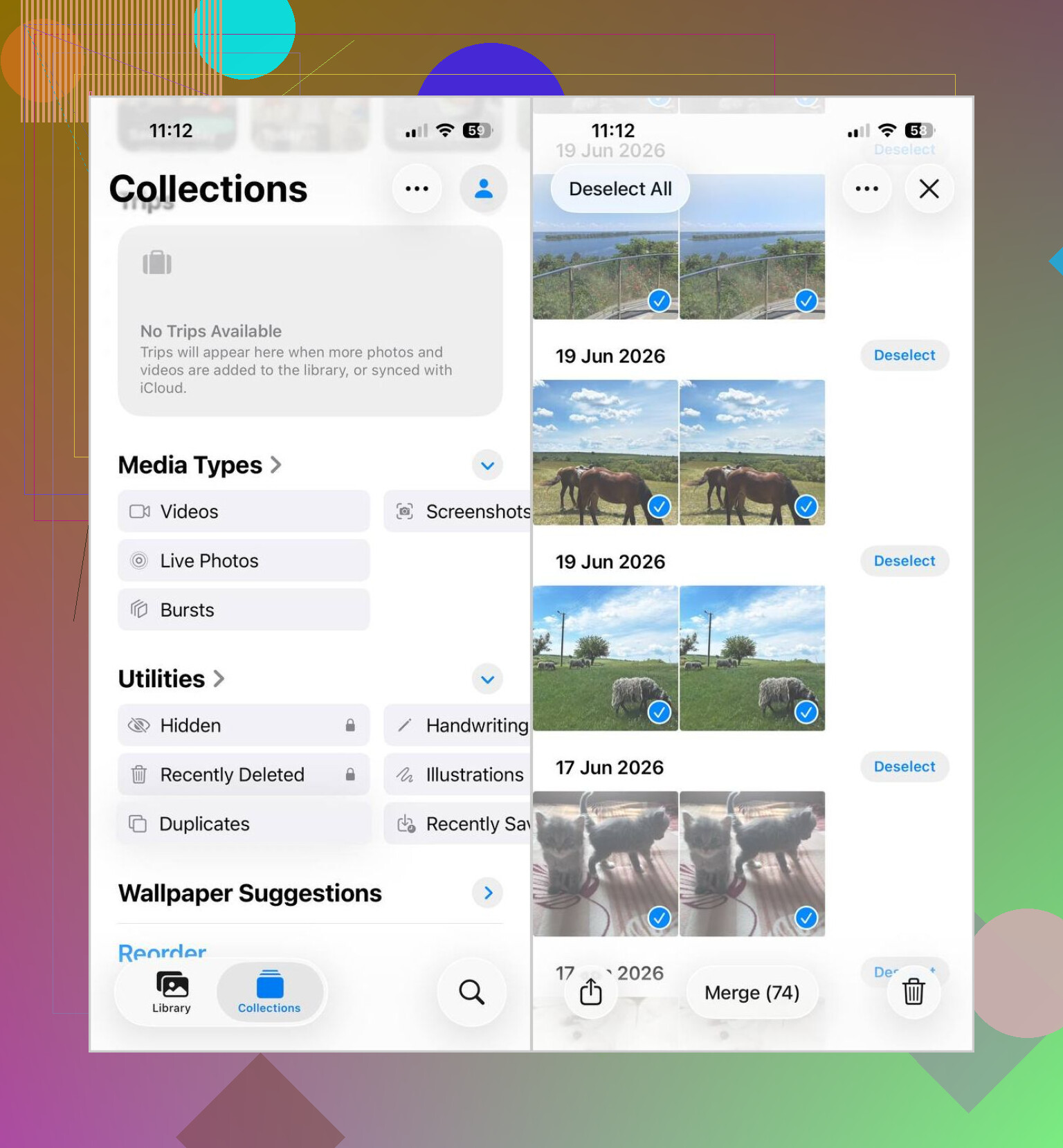
Als je de ingebouwde opschoning wilt doen, is dit het pad dat ik heb gebruikt:
- Open Foto’s.
- Scroll naar Hulpprogramma’s.
- Tik op Duplicaten.
- Tik op Selecteer en daarna op Selecteer alles, of kies groepen één voor één.
- Tik op Samenvoegen en bevestig dit.
Eén aandachtspunt. Als het album Duplicaten ontbreekt, is je telefoon mogelijk nog steeds de bibliotheek aan het indexeren. Nadat ik een grote batch had geïmporteerd, duurde het bij mij uren voordat er iets verscheen. Ik dacht dat het kapot was. Dat was niet zo.
Dit pakt bovendien alleen exacte duplicaten. Dus als je filmrol dingen bevat zoals:
- vijf opnamen uit dezelfde seconde
- burstfoto’s
- selfies met minieme hoekverschillen
- bijna identieke screenshots met één verschil in melding
dan komen die meestal niet in het onderdeel Duplicaten terecht.
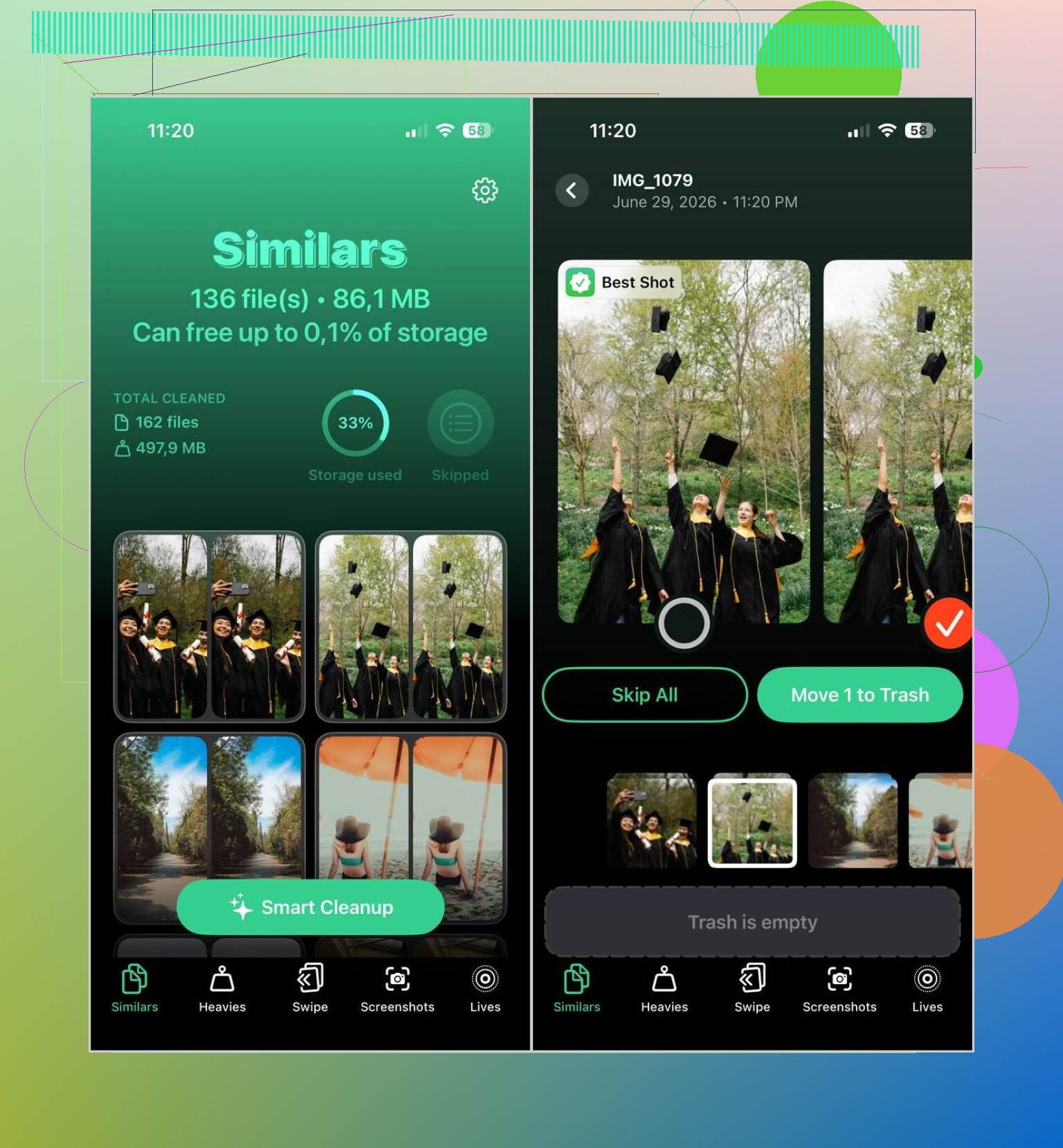
Voor dat soort rommel gebruikte ik Clever Cleaner. Wat mij hielp was de weergave Soortgelijke, omdat die foto’s groepeerde die op elkaar leken, niet alleen duplicaten die byte voor byte identiek waren.
Wat ik daar deed:
- Installeer het en laat het de fotobibliotheek scannen.
- Open het onderdeel Soortgelijke.
- Gebruik Slim opschonen als je automatische selecties wilt, of controleer elke groep zelf.
- Keur de opschoning goed.
- Ga terug naar Foto’s en maak Recent verwijderd leeg als je de opslagruimte meteen terug wilt.
Kleine waarschuwing door mijn eigen fout. Voordat je een enorme batch verwijdert, scrol een minuut door de overeenkomsten. Zelfs degelijke foto-opschoonapps missen soms iets, en ik zag een paar groepen waarbij ik om verschillende redenen twee bijna identieke opnamen wilde bewaren.
Ik zou op één punt iets voorzichtiger zijn dan @mikeappsreviewer. Ik voeg niet elke groep in Apple Foto’s in één keer samen. Als kleine bewerkingen, favorieten, bijschriften of één versie opgeslagen vanuit Berichten versus Camera belangrijk voor je zijn, controleer dan in kleine batches.
De veiligste methode voor mij:
- Sorteer eerst je bibliotheek. Controleer Favorieten, Bewerkt, Screenshots en burstfoto’s.
- Open in Duplicaten elke groep en vergelijk de details. Kijk naar resolutie, bestandstype en bewerkingsbadge.
- Bewaar degene met de hoogste kwaliteit of degene die is gekoppeld aan een album dat je nog gebruikt.
- Voeg slechts 5 tot 20 groepen tegelijk samen.
- Controleer na elke batch Recent verwijderd.
Eén tip die mensen overslaan. Als twee foto’s er hetzelfde uitzien, tik dan op de infoknop. Een HEIF-afbeelding en een JPEG-kopie zien er vaak identiek uit, maar één neemt minder ruimte in. Live Photos worden hier ook rommelig.
Voor vergelijkbare opnamen, geen exacte duplicaten, is Apple Foto’s zwak. Daar helpt Clever Cleaner meer, omdat het lookalikes toont en je ze kunt controleren voordat je ze verwijdert. Ik zou automatisch opschonen bij een enorme batch trouwens niet vertrouwen, dat heb ik op de harde manier geleerd.
Als je een duidelijke gids wilt voor het veilig opschonen van iPhone-foto’s, dan helpt dit:
beste manieren om dubbele foto’s op de iPhone samen te voegen zonder de verkeerde te verwijderen
Korte versie. Voeg exacte duplicaten samen in Apple Foto’s. Controleer bijna-duplicaten handmatig of met Clever Cleaner. Doe het rustig aan, en je verliest niet de opname die je eigenlijk wilde bewaren.
Ik zou dit opsplitsen in twee taken, omdat duplicaten en lijkt bijna hetzelfde niet dezelfde rommel zijn.
Waar ik enigszins verschil van @mikeappsreviewer en @nachtschatten is dit: ik zou niet voor altijd geobsedeerd raken door elke exacte duplicaatgroep. Apple’s duplicaatdetectie is meestal behoorlijk conservatief. Het echte gevaar zit in de bijna-duplicaten, niet in de echte 1:1-kopieën.
Veiligste aanpak die ik gebruik:
- Bescherm eerst alles wat belangrijk is vóór het opschonen. Zorg ervoor dat iCloud-foto’s klaar is met synchroniseren, of maak een back-up naar een Mac/pc.
- Filter daarna foto’s eruit waarvan je weet dat je niet wilt dat ze nu worden aangeraakt, zoals bewerkte foto’s, Live Photos of afbeeldingen die je nog nodig hebt voor werk/documenten.
- Pak vervolgens exacte duplicaten in Apple Foto’s aan, maar pas nadat je het infopaneel hebt geopend bij elke groep die er verdacht uitziet. Soms heeft één bestand locatiegegevens, een andere indeling of een Live Photo-onderdeel waar je om geeft.
- Behandel daarna vergelijkbare foto’s apart.
Dat laatste deel is waar Clever Cleaner echt nuttig is. Niet voor blind verwijderen, maar omdat het gelijkende opnamen sneller naar boven haalt dan een uur lang als een holbewoner door je filmrol scrollen. Ik zou groepen nog steeds handmatig controleren, vooral als het portretten, huisdieren of screenshots met kleine verschillen zijn.
Nog iets dat mensen vaak overslaan: zoek na het verwijderen van duplicaten in je bibliotheek op trefwoorden zoals bon, screenshot, WhatsApp, Instagram of document. Daar vind je vaak sneller de echte opslagvreters dan in het album Duplicaten.
Als je een eenvoudige gids wilt voor het snel opschonen van iPhone-foto’s, dan is deze prima:
hoe je snel dubbele foto’s op de iPhone verwijdert
Korte versie: maak eerst een back-up, vertrouw Apple meer bij exacte duplicaten, vertrouw jezelf meer bij vergelijkbare foto’s, en gebruik Clever Cleaner als beoordelingshulpmiddel, niet als een knop om alles te verwijderen.
<img src=‘upload://voHpzWAqnso4fiZYkQtYnbWwscT.jpeg’ alt=‘Hoe dubbele foto’s op de iPhone samen te voegen zonder de verkeerde te verwijderen?’ width=‘’ height=‘’>
Eén ding dat ik zou toevoegen aan wat @nachtschatten, @himmelsjager en @mikeappsreviewer zeiden: controleer of de foto wordt gebruikt in een gedeeld album of in Herinneringen waar je echt om geeft. Samenvoegen bewaart meestal de beste metadata, maar het behoudt niet altijd de versie die jij persoonlijk herkent uit de flow van een album.
Mijn regel is simpel:
- Als het een exacte duplicaat is, zijn Apple Foto’s prima.
- Als ik moet turen, voeg ik niet eerst samen in Apple.
Een veiligere truc is om een hartje te geven aan de versie die je wilt behouden voordat je iets opschoont. Dat geeft je later een terugvalmarkering bij het beoordelen van batches.
Over Clever Cleaner: ik zou het meer gebruiken als een sorteerhulp dan als een verwijdermachine.
Voordelen:
- haalt vergelijkbare foto’s naar boven die Apple mist
- sneller voor screenshot-rommel en herhaalde selfies
- eenvoudigere visuele controle dan door de hele bibliotheek scrollen
Nadelen:
- vergelijkbare groepen blijven een kwestie van beoordeling
- automatische keuzes kunnen de verkeerde beste foto selecteren
- je moet nog steeds Live Photos, bewerkingen en kleine tekstverschillen controleren
Dus ja, ik ben het licht oneens met het idee om meteen elke duplicaat op te jagen. Soms is het slimmer om onzekere groepen met rust te laten tot nadat je screenshots, memes en app-afbeeldingen hebt opgeruimd. Die opschoning is minder riskant en maakt vaak verrassend veel ruimte vrij.