Mijn iPhone blijft zeggen dat de opslag bijna vol is, en nu kan ik geen apps downloaden of veel foto’s maken. Ik probeer te vinden waar ik de iPhone-opslag kan controleren en te zien wat de meeste ruimte gebruikt, zodat ik wat ruimte kan vrijmaken.
Ik kreeg steeds de waarschuwing “Opslag bijna vol” op de slechtst mogelijke momenten, meestal wanneer ik iets probeerde op te nemen en de camera vastliep. Informatie over iPhone-opslag is verdeeld over een paar menu’s, en sommige cijfers lijken niet te kloppen totdat je weet wat Apple precies meetelt. Hier is de duidelijke versie van waar je moet kijken en wat die cijfers betekenen.
Controleer totale opslag en gebruikte ruimte
Begin hier: Instellingen > Algemeen > iPhone-opslag.
Dit scherm is het scherm dat ik als eerste vertrouw. Bovenaan zie je de gekleurde balk en een regel zoals “184 GB van 256 GB gebruikt”. Dat geeft je het actuele overzicht van wat weg is en wat er nog over is.
Als je de vermelde capaciteit van het apparaat wilt zien, open dan Instellingen > Algemeen > Info en scrol daarna naar Capaciteit.
Kleine kanttekening. Het getal daar lijkt vaak lager dan de opslag die op de doos staat. 124 GB zien op een model van 128 GB is normaal. iOS neemt zelf ruimte in voordat je ooit een foto opslaat of een app installeert.
Als de telefoon kapot is en je de capaciteit nodig hebt voor wederverkoop of inruil, zou ik een paar ouderwetse plekken controleren. Sommige oudere iPhones hebben markeringen op de achterkant of op de simkaarthouder. Op de accountpagina van je provider of op de originele bon staat het soms ook. Best irritant, maar het werkt.
Bekijk wat ruimte inneemt
Terug in iPhone-opslag, scrol omlaag. Je krijgt een lijst met apps gerangschikt op grootte. Hier laat de rommel zich meestal zien.
Ik ben dingen tegengekomen zoals:
- Streamingapps met een hoop offline downloads die ik was vergeten
- Berichten met jarenlang opgeslagen foto- en videobijlagen
- Foto’s die veruit het grootste deel innamen
De categorieën zijn meestal ongeveer zo ingedeeld:
- Apps, de geïnstalleerde appbestanden
- Foto’s en media, je afbeeldingen, video’s, muziek, podcasts en vergelijkbare bestanden
- Systeemgegevens, de rommelige categorie, inclusief caches, logbestanden, lettertypen, Siri-stemmen en andere restbestanden die iOS bewaart
Waarom de cijfers niet altijd overeenkomen
Ik merkte dit nadat ik mijn telefoon op een Mac had aangesloten. Finder liet de opslagtotalen iets anders zien dan de telefoon zelf. Hetzelfde gebeurt op Windows met iTunes.
Het grootste deel van het verschil komt door tijdelijke bestanden en caches. De telefoon houdt die bij terwijl je hem gebruikt. Tijdens het synchroniseren of verbinden met een computer worden sommige van die bestanden gewist of opnieuw berekend, waardoor de weergave op de computer meer vrije ruimte kan tonen dan het iPhone-scherm een minuut eerder liet zien.
Ook iCloud-opslag en iPhone-opslag staan los van elkaar. Hier struikelen mensen voortdurend over. Je kunt 2 TB in iCloud hebben en toch bijna geen ruimte meer hebben op het apparaat dat je in je hand houdt.
Hoe weinig opslag bij mij aanvoelde
Toen ik eenmaal nog maar de laatste paar GB over had, werd de telefoon snel traag. Apps bleven hangen bij het openen. De camera aarzelde. Typen voelde vreemd. Zelfs simpele veegbewegingen leken vertraagd. Ik dacht dat iOS na een update kuren had, maar nee, het was de opslag.
Voor zover ik kon zien, hebben iPhones wat vrije ruimte nodig voor tijdelijke bestanden en regulier systeemwerk. Wanneer je die ruimte te veel dichtdrukt, daalt de prestaties. Geen mysterie.
Wat het voor mij oploste
Ik probeerde eerst de gebruikelijke dingen. Apps ontladen. Oude berichtenthreads verwijderd. Een paar enorme apps verwijderd. Het hielp nauwelijks.
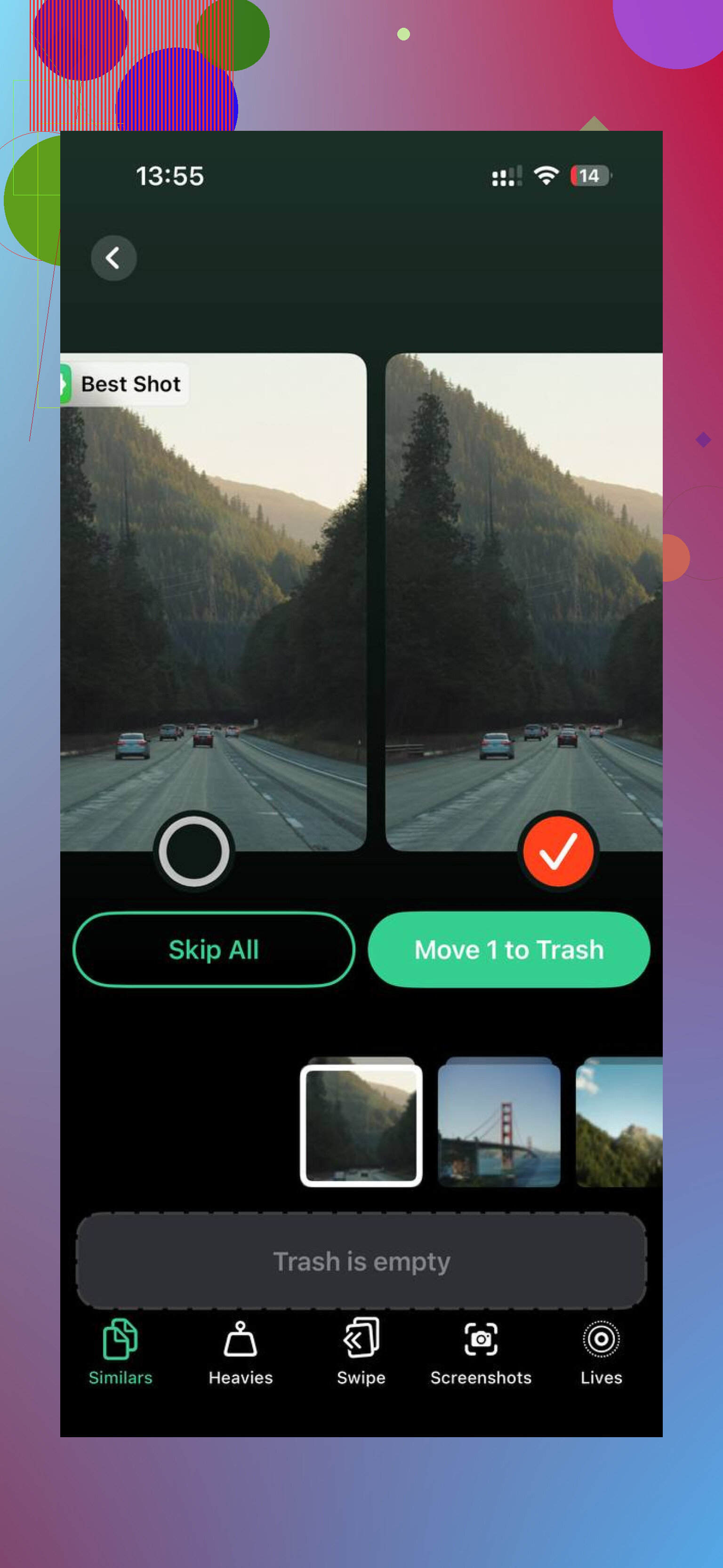
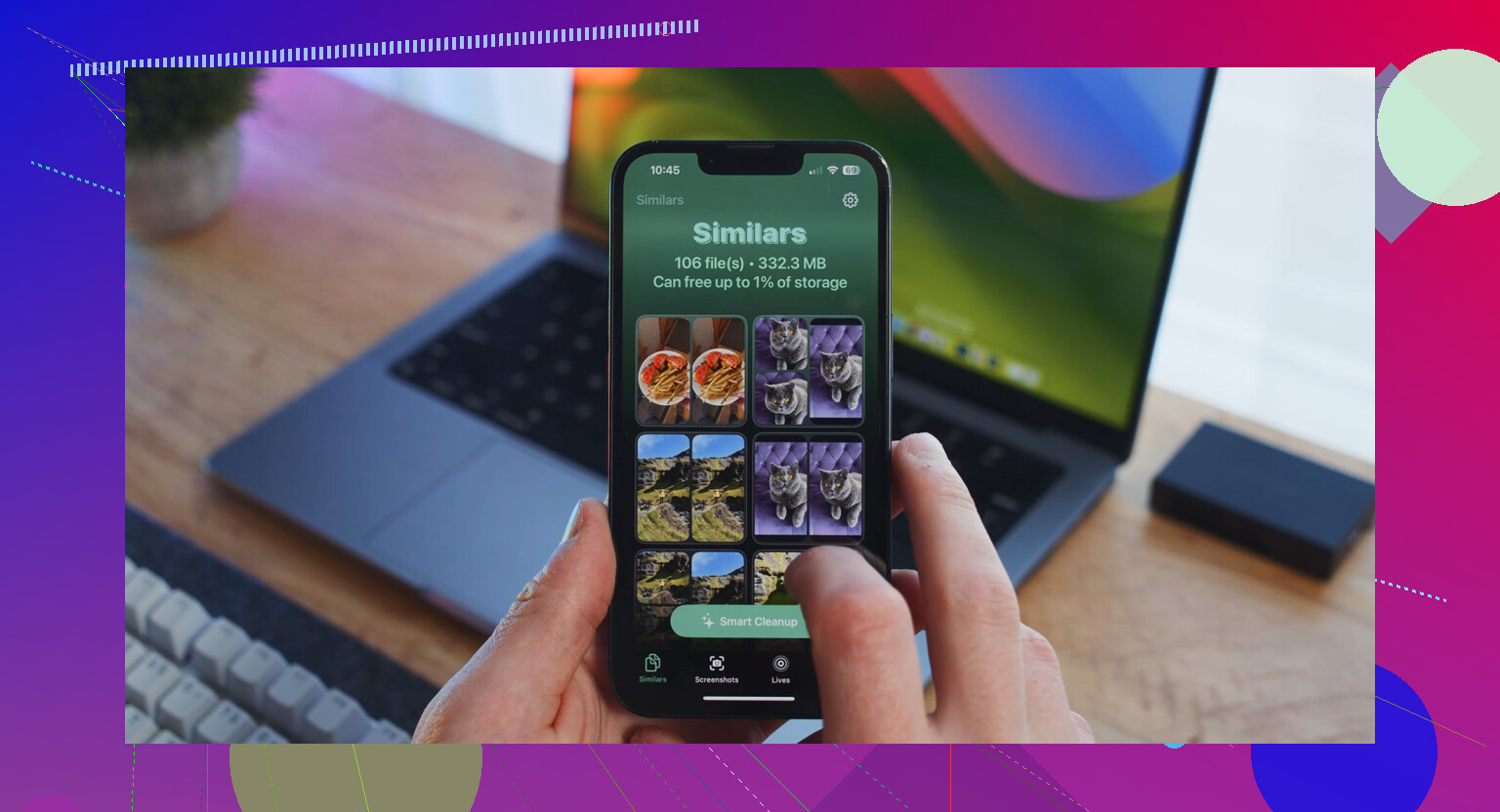
Het echte probleem was mijn fotobibliotheek. Te veel dubbele foto’s, bijna-dubbelen, schermopnamen en enorme video’s die ik nooit meer zou bekijken.
Uiteindelijk gebruikte ik Clever Cleaner. Ik was eerst sceptisch. De meeste opslagapps voelen dubieus aan of gooien na twee tikken een proefversieblokkade op je scherm. Deze deed dat niet toen ik hem gebruikte.
Een paar dingen vielen op:
- De app groepeerde eerst grote bestanden, zodat ik de grootste boosdoeners kon verwijderen voordat ik tijd verspilde aan kleine dingen
- Hij vond vergelijkbare foto’s, inclusief rommel van burstfoto’s
- Hij liet bestandsgroottes duidelijk zien, waardoor het makkelijker werd om te beslissen wat het waard was om te verwijderen
- Hij verwerkte alles op het apparaat, wat voor mij belangrijk was omdat ik niet wilde dat privéfoto’s ergens naartoe werden gestuurd
Na één opschoonsessie had ik ongeveer 15 GB vrijgemaakt. Mijn telefoon voelde weer normaal aan. Geen magie, nee. Meer alsof ik eindelijk het afval had buitengezet.
Als je de kortste route wilt
- Open Instellingen > Algemeen > iPhone-opslag
- Controleer welke apps of mediacategorieën het grootst zijn
- Kijk eerst naar Foto’s, Berichten en streamingapps
- Onthoud dat iCloud lokale opslag niet vervangt
- Houd een paar GB vrij als je wilt dat de telefoon niet meer traag aanvoelt
Dat is de opzet waarvan ik wou dat iemand die me eerder had gegeven. Zodra je weet waar de cijfers staan, wordt het opruimen een stuk minder verwarrend.
Ga naar Instellingen, dan Algemeen, dan iPhone-opslag. Die pagina toont je gebruikte ruimte, vrije ruimte en een lijst met apps gesorteerd op grootte. Tik op een app en je ziet de appgrootte en de documenten en gegevens ervan. Dat tweede getal is vaak het echte probleem.
Ik ben het op één punt licht oneens met @mikeappsreviewer. Ik vertrouw de bovenste balk op zichzelf niet. iOS heeft soms een minuut nodig om opnieuw te berekenen, dus wacht even op dat scherm voordat je iets beoordeelt.
Een paar plekken die mensen missen:
Foto’s-app, controleer grote video’s en Recent verwijderd.
Berichten, oude videogesprekken nemen snel ruimte in.
Safari, wis websitedata.
Bestanden-app, map Downloads.
Muziek- en podcastdownloads.
Snelle opruimactie:
Instellingen, App Store, schakel Ruim ongebruikte apps op in.
Instellingen, Berichten, zet Bewaar berichten op 1 jaar of 30 dagen als je wilt.
Foto’s, schakel Optimaliseer iPhone-opslag in als je iCloud-foto’s gebruikt.
Als je fotobibliotheek het hoofdprobleem is, is Clever Cleaner het bekijken waard voor dubbele foto’s en grote bestanden. Ook laat deze video over het opschonen van iPhone-opslag met Clever Cleaner de app op een eenvoudige manier zien.
Als Systeemgegevens enorm zijn, verwijdert een herstart vaak wat rommel. Niet altijd, maar soms helpt het.
Als de waarschuwing downloads al blokkeert, zou ik één ding controleren waar de anderen alleen een beetje op zinspeelden: wat er binnen apps kan worden verwijderd, niet alleen de app zelf.
Veel ruimte raakt vast in:
- Netflix/YouTube/Spotify-downloads
- WhatsApp- of Berichten-bijlagen
- CapCut-, iMovie- en GarageBand-projectbestanden
- Prullenbak van Bestanden en cloudbestanden die offline zijn opgeslagen
Ook ben ik het niet helemaal eens met @mikeappsreviewer en @nachtschatten over restart might help bij grote opslagproblemen. Het kan wat rommel opruimen, zeker, maar als je nog maar 1 tot 2 GB over hebt, is dat meestal niet de echte oplossing. Je moet echte inhoud verwijderen.
Nog een nuttige controle: ga naar Foto’s > Albums en scrol naar Mediatypen. Kijk naar:
- Video’s
- Schermopnamen
- Live Photos
- Burstfoto’s
Dat zijn meestal de stiekeme opslagvreters. Eén 4K-video kan meer ruimte innemen dan een heleboel apps.
Als je wilt zien of lokale fotokopieën het probleem zijn, open dan:
Instellingen > je naam > iCloud > Foto’s
Als Download en bewaar originelen aan staat, kan dat je telefoon snel vullen. Optimaliseer iPhone-opslag is veel beter als de ruimte krap is.
Voor het opschonen zou ik nog steeds zeggen dat Clever Cleaner een van de nuttigere opties is als je probleem vooral foto’s, duplicaten en grote bestanden zijn. Ik vond deze pagina best goed voor het vinden van de beste AI-cleaner-app voor het opschonen van iPhone-opslag. Het is makkelijker te scannen dan door willekeurige app-overzichten te graven.
Mijn volgorde zou zijn:
- Verwijder enorme video’s
- Wis app-downloads
- Leeg Recent verwijderd in Foto’s
- Controleer de Bestanden-app
- Verwijder daarna apps indien nodig
Daar zitten meestal de grootste winsten.
Een extra controle die ik zou toevoegen aan wat @nachtschatten, @andarilhonoturno en @mikeappsreviewer al hebben behandeld: kijk naar de aanbevelingen die Apple toont binnen iPhone-opslag. Soms biedt iOS directe acties aan, zoals het controleren van grote bijlagen of het offloaden van apps, en dat kan sneller zijn dan handmatig zoeken.
Ik ben het ook licht oneens met de invalshoek dat een herstart misschien helpt. Het is prima om een beetje van Systeemgegevens af te schaven, maar als je geen apps kunt installeren of foto’s kunt maken, moet je waarschijnlijk echte bestanden verwijderen, niet wachten tot iOS zichzelf opruimt.
Wat ik eerst zou doen:
- Controleer Dictafoon als je veel opneemt
- Open Boeken en verwijder gedownloade audioboeken of pdf’s
- Verwijder in Mail berichten met enorme bijlagen
- Controleer bewerkingsapps op geëxporteerde kopieën die je was vergeten
Als foto’s het grootste probleem zijn, is Clever Cleaner een prima snelkoppeling.
Voordelen
- goed in het opsporen van duplicaten en grote mediabestanden
- sneller dan jaren aan foto’s met de hand sorteren
- handig wanneer de Foto’s-app duidelijk de grootste opslagvreter is
Nadelen
- minder nuttig als je opslagprobleem in Berichten of appdownloads zit
- je moet nog steeds controleren voordat je verwijdert
- sommige mensen verwachten wonderen terwijl het probleem eigenlijk Systeemgegevens of offline content in andere apps is
Dus ja, controleer opslag in Instellingen, maar stop niet bij de applijst. De verborgen rommel zit vaak in apps, opnamen, downloads en bijlagen.