Ik heb per ongeluk foto’s van mijn CF-kaart verwijderd tijdens een shoot en besefte te laat dat ik die afbeeldingen nog nodig heb voor een klantproject. Ik ben meteen gestopt met het gebruiken van de kaart, maar ik weet niet zeker welke herstelstappen het veiligst zijn of welke CF-kaart herstelhulpmiddelen echt werken. Ik heb hulp nodig om de beste manier te vinden om verwijderde foto’s te herstellen zonder het erger te maken.
# CF-kaart herstel, wat ik als eerste zou doen
Vervelend dat je hiermee vastzit. Ik heb CF-kaarten gehad die problemen gaven met trouwfoto’s erop, en de stress slaat dan snel toe.
De eerste stap is simpel. Stop met het gebruiken van de kaart.
Wanneer bestanden van een CF-kaart verdwijnen, staat de data er vaak nog een tijdje op. Wat meestal als eerste verdwijnt, is de bestandstabel, het deel dat je camera of computer vertelt waar elk bestand zich bevindt. Als je blijft fotograferen, er nieuwe dingen op kopieert of de kaart formatteert, vergroot je de kans dat de oude data wordt overschreven. Zodra dat gebeurt, wordt herstel lastig of mislukt het gewoon helemaal.
Dus meteen:
1. Haal de CF-kaart uit de camera.
2. Maak geen testfoto’s.
3. Kopieer er geen bestanden naartoe.
4. Formatteer de kaart niet om te zien of hij terugkomt.
## Controleer de voor de hand liggende dingen voordat je iets ingewikkelds doet
Ik zou eerst de kaartlezer uitsluiten, want die gaan vaker kapot dan mensen denken.
Probeer dit:
- Gebruik een andere USB-poort
- Probeer een andere CF-kaartlezer
- Sluit hem aan op een andere computer als je die hebt
- Controleer of de kaart verschijnt in Schijfbeheer op Windows
- Controleer Schijfhulpprogramma op Mac
Soms opent de kaart niet in Verkenner of Finder, maar ziet het systeem hem wel. Als je computer hem überhaupt detecteert, maakt herstelsoftware nog steeds kans.
## Als de kaart zichtbaar is, scan hem dan
Als de CF-kaart zichtbaar is voor het systeem, zou ik direct herstelsoftware gebruiken. Disk Drill is een optie die mensen gebruiken voor CF-kaarten, vooral voor FAT32- en exFAT-kaarten uit camera’s. Het pikt vaak verwijderde foto’s, videoclips en RAW-bestanden op als de kaart niet te veel is overschreven.
Het previewgedeelte is belangrijker dan mensen zeggen. Ik controleer altijd eerst de voorbeelden, want een lijst met bestandsnamen zegt niets als de bestanden beschadigd zijn.
## De basisstappen voor herstel
Hier is de korte versie:
1. Haal de CF-kaart uit de camera.
2. Sluit hem aan met een goede CF-kaartlezer.
3. Installeer de herstelapp op je computer, niet op de CF-kaart.
4. Selecteer de CF-kaart en voer een scan uit.
5. Bekijk de gevonden bestanden en open een voorbeeld van de bestanden die belangrijk zijn.
6. Sla herstelde bestanden op je computer of een externe schijf op.
Herstel bestanden niet terug naar dezelfde CF-kaart. Ik heb mensen dit een keer zien doen en daarna vragen waarom de helft van de tweede lading ook verdwenen was. Je zou dezelfde ruimte overschrijven die je juist probeert te redden.
## Als de kaart instabiel is, maak dan eerst een kloon
Dit deel wordt vaak overgeslagen.
Als de kaart de verbinding verbreekt, leesfouten geeft, halverwege een scan vastloopt of zich vreemd gedraagt, maak dan eerst een schijfimage en werk vanaf die kopie.
Een schijfimage geeft je een volledige kopie van de kaart, inclusief ogenschijnlijk lege gebieden waar verloren bestanden vaak nog staan. Het is veiliger dan steeds opnieuw op de originele kaart in te werken. Als de kaart achteruitgaat, zijn herhaalde scans geen goed idee. Dat heb ik jaren geleden op de harde manier geleerd met een oude SanDisk-kaart. De tweede scan was slechter dan de eerste. Best misselijkmakend.
## Dingen die ik niet als eerste zou uitvoeren
Sla reparatietools in het begin over.
Dat betekent:
- CHKDSK
- Eerste hulp
- Elke knop met kaart repareren
- Elke melding die vraagt om de kaart te repareren of te formatteren
Die tools zijn bedoeld om het bestandssysteem weer bruikbaar te maken. Prima voor later, maar geen goede eerste stap als de bestanden belangrijk zijn. Ze veranderen data op de kaart. Herstel komt eerst, opruimen later.
## Wanneer software niet de juiste stap is
Als de kaart:
- nergens wordt gedetecteerd
- verbogen pinnen heeft
- warm wordt
- elke paar seconden de verbinding verbreekt
stop dan met ermee bezig zijn.
Op dat punt zou ik eerder naar een professionele hersteldienst kijken dan scans en nieuwe verbindingspogingen te blijven herhalen. Software helpt niet veel als het probleem fysiek is, en herhaalde pogingen maken het soms erger. En ja, verbogen CF-pinnen zijn echt ellendig.
## Korte versie
Als je kaart nog steeds verschijnt, zijn je kansen nog best redelijk.
Doe dit:
- stop met het gebruiken van de kaart
- sluit hem aan via een kaartlezer
- scan hem
- bekijk de voorbeelden
- herstel bestanden naar een andere schijf
Dat is de veiligste aanpak die ik ken.
Je hebt het belangrijkste deel al gedaan. Je bent gestopt met het gebruiken van de kaart.
Ik ben het met @mikeappsreviewer eens over het vermijden van schrijfacties naar de CF-kaart, maar ik zou eerst nog één ding toevoegen. Controleer of je camera sidecar-bestanden of reservekopieën heeft gemaakt tijdens het importeren. Lightroom, Photo Mechanic, Capture One en sommige importtools laten previews, cachebestanden of gedeeltelijke kopieën op je laptop achter. Ik heb mensen een uur bezig gezien met herstel, om er daarna achter te komen dat de RAW-bestanden al in een map met datum waren gekopieerd. Klinkt dom, maar het gebeurt heel vaak.
Mijn volgorde zou zijn:
1. Doorzoek je computer voordat je de kaart scant.
Zoek op bestandstype: CR2, NEF, ARW, DNG, JPG.
Controleer recente imports, tijdelijke mappen, catalogusback-ups, cloudsync-mappen.
2. Zet de CF-kaart op een write blocker als je die hebt.
De meeste mensen hebben die niet, en dat is prima. Een goede kaartlezer is nog steeds oké. Een write blocker verlaagt het risico als het besturingssysteem probeert te helpen.
3. Maak eerst een image van de kaart als de bestanden belangrijk zijn voor betaald werk.
Niet iedereen is het ermee eens dat dit stap één is bij een gewone verwijdering. Ik denk dat het voor klantopdrachten die extra 10 minuten waard is. Werk vanaf de image, niet vanaf het origineel.
4. Scan daarna de image met Disk Drill.
Disk Drill is degelijk voor het herstellen van verwijderde foto’s van CF-kaarten, vooral als je ondersteuning voor RAW-voorvertoning en een eenvoudige sortering op bestandstype nodig hebt. Herstel vanaf de image is veiliger dan de fysieke kaart steeds opnieuw scannen.
5. Sorteer de resultaten op bestandstype en datum, niet op bestandsnaam.
Herstel van verwijderde kaarten geeft vaak algemene namen terug. Datumstempels en bestandsgrootte helpen je om de juiste set sneller te vinden.
Nog iets. Als de kaart in de camera is gewist, zijn de herstelkansen vaak redelijk goed. Als deze na het verwijderen snel is geformatteerd, dalen de kansen, maar op veel CF-kaarten zijn ze nog steeds niet nul.
Als je een visuele uitleg wilt, is deze handleiding voor fotoherstel van een CF-kaart bij verwijderde afbeeldingen makkelijker te volgen dan de meeste tekstberichten.
Het belangrijkste is: laat Finder of Windows nog niets repareren. Daar gaat het vaak mis.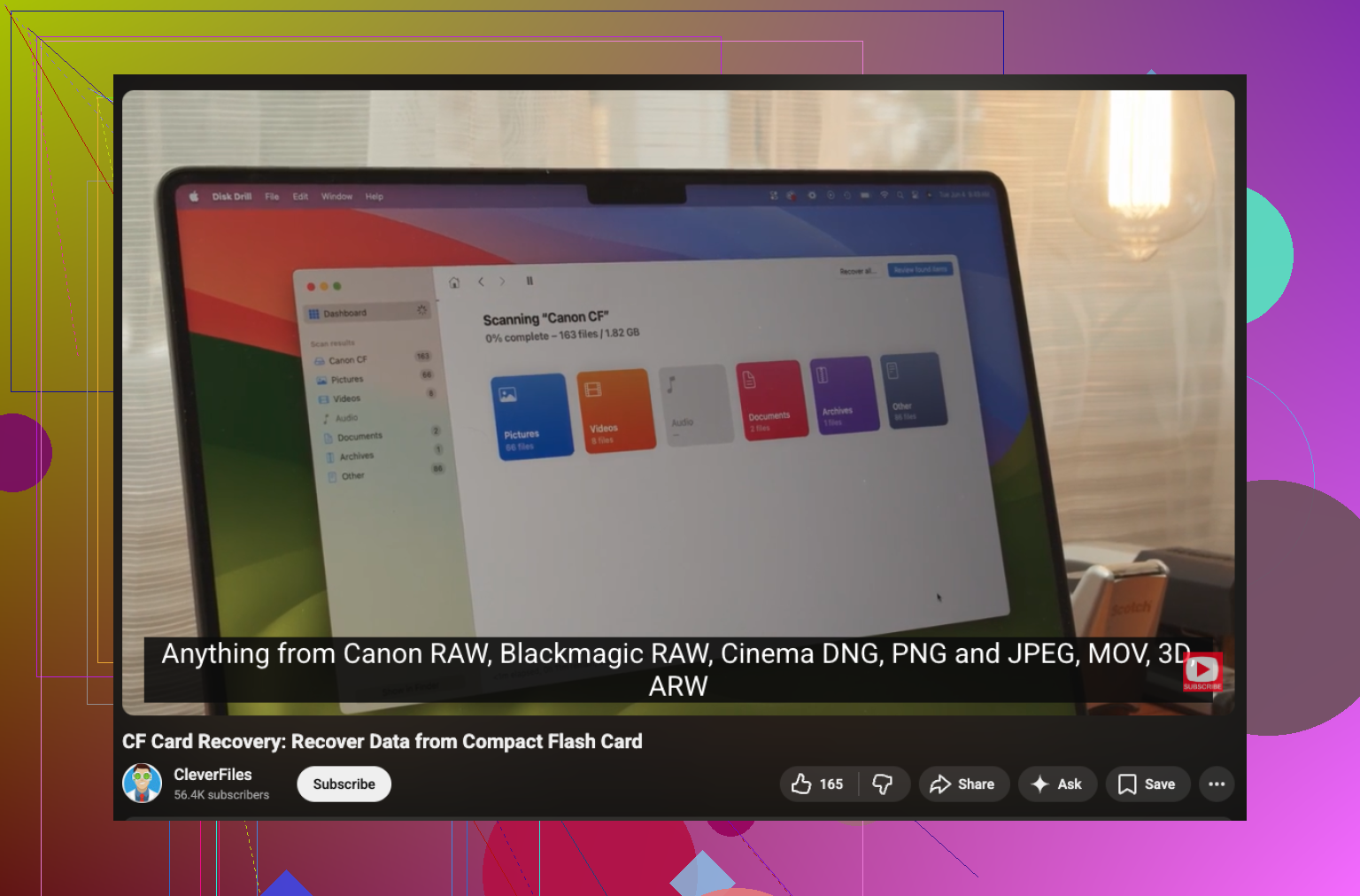
Eén ding dat ik zou doen voordat ik de gebruikelijke scanflow van @mikeappsreviewer of de image-eerst-route van @sterrenkijker volg: controleer het eigen herstelgedrag van het cameramerk. Sommige body's markeren vermeldingen alleen als verwijderd, andere herschrijven mapmetadata agressiever na bursts, dual-slot gebruik of in-camera Alles verwijderen. Dat beïnvloedt wat een herstelapp vindt.
Dus mijn volgorde zou zijn:
- laat de CF-kaart uit de camera
- vergrendel hem als je kaart een fysieke schakelaar heeft of gebruik een kaartlezer die niets vreemds probeert
- noteer het cameramodel, bestandstype en of het verwijderen in de camera of op de computer is gebeurd
- één keer aansluiten, bevestigen dat de capaciteit er normaal uitziet
- als de capaciteit onjuist is of hij extreem traag mount, maak er dan eerst een image van
- als hij netjes mount en dit gewoon een normale verwijdering was, *zou ik misschien* eerst scannen om tijd te besparen
Ik ben het licht oneens met de altijd eerst een image maken-groep. Voor betaald werk: ja, imaging is veiliger. Maar op een gezonde kaart met een eenvoudige verwijdering is één scan in alleen-lezen-stijl in Disk Drill meestal prima en sneller. De sleutel is om niet vijf verschillende scans met vijf tools uit te voeren.
Controleer na herstel ook de bestanden in een echte RAW-editor, niet alleen de miniaturen. Miniaturen kunnen je misleiden.
Als je extra leesvoer nodig hebt, is deze discussie over herstel van CF-kaartfoto's met praktische hersteltips ook de moeite waard.
Belangrijkste punt: herstel naar een andere schijf en vertrouw die CF-kaart daarna niet meer voor klantwerk totdat je hem volledig hebt getest.