Ik heb per ongeluk mijn Outlook PST-bestand verwijderd tijdens het opruimen van oude bestanden, en nu heb ik geen toegang meer tot belangrijke e-mails, contacten en mappen. Ik heb hulp nodig om uit te zoeken wat de beste manier is om een verwijderd PST-bestand in Outlook te herstellen zonder de situatie te verergeren of meer gegevens te verliezen.
Ik heb dit ooit gedaan met een Outlook PST en de fout raakte me recht in de maag. “Bestand kan niet worden gevonden” ziet er klein uit op het scherm, maar het betekent meestal dat Outlook het ene bestand is kwijtgeraakt dat je juist niet wilde aanraken. Meestal gebeurt het na het opschonen van Documenten, Downloads of een oude back-upmap.
Het eerste wat je moet doen, is de pc niet meer gebruiken dan nodig is. Wanneer Windows een bestand verwijdert, haalt het vaak eerst de verwijzing weg en laat het de gegevens daar staan totdat iets anders de plaats inneemt. Als je dingen blijft installeren, bestanden downloadt of zelfs de browsercache vult, vergroot je de kans dat de PST wordt overschreven.
Wat ik als eerste zou doen
Begin met de simpele controles. Die besparen tijd.
1. Controleer de Prullenbak en cloudprullenbak
Kijk in de Prullenbak. Als je op Delete hebt gedrukt, staat het PST-bestand daar misschien nog. Als je Shift+Delete hebt gebruikt, is de prullenbak overgeslagen.
Controleer daarna alle synchronisatiediensten die aan Documenten of Bureaublad zijn gekoppeld. OneDrive en Dropbox bewaren verwijderde items allebei een tijdje. Dropbox bewaart ook versiegeschiedenis, wat mij ooit hielp met een beschadigd archief. Meld je aan bij het webdashboard en controleer daar, niet alleen in de lokale app.
2. Probeer eerdere versies van Windows
Dit werkt soms wel, soms niet. Open de map waar het PST-bestand vroeger stond, vaak:
C:\Users\YourName\Documents\Outlook Files
Klik met de rechtermuisknop op de map en kies Herstel vorige versies. Als Windows schaduwkopieën had ingeschakeld, zie je mogelijk een oudere momentopname. Open er daar een van en kopieer het PST-bestand naar een andere locatie. Herstel niet zomaar als je niet zeker weet wat er nog meer in de map staat.
Als het echt echt weg is
Dan kom je in het gebied van hersteltools terecht. Vervelend, maar nog steeds het proberen waard.
3. Voer een herstelscan uit
De meest praktische route is een app voor bestandsherstel. Ik heb mensen op deze manier PST-bestanden zien terughalen na volledig verwijderen. Een tool die vaak wordt genoemd is Disk Drill.
Als je deze route kiest, doe het dan zo:
Installeer het op een andere schijf als je die hebt. Een USB-stick is ook prima. Het doel is te voorkomen dat er nieuwe gegevens worden geschreven naar dezelfde schijf waar het PST-bestand stond.
Scan de systeemschijf, meestal C:.
Filter de resultaten op PST, of zoek naar *.pst.
Pak niet meteen het eerste resultaat dat je ziet. Controleer de bestandsgrootte.
Dit deel is belangrijker dan mensen denken. Outlook maakt vaak een nieuw leeg PST-bestand aan nadat het het oude is kwijtgeraakt. Die nieuwe bestanden zijn klein, vaak rond de 265 KB. Je echte archief, met jaren aan e-mail en aangepaste mappen, is vaak veel groter. Ik zou honderden MB verwachten, soms meerdere GB.
Als je een groot PST-bestand vindt, herstel het dan naar het bureaublad of een andere veilige map. Nog niet terug in de oorspronkelijke Outlook-map. Ik weet het, het voelt langzamer. Zo voorkom je dat de situatie erger wordt.
4. Als Outlook al een lege vervanging heeft gemaakt
Dit brengt mensen in verwarring. Outlook raakt het oude gegevensbestand kwijt en maakt vervolgens stilletjes een nieuw leeg bestand aan met een algemene naam. Dus je opent Outlook en ziet een lege structuur of een uitgeklede mappenlijst, en het lijkt alsof alles is verdwenen. De e-mail kan nog steeds herstelbaar zijn. Outlook verwijst simpelweg naar het verkeerde bestand.
Open Outlook na het herstel en gebruik:
Bestand > Openen en exporteren > Outlook-gegevensbestand openen
Blader naar het herstelde PST-bestand op je bureaublad en open het. Als het herstel is gelukt, zouden je oude mappen in het linkerdeelvenster moeten verschijnen. Controleer een paar mappen voordat je accountinstellingen wijzigt. Zodra je weet dat de gegevens intact zijn, ga je naar Accountinstellingen en zet je het standaardgegevensbestand terug op het herstelde PST-bestand.
Eén detail dat mensen missen
5. IMAP-accounts zijn een gemengd verhaal
Als je e-mailaccount IMAP gebruikte, zoals Gmail of Comcast, dan staat de inbox zelf vaak ook op de server. Het account opnieuw toevoegen in Outlook bouwt meestal een nieuwe OST op en haalt de mail weer terug. Dat deel is het goede nieuws.
Het slechte deel is alles wat alleen lokaal stond. Als je archieven, aangepaste lokale mappen of e-mailregels had die gekoppeld waren aan een PST die alleen op je computer stond, dan stonden die niet op de server. Die items hangen af van het herstellen van de verwijderde PST.
Dus als je inbox terugkomt nadat je het account opnieuw hebt toegevoegd, ga er dan niet van uit dat je klaar bent. Controleer oude projectmappen, opgeslagen bonnetjes, lokale archieven en alles onder “Op mijn computer” of aparte gegevensbestanden. Ik heb gezien dat mensen dit missen en het pas twee weken later merken wanneer ze één oude conversatie nodig hebben.
Na het paniekgedeelte
Als je het bestand terugkrijgt, verplaats het dan naar een veiligere plek. Ik zou de PST bewaren op een locatie waarvan een back-up wordt gemaakt via cloudsynchronisatie, of volgens een schema waar je je echt aan houdt een kopie exporteren naar een externe schijf. Wekelijks is saai. Wekelijks werkt.
Outlook waarschuwt je slecht wanneer één verwijderd bestand je mailgeschiedenis, mapindeling en jaren aan opgeslagen rommel waar je op belastingdag ineens om verlegen zit, kan wegvagen. Dus het vangnet moet van jou komen.
Als de scan een grote PST vindt, zijn je kansen redelijk. Als je alleen kleine nieuwe bestanden ziet, wordt het snel lastig. Toch zou ik elk herstelresultaat controleren voordat je opgeeft. Ik heb bij mijn eerste poging het juiste bestand gemist omdat de naam er verkeerd uitzag.
Als Outlook het PST-bestand is kwijtgeraakt, zou ik één ding controleren voordat ik meer herstelwerk aan bestanden doe. Zoek in Windows naar .pst en sorteer op Datum gewijzigd. Outlook verwijst na een verwijdering vaak naar het verkeerde bestand, of het PST-bestand is verplaatst in plaats van gewist. Ik heb oude archieven zien staan in AppData, oude profielmappen of op een tweede schijf.
Controleer ook Outlook zelf. Bestand, Accountinstellingen, Gegevensbestanden. Als de vermelding er staat maar niet werkt, noteer dan het volledige pad. Dat vertelt je waar je moet zoeken en naar welke grootteorde je op zoek bent.
Ik ben het op één punt eens met @mikeappsreviewer, Disk Drill is een goede optie wanneer het bestand niet meer in de normale zoekresultaten staat. Ik ben het iets minder eens over het bureaublad als herstelplek, ik zou herstellen naar een externe schijf als je die hebt. Minder risico, minder rommel.
Als je wel weer een PST-bestand terugkrijgt, voer dan scanpst.exe uit op het herstelde bestand voordat je het in Outlook opent. Microsofts Postvak IN-herstelprogramma repareert indexschade en problemen met headers. Het pad staat vaak onder installatiemappen van Office, en de bestandsgrootte is belangrijk. Een PST-bestand van 2 GB met herstelbare fouten is meer waard dan een nieuw leeg bestand van 300 KB.
Als e-mail via POP liep, was het PST-bestand erg belangrijk. Als het Exchange of IMAP was, komt je servermail terug na het opnieuw opbouwen van het profiel, maar lokale mappen, oude contactpersonen, agenda-items en auto-archiefgegevens niet. Dat missen mensen voortdurend.
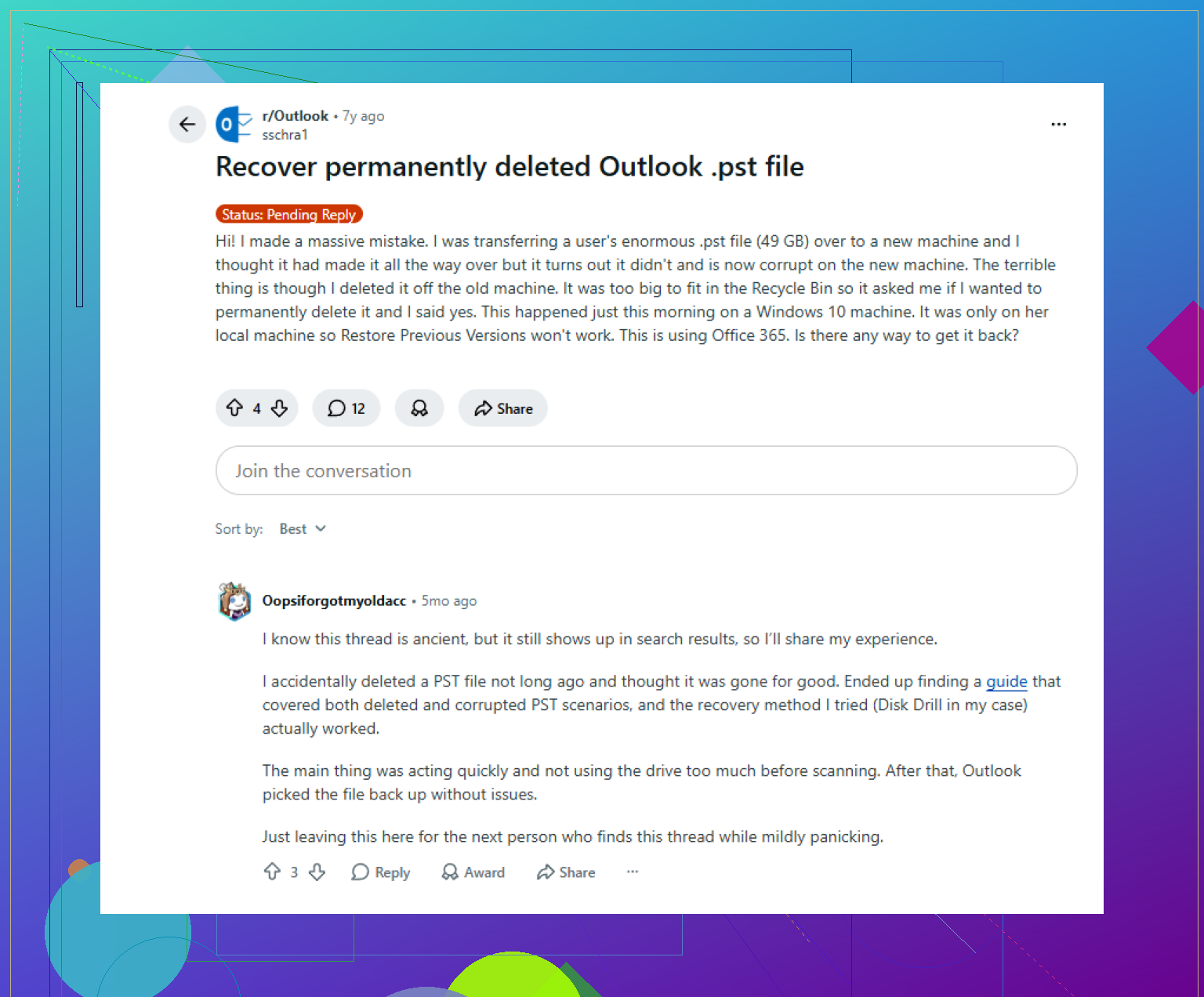
Deze thread over het herstellen van een permanent verwijderd Outlook PST-bestand bevat ook enkele nuttige praktijkvoorbeelden. Het is zeker de moeite waard als je extra voorbeelden wilt voordat je iets probeert.
Eén ding dat ik zou toevoegen aan wat @mikeappsreviewer en @ombrasilente zeiden: controleer of het PST-bestand ooit is geïndexeerd of gekoppeld was aan een ander Outlook-profiel. Veel mensen grijpen meteen naar herstelsoftware, maar Outlook-profielen kunnen vreemd doen en zich oude padnamen van gegevensbestanden blijven “herinneren”, zelfs nadat het bestand is verplaatst.
Open Configuratiescherm > E-mail > Profielen weergeven en kijk of er een ouder profiel is dat nog steeds naar het oorspronkelijke PST verwijst. Ik heb dit zien gebeuren na Office-updates of profielbeschadiging, en dan lijkt het alsof het bestand is verwijderd terwijl het in werkelijkheid alleen verweesd is. Een beetje dom, maar wel heel Outlook.
Als je ook Bestandsgeschiedenis of Windows-back-up gebruikt, herstel dan niet meteen de hele map. Herstel eerst de PST-kopie naar een aparte locatie en test die daarna. Terugzetten over een nieuwere profielinstelling heen kan voor een tweede puinhoop zorgen.
Ik ben het enigszins oneens met de aanpak “herstel het en open het meteen”. Als het bestand gedeeltelijk is overschreven, kan het te vroeg openen in Outlook soms meer fouten of nutteloze herindexering veroorzaken. Een betere aanpak is:
- Herstel het PST-bestand naar een andere schijf
- Maak een kopie van dat herstelde bestand
- Voer ScanPST uit op de kopie
- Test het pas daarna in Outlook
Als het bestand echt is verwijderd en niet in back-ups staat, is Disk Drill een van de praktischere manieren om een verwijderd Outlook PST-bestand te herstellen, omdat het verloren PST-bestanden kan vinden op type en grootte, wat belangrijk is wanneer Outlook al een klein vervangend bestand heeft aangemaakt. Voor een snel overzicht is deze handleiding over Disk Drill-functies voor Outlook PST-herstel het bekijken waard.
Nog iets wat mensen vaak missen: AutoAanvullen-adressen zijn niet je contactpersonen. Dus zelfs als e-mail terugkomt via IMAP of Exchange, komen die gecachte adressen mogelijk niet terug. Hetzelfde geldt voor oude agenda-items die alleen in het lokale bestand waren opgeslagen. Daarom is het PST-bestand zelf belangrijker dan mensen denken.
Eén invalshoek die ontbreekt in wat @ombrasilente, @mike34 en @mikeappsreviewer hebben behandeld, is dit: controleer of de verwijderde PST ooit is gekopieerd naar de AutoArchive-locatie van Outlook of naar een oude exportmap. Outlook-gebruikers vergeten dat ze jaren geleden e-mail hebben geëxporteerd en raken dan in paniek over de hoofd-PST, terwijl er een bijna volledige back-up staat in Documenten, de hoofdmap van een externe schijf of een gedateerde back-upmap.
Ik zou ook chkdsk of andere herstelhulpmiddelen voor schijven vermijden vóór herstel. Daar ben ik het enigszins oneens met de gebruikelijke hagelgeweeraanpak. Als het bestandssysteem instabiel is, kunnen die hulpmiddelen metadata wijzigen en bestandsherstel moeilijker maken.
Als de PST echt is verwijderd, is Disk Drill een redelijke keuze omdat het PST-bestanden meestal op basis van signatuur vindt, niet alleen op bestandsnaam.
Voordelen van Disk Drill
- Goede filtering op bestandstype
- Meestal eenvoudig om grote PST’s te herkennen
- Voorbeeld- en herstelworkflow is eenvoudig
Nadelen
- Herstelkwaliteit hangt af van overschrijfschade
- Diepe scans kunnen veel rommel opleveren
- De beste functies zijn niet altijd volledig gratis
Nog een Outlook-specifieke tip: als je Cached Exchange Mode had uitgeschakeld, kunnen sommige items directer op de server hebben gestaan dan je denkt. Maar als je handmatige archieven, oude persoonlijke mappen of geëxporteerde contactpersonen had, krijg je die alleen terug via PST-herstel.
Best practice na herstel:
- maak een duplicaat van de herstelde PST
- test de kopie in Outlook
- exporteer daarna kritieke mappen naar een nieuwe, schone PST
Dat verkleint de kans dat je op de lange termijn vertrouwt op een half beschadigd bestand.