Help alstublieft, hoe herstel je gegevens van een beschadigde SD-kaart?

Mijn SD-kaart werkte plotseling niet meer nadat ik deze uit mijn camera had gehaald, en nu zegt mijn computer dat deze moet worden geformatteerd voordat ik hem kan gebruiken. Er staan belangrijke foto's en video's op die ik nog niet heb geback-upt, dus ik heb echt advies nodig over veilige manieren om gegevens van een beschadigde SD-kaart te herstellen zonder het erger te maken.

Ik heb SD-kaarten op het slechtst mogelijke moment zien misgaan, vlak na een lange shoot, vlak voor een bestandsoverdracht, ooit in een hotellobby terwijl een deadline in mijn nek hijgde. Dat voelt heel snel heel slecht. Toch is het eerste wat ik doe stoppen met de kaart aan te raken. Geen nieuwe pogingen in een lus. Niet weer in de camera steken om te zien of hij nu wel verschijnt. Als je erop blijft schrijven, loop je het risico de dingen die je terug wilt te wissen.

Wat meestal als eerste kapotgaat is het bestandssysteem, niet de ruwe data zelf. Dus mijn regel is simpel. Eerst herstellen. Daarna repareren. Veel mensen slaan Windows-oplossingen, formatteren of willekeurige opdrachten uit oude forumberichten er meteen op los. Dat deed ik jaren geleden ook en daardoor werd één kaart nog erger. Sindsdien haal ik eerst de bestanden eraf en pas daarna ga ik met reparaties aan de slag.

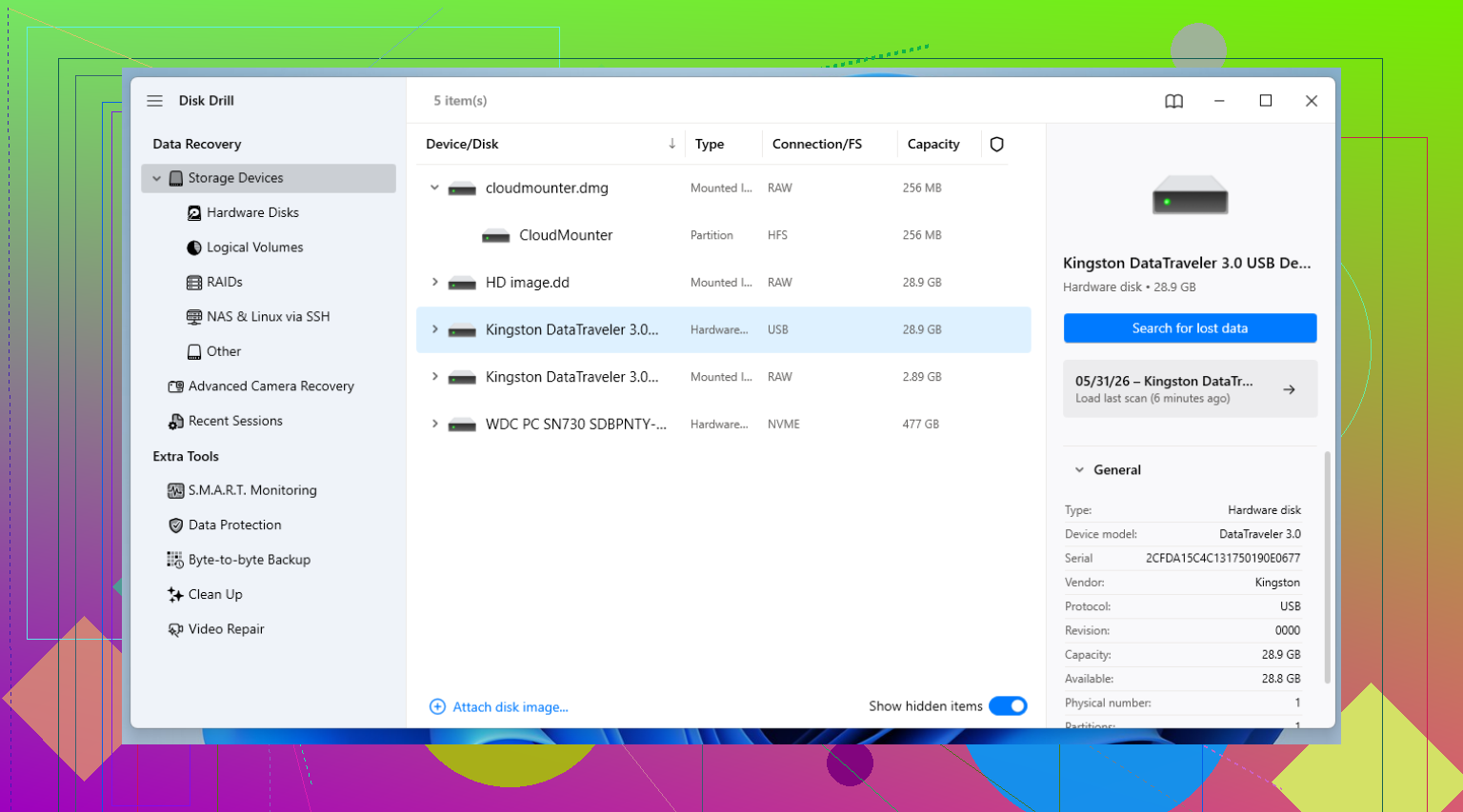
Als de bestanden belangrijk zijn, zou ik beginnen met herstelsoftware in plaats van reparatietools. Ik heb redelijke resultaten gehad met Disk Drill, vooral omdat het de nuttige dingen niet verstopt. De belangrijkste functie voor beschadigde kaarten is de byte-voor-byte-back-up.

Dit deel is belangrijker dan mensen denken. Wanneer een kaart begint te falen, belast elke leesactie hem nog meer. Met Disk Drill kun je de hele kaart klonen naar een imagebestand, sector voor sector. Daarna werk je vanaf de kopie op je computer in plaats van de originele kaart steeds opnieuw te belasten. Ik heb één kaart halverwege het testen zien uitvallen, dus ja, ik zou eerst de image maken als de data enige waarde heeft.

Wat ik meestal doe na herstel

Zodra de bestanden veilig zijn, of zodra je hebt besloten dat de kaart wegwerpbaar is, ga dan verder met het repareren ervan.

1. Controleer eerst de saaie dingen

Klinkt dom. Toch de moeite waard om te doen. Probeer een andere USB-poort. Probeer een andere kaartlezer. Die kleine adapters die bij microSD-kaarten worden meegeleverd, gaan voortdurend kapot. Ik houd een goedkope kaartlezer achter de hand als reserve, en die heeft meer valse alarmen veroorzaakt dan de kaarten zelf. Als je laptop een ingebouwde sleuf heeft, test dan ook met een aparte USB-kaartlezer. Een haperende verbinding lijkt heel erg op corruptie.

2. Kijk in Schijfbeheer

Open in Windows Schijfbeheer via het menu van de Startknop. Als de SD-kaart daar wel verschijnt maar geen stationsletter heeft, weet Windows mogelijk niet hoe deze in Verkenner moet worden aangekoppeld. Klik met de rechtermuisknop op de kaart, kies “Stationsletter en paden wijzigen” en wijs vervolgens een vrije letter toe. Ik heb meegemaakt dat kaarten hierdoor weer online kwamen. Vreemd, maar het gebeurt.

3. Voer de ingebouwde reparatiecontrole uit

Als de kaart in Verkenner verschijnt, klik er dan met de rechtermuisknop op, open Eigenschappen, ga naar het tabblad Extra en klik vervolgens op Controleren. Dit is de veiligere eerste stap. Het zoekt naar schade aan het bestandssysteem en probeert die te herstellen. Ik beschouw het als een opschoonstap met laag risico, niet als een wondermiddel.

4. Gebruik CHKDSK als de eenvoudige reparatie niets doet

Open Opdrachtprompt of Terminal als administrator en voer chkdsk X: /r uit, waarbij je X vervangt door de stationsletter van de kaart. De schakeloptie /r vertelt Windows om te scannen op slechte sectoren en te proberen leesbare gegevens te herstellen. Bij grotere kaarten duurt dit lang. Ik heb meegemaakt dat het zo lang draaide dat ik vergat dat ik het überhaupt had gestart. Ook voer ik dit niet uit vóór herstel als de bestanden belangrijk zijn. Dat heb ik op de vervelende manier geleerd.

5. Probeer TestDisk als de partitie is verdwenen

Als de kaart wordt weergegeven als niet-toegewezen, leeg of zonder partitie, is TestDisk het proberen waard. Het is open source en lelijk op die ouderwetse utility-manier, maar het is legitiem. Beter voor mensen die geen moeite hebben met tekstmenu's en zorgvuldig lezen voordat ze op Enter drukken. Als je kaart leeg lijkt, ook al weet je dat die dat niet is, heeft deze tool al veel mensen geholpen.

6. Formatteer deze als je reparatie-per-reparatie-oplossingen hebt opgegeven

Als niets van het bovenstaande helpt, zet formatteren het bestandssysteem terug. Als een normale formattering mislukt, is een low-level formatteertool het volgende wat ik probeer. Daarna kies ik meestal exFAT voor SD-kaarten omdat het op de meeste apparaten werkt en geen moeite heeft met grote videobestanden.

Eén ding waarmee ik ben gestopt

Als een kaart één keer corrupt raakt, vertrouw ik die niet meer voor belangrijk werk. Misschien was het een slechte uitwerping. Misschien is het flashgeheugen aan het slijten. Dat maakt weinig uit als je naar ontbrekende bestanden zit te kijken. Ik hergebruik zulke kaarten voor wegwerpoverzetten of tests, maar niet voor foto’s waar ik om geef. Voor alles wat serieus is, vervang ik die door een nieuwe kaart van een degelijk merk zoals SanDisk of Kingston.

En ja, gebruik Uitwerpen. Elke keer. Ik heb het vaak genoeg overgeslagen als ik haast had, en een paar van die kaarten namen later wraak. Kleine gewoonte, minder gedoe.
Formatteer het niet. Voer niet eerst een reparatie uit. Ik ben het eens met @mikeappsreviewer over het deel herstel eerst, maar ik ben minder overtuigd van vroeg met CHKDSK beginnen. CHKDSK is prima voor een wegwerpkaart. Voor foto’s en video’s die belangrijk voor je zijn, “repareert” het soms het bestandssysteem door beschadigde vermeldingen te laten vallen, wat betekent dat er later minder bestanden overblijven om te herstellen. Dat heb ik meegemaakt, het is waardeloos. Wat ik zou doen: 1. Maak de contacten schoon met een droge microvezeldoek. 2. Probeer een andere kaartlezer, niet de camera. 3. Test op een andere computer. Een ander besturingssysteem helpt. 4. Als de kaart de juiste grootte toont in Schijfbeheer of Schijfhulpprogramma, maak er dan eerst een image van. 5. Scan de image, niet de kaart. Disk Drill is hier goed voor omdat het SD-kaarten goed verwerkt en je de back-upimage kunt scannen in plaats van het originele medium te belasten. Als je camera JPEG plus MP4 of MOV heeft opgenomen, zoek dan naar een diepe scan of signatuurscanmodus. Daarmee wordt media vaak teruggehaald, zelfs wanneer het bestandssysteem total loss is. Als de kaart als 0 bytes wordt weergegeven, willekeurig de verbinding verbreekt of snel heet wordt, stop dan. Dat wijst eerder op hardwarefalen dan op schade aan het bestandssysteem. Op dat punt zou ik doe-het-zelfreparatie overslaan en naar een lab gaan als de bestanden onvervangbaar zijn. Ook, nadat je de bestanden hebt teruggekregen, gebruik de kaart niet meer. Corruptie komt vaak terug. Voor een stapsgewijze video hielp dit: bekijk hoe je bestanden herstelt van een corrupte SD-kaart.
Help alstublieft, hoe herstel je gegevens van een corrupte SD-kaart?
Klik niet op Formatteren, en stop de kaart niet terug in de camera. Ik ben het grotendeels eens met @mikeappsreviewer en @espritlibre over eerst herstel, maar over één ding ben ik het een beetje oneens: ik zou me niet eens druk maken om Windows-reparatiecontroles als de foto’s echt belangrijk zijn. Windows-tools zijn prima als de kaart vervangbaar is. Je gegevens niet. Wat ik nog zou toevoegen: - Controleer het kleine vergrendelschakelaartje op de SD-adapter als je een microSD gebruikt. Klinkt misschien suf, maar dat schakelaartje veroorzaakt voortdurend vreemd gedrag. - Als de kaart al is aangekoppeld, al is het maar een minuut, kopieer dan eerst de hele DCIM-map voordat je volledig herstel probeert. - Op Linux of macOS laat een kaart die Windows wil formatteren soms nog genoeg zien om er correct een image van te maken. - Als je voortdurend geluiden hoort van loskoppelen en opnieuw verbinden, stop er dan mee. Dat is vaak fysieke schade, niet alleen corruptie. De beste aanpak is: maak een schijfimage en herstel daarna vanaf die image. Disk Drill is daarvoor een prima keuze, omdat het de back-up kan maken en die kan scannen zonder de originele kaart steeds opnieuw te belasten. Recuva is hiervoor meestal te beperkt, vind ik. Ook: als herstelde video’s niet afspelen, ga er dan niet meteen van uit dat ze verloren zijn. Soms moeten ze na herstel worden gerepareerd omdat de container beschadigd is geraakt. Extra leesvoer hier: slimme tips voor het herstellen van gegevens van een corrupte SD-kaart En ja, als je eenmaal iets hebt teruggekregen, schrijf die kaart dan af. Hij is waarschijnlijk klaar.
Help alstublieft, hoe herstel je gegevens van een corrupte SD-kaart?
Ik ben het met @espritlibre, @suenodelbosque en @mikeappsreviewer eens over één belangrijk punt: eerst herstel. Waar ik het enigszins oneens ben, is met het idee om eerst DCIM te kopiëren als de kaart een minuut lang koppelt. Als de kaart instabiel is, besteed ik dat korte venster liever aan het maken van een volledige image dan aan het selecteren van afzonderlijke mappen. Je hebt maar een beperkt aantal goede leesmomenten voordat een stervende kaart verder achteruitgaat. Een paar dingen die nog niet genoeg zijn benadrukt: - Controleer of de kaart de juiste capaciteit toont in een tool zoals alternatieven voor CrystalDiskInfo of in het opslagpaneel van je besturingssysteem. Als de capaciteit sterk afwijkt, kan dat wijzen op een controllerstoring, niet alleen op beschadiging van het bestandssysteem. - Vermijd bestandshersteltools die bestanden min of meer kunnen voorvertonen maar de kwaliteit van het herstel niet verifiëren. Foto's die openen is één ding, video's zijn de echte test. - Als de kaart uit een telefoon, drone of actioncam kwam, kunnen sommige bestanden gefragmenteerd zijn op manieren die eenvoudige undelete-tools missen. In dat geval is een grondigere scan belangrijker dan een snelle scan op verwijderde bestanden. Disk Drill is hier vooral logisch omdat imaging en het scannen van de image de juiste werkwijze is. Voordelen: - eenvoudige byte-voor-byte back-up - goede mediasignatuurscan voor bestanden - eenvoudig genoeg om een slechte situatie niet erger te maken Nadelen: - niet de goedkoopste optie - diepe scans kunnen rommelige bestandsnamen en mapstructuren opleveren - bij ernstige hardwarestoringen gaat software je toch niet redden Nog één ding: als herstelde video's belangrijk zijn, test ze dan volledig, niet alleen de eerste paar seconden. Beschadigde einden komen vaak voor. Gooi de kaart na herstel weg. Niet misschien later hergebruiken. Weggooien.