Harici sabit diskimi bilgisayarıma taktıktan sonra çok sayıda fotoğraf, iş belgesi ve klasör bir anda kayboldu. Diskte hâlâ kullanılmış alan görünüyor, ancak dosyalar ortada yok ve onlara gerçekten geri ihtiyacım var. Harici sabit disk veri kurtarma, olası nedenler ve durumu daha da kötüleştirmeden kaybolan dosyaları geri yüklemenin en güvenli yolu hakkında yardım arıyorum.
Harici bir sürücüde dosyaların kaybolmuş gibi görünmesi her zaman silindikleri anlamına gelmez. Bununla birkaç kez karşılaştım ve genelde sorun bozulmuş bir dosya sistemi, hatalı bir bölüm girdisi ya da Windows’un klasör yapısının izini kaybetmesi oluyordu. Veriler hâlâ yerindeydi, dağılan kısım sürücünün haritasıydı.
Yapılacak ilk şey, sürücüyü kullanmayı bırakmak.
Üzerine yeni bir şey kopyalamayın. Biçimlendirmeyin. Bu aşamada onarım araçlarını da bekletirdim. Bunların çoğu diske değişiklik yazar ve bu olduğunda kurtarma işi daha da zorlaşır.
Önce şunları kontrol ederdim:
- Dosya Gezgini’nde Gizli öğeleri açın. Dosyaların gizli öznitelikler gibi basit bir şey yüzünden yeniden göründüğünü gördüm.
- Sürücünün kullanılan alanına bakın. Klasörler boş görünüyorsa ama sürücü hâlâ aşağı yukarı aynı dolu kapasiteyi gösteriyorsa bu iyi bir işarettir. Genelde bu, dosyaların hâlâ orada olduğu, sadece Windows’un onları düzgün göstermediği anlamına gelir.
- Sürücü hâlâ bağlanıyorsa ve Windows onu görüyorsa, şimdilik onarımı atlar ve doğrudan bir kurtarma taramasına geçerdim.
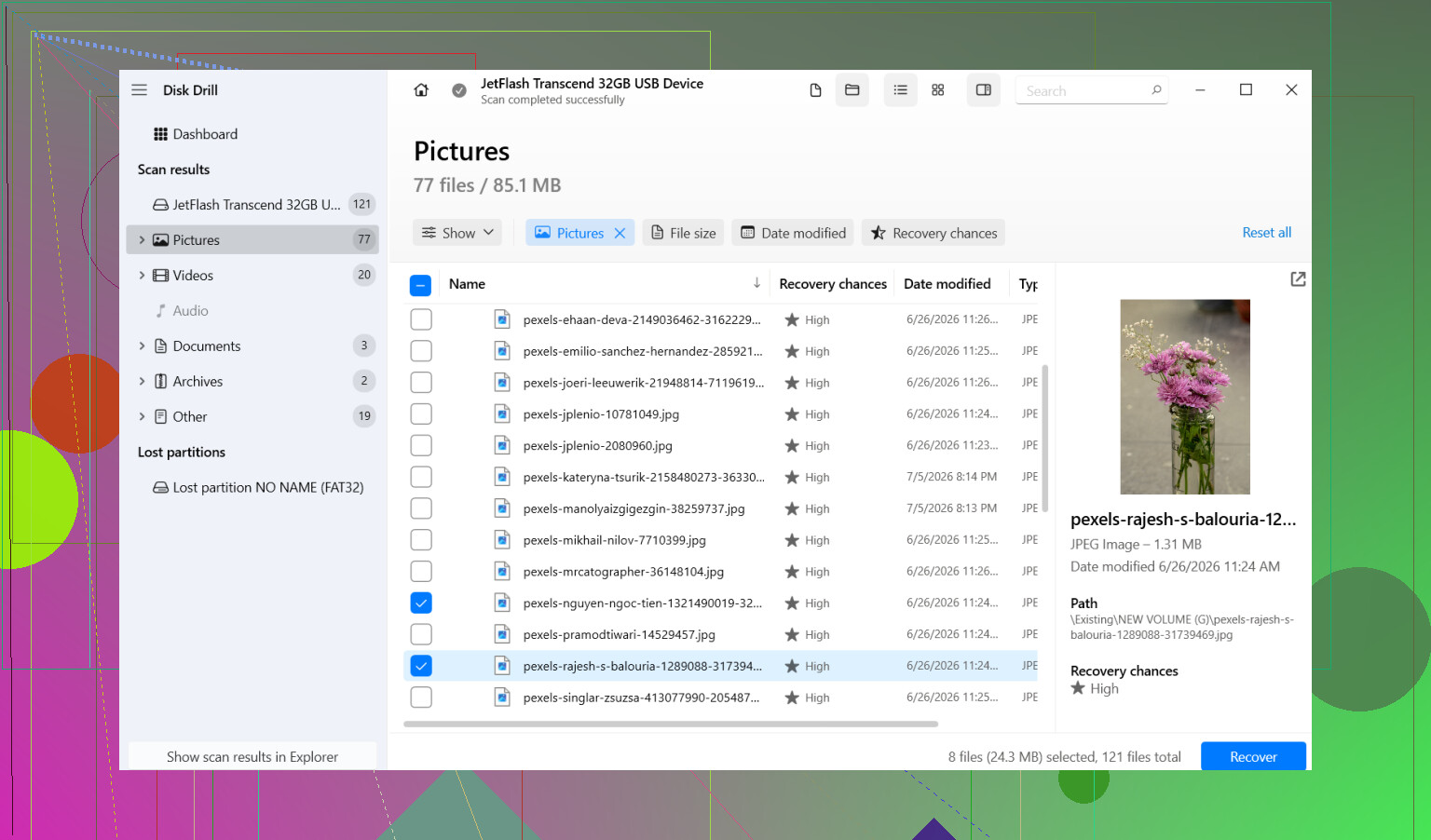
Bende işe yarayan Disk Drill oldu. Bunu, hâlâ birkaç yüz GB kullanılmış görünmesine rağmen birden neredeyse boş gibi görünen harici bir sürücüde kullandım. Kayıp klasörleri beklediğimden daha az uğraşla ortaya çıkardı.
İzleyeceğim adımlar:
- Disk Drill’i dahili sürücünüze ya da başka sağlıklı bir diske kurun. Sorunlu harici sürücüye kurmayın.
- Harici sürücüyü takın ve Disk Drill’i açın.
- Etkilenen sürücüyü seçin ve Kayıp verileri ara seçeneğine tıklayın.
- Taramanın tamamen bitmesine izin verin. Yarıda kesmeyin. Sonrasında sonuçları inceleyin ya da yalnızca fotoğraf, video veya belge gibi şeylerle ilgileniyorsanız dosya türüne göre filtreleyin.
- Herhangi bir şeyi geri yüklemeden önce bazı dosyaları önizleyin. Ben bunu her zaman yaparım çünkü tek başına dosya adları size fazla bir şey söylemez.
- İstediğiniz dosya veya klasörleri seçin, ardından Kurtar’a tıklayın.
- Kurtarılan verileri farklı bir sürücüye kaydedin. Veri kurtarmaya çalışırken asla aynı harici sürücüye geri yazmayın.
Önemli dosyalarınız güvenli bir yere kopyalandıktan sonra, ancak o zaman asıl sürücüyle ilgilenmeye başlayın.
Erken aşamada yapmayacağım bir şey de arama sonuçları sürekli öne çıkardığı için CHKDSK çalıştırmak olurdu. CHKDSK onarım içindir. Onarım ve kurtarma aynı iş değildir. Dizin girdileri hasarlıysa CHKDSK onları yeniden yazabilir ya da kaldırabilir. Dosya sistemini temizlemek için iyi olabilir ama önce kayıp dosyaları geri getirme şansınızı en üstte tutmak istiyorsanız kötü olabilir. Benim sıralamam her zaman önce kurtarma, sonra onarım olur.
Ayrıca Windows “bu sürücüyü biçimlendirmeniz gerekiyor” mesajını verirse panikle Biçimlendir’e basmayın. Bu uyarının yalnızca dosya sistemi hasarından dolayı çıktığını gördüm. Bu, dosyaların gittiğini kanıtlamaz. Önce biçimlendirirseniz kendi işinizi zorlaştırırsınız.
Yalnızca sürücü fiziksel olarak sorunlu görünüyorsa yazılımla kurtarmayı atlardım. Tıklama sesleri, sürtünme sesleri, rastgele bağlantı kopmaları, dönmemesi, buna benzer şeyler. O noktada dururdum. Her ek okuma denemesi kötü durumdaki bir sürücüyü daha da kötüleştirebilir. İşte o zaman bir veri kurtarma laboratuvarı, evde kullanılan araçlardan daha mantıklı olmaya başlar.
Bu tür arızalar güvensiz çıkarma, güç kaybı ya da doğrudan dosya sistemi bozulmasından sonra yaygındır. Sürücü hâlâ görünüyorsa ve ölüm sesi gibi sesler çıkarmıyorsa, şansınız çoğu zaman fena değildir. Asıl mesele, yanlış düzeltmeyi çok erken yapmaktan kendinizi alıkoymaktır.
Sürücü hâlâ kullanılmış alan gösteriyorsa, dosyalarınız çoğu zaman hâlâ oradadır. Dosya tablosu bozulmuş olabilir ya da dosyalar silinmemiş, gizlenmiş olabilir. Sürücüye yazma işlemlerinden kaçınma konusunda @mikeappsreviewer haklı. Bu kısma yüzde 100 katılıyorum.
Biraz farklı düşündüğüm nokta şu: uzun bir kurtarma taraması yapmadan önce basit Windows tuhaflıklarını kontrol ederdim.
Önce şunu deneyin.
- Sürücüyü başka bir USB bağlantı noktasına ve mümkünse başka bir bilgisayara takın.
- Disk Yönetimi’ni açın ve bölümün doğru boyutu ve dosya sistemini gösterip göstermediğine bakın.
- Komut İstemi’ni açın ve şunu çalıştırın:
attrib -h -r -s /s /d X:.
X yerine sürücü harfinizi yazın.
Bu, gizli, salt okunur ve sistem özniteliklerini kaldırır. Kötü amaçlı yazılımlar ve hatalı USB çıkarma işlemleri bazen bu bayrakları değiştirir. Bunu yaptıktan sonra tüm klasörlerin anında geri göründüğünü gördüm.
Ayrıca Olay Görüntüleyicisi, Windows Günlükleri, Sistem kısmını da kontrol edin. Taktığınız zaman civarında disk veya ntfs hataları olup olmadığına bakın. Tekrarlayan G/Ç hataları görürseniz, sürücüyle uğraşmayı bırakın. Bu daha çok donanım sorununa işaret eder.
Dosyalar hâlâ görünmüyorsa, o zaman kurtarma yazılımı kullanın. Disk Drill, harici sabit disk dosya kurtarma için sağlam bir seçimdir çünkü çoğu ucuz araca göre klasör yapısını daha iyi yeniden oluşturma eğilimindedir. Kurtarmayı aynı diske değil, farklı bir diske yapın. Önce dosyaları önizleyin ki gereksiz şeyleri çekmekle zaman kaybetmeyin.
Arama trafiği terimleri için bunu şöyle düşünün: harici sabit disk dosya kurtarma, harici sabit diskten kaybolan dosyalar nasıl kurtarılır ve USB sürücüsünden kaybolan fotoğraflar ve belgeler geri yüklenir.
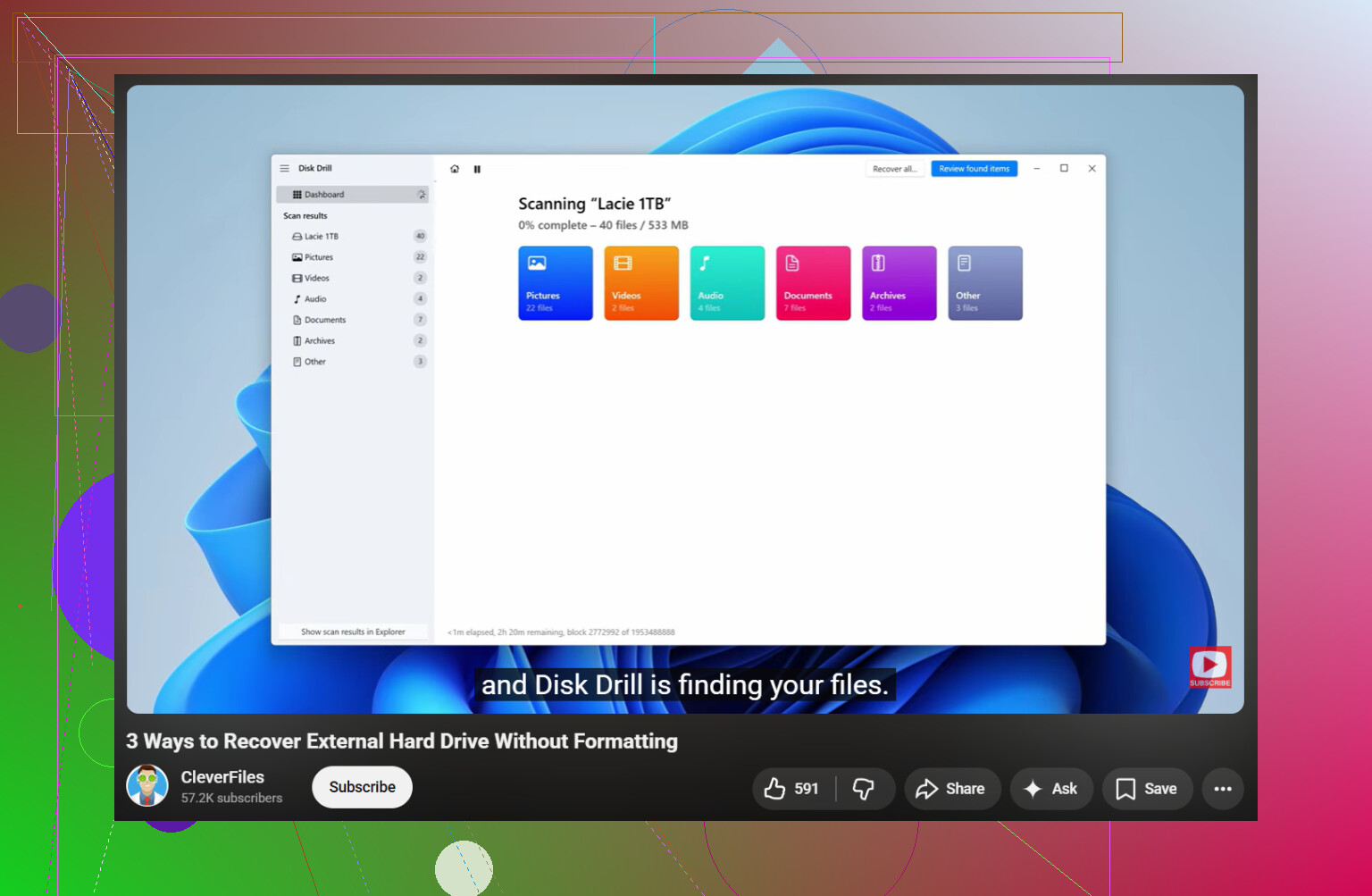
Bu video da riskli bir şey yapmadan önce faydalı kontrolleri ele alıyor:
bu harici sabit disk kurtarma anlatımını izleyin
Sürücü tıklıyorsa, bağlantısı kopuyorsa veya Explorer’ı donduruyorsa, durun. Yazılım ölmekte olan bir sürücüyü düzeltemez ve tekrar eden okumalar durumu daha da kötüleştirir. Bu noktada laboratuvar kurtarması daha güvenli seçenektir. Burada küçük bir yazım hatası var ama cidden, onu biçimlendirmeyin.
Sürücü hâlâ kullanılmış alan gösteriyorsa, buna önce dosya sistemi/dizin sorunu gibi yaklaşırdım, dosyaların gerçekten silindiğini varsaymazdım. @mikeappsreviewer ve @sternenwanderer zaten bariz yapılmaması gerekenler listesini oldukça iyi özetlemiş, ama benim ekleyeceğim bir şey daha şu olurdu: klasörlerin anlamsız dosya adlarına ya da tamamen farklı bir üst yola dönüştürülüp dönüştürülmediğini kontrol edin.
Harici sürücülerin bir anda boş göründüğünü gördüm, ama veriler aslında FOUND.000 gibi bir şeyin altında, bozuk dizin adlarında ya da Windows’un normalde göstermediği ham dosya kayıtlarında duruyordu. Bu yüzden Explorer içinde elle kurcalayarak çok fazla zaman harcamazdım.
Ben neyi farklı yapardım:
- Mümkünse salt okunur bir araçla sürücünün SMART sağlık durumunu kontrol edin. Sağlık istatistikleri kötüyse, tarama yapmadan önce önce sürücünün bir klonunu/imajını alın.
- Sürücü kararlıysa, Disk Drill ile tarayın ve özellikle yalnızca dosya türü sonuçlarına değil, hem yeniden oluşturulmuş dosyalara hem de mevcut klasör yapısına bakın.
- Dosya adları iş belgeleri için önemliyse, sadece tüm PDF/JPG dosyalarını almak yerine orijinal yapıya göre kurtarmaya öncelik verin, çünkü aksi hâlde işler hızla karmaşıklaşır.
attrib önerisine küçük bir itirazım var: yardımcı olabilir, elbette, ama sorun daha derin bir bozulmaysa sadece zaman kaybettirir ve boş umut verir. Hızlı bir kontrol olarak tamam, ama benim odaklanacağım yer orası olmazdı.
Ayrıca, bu tam olarak belirli bir bilgisayara taktıktan hemen sonra olduysa, başka bir şeyi yeniden bağlamadan önce o bilgisayarda kesinlikle bir antivirüs taraması yapardım. Bazı kötü amaçlı yazılımlar dosyaları gizlemeyi ve klasörleri kısayollarla değiştirmeyi sever. Eski bir sorun, ama hâlâ tuhaf derecede yaygın.
Harici sabit disk veri kurtarma için sağlam bir rehber olarak, şu başlığı okumaya değer:
durumu daha da kötüleştirmeden sabit diskten kaybolan dosyalar nasıl kurtarılır
Kısa versiyon: sürücüyü kullanmayı bırakın, henüz onarmayın, format atmayın, önce önemli şeyleri başka bir diske kurtarın. Sürücü tıklamaya, donmaya veya bağlantıyı kesmeye başlarsa, hemen kendin yap işlerini bırakın. O noktada laboratuvar gerekir.