Sabit diskim hata göstermeye ve ara sıra yavaşlamalara başladı, her şeyi kurtaramadan önce arızalanmasından endişeleniyorum. Kötü sektörleri kontrol edebilen, dosya sistemi sorunlarını düzeltebilen ve verilerimi korumaya yardımcı olabilecek güvenilir sabit disk onarım yazılımları veya disk tanılama araçları arıyorum. Sizin için hangi programlar iyi çalıştı?
Sürücüde önemli dosyalar varsa, herhangi bir şeyi düzeltmeye çalışmadan önce kurtarma işini halledin. Birçok onarım girişimi diske yazma yapar ve sürücü zaten kararsız durumdaysa bu, durumu daha da kötüleştirebilir.
Genel amaçlı bir seçenek olarak önce Disk Drill uygulamasına bakardım. Bu sihirli bir onarım aracı değil, ama mesele de biraz bu. Disk Drill, amaç bozulmuş, RAW olmuş, biçimlendirilmiş veya açılmayan bir sürücüden verilerinizi geri almak olduğunda daha kullanışlıdır. Ayrıca donanımın arızalanmaya başlayıp başlamadığını görebilmeniz için S.M.A.R.T. izleme özelliği de vardır. Disk görüntüsü özelliği, sürücü tutarsız çalışıyorsa muhtemelen en önemli kısımdır; çünkü diskin bir görüntüsünü oluşturup ardından orijinal sürücüyü tekrar tekrar zorlamak yerine o kopyadan kurtarma yapabilirsiniz.
Gerçekte neyin yanlış olduğuna bağlı olarak, etrafta bulundurmaya değer birkaç araç daha var:
- TestDisk, sorun eksik bir bölüm, hasarlı bölüm tablosu veya bozuk önyükleme sektörü olduğunda harikadır. Ücretsizdir ve oldukça yeteneklidir, ancak yeni başlayanlar için pek uygun değildir. Metin tabanlıdır ve bölümler konusunda rahat değilseniz, ilk başvuracağınız araç yapmazdım.
- Hard Disk Sentinel kurtarmadan çok izleme içindir. S.M.A.R.T. verilerini okur, sürücü sıcaklığını takip eder ve bir disk arıza belirtileri göstermeye başladığında sizi uyarabilir. Windows size hatalarla durmadan uyarı vermeye başlamadan önce sorunları yakalamak için kullanışlıdır.
Asıl önemli uyarı şu ki, yazılım fiziksel hasarı onaramaz. Sürücü gerçekten arızalanıyorsa, hiçbir yardımcı program bunu geri alamaz. Dikkat edilmesi gereken belirtiler şunlardır:
- Tıklama, sürtünme, vızıldama veya diğer garip mekanik sesler.
- Sürücünün Windows veya BIOS üzerinden rastgele kaybolması.
- Okuma işlemlerinin aşırı yavaşlaması veya diske eriştiğinizde sistemin donması.
- Bozuk sektörlerin artması veya S.M.A.R.T. uyarılarının görünmesi.
- Windows’un sürekli sürücüyü taramayı ya da onarmayı istemesi veya G/Ç hataları vermesi.
Böyle bir davranış görüyorsanız, ne olacağını görmek için onarım araçlarını çalıştırmaya devam etmeyin. Önce önemli dosyaları kopyalayın veya kurtarın, sonra da sürücüyü değiştirmeyi planlayın. Bir sürücü bozuk sektörler geliştirmeye veya bağlantı kesmeye başladığında, genelde kendiliğinden düzelmez.
Sürücü hiç algılanmıyorsa, yüksek mekanik sesler çıkarıyorsa veya veriler gerçekten kaybedemeyeceğiniz kadar önemliyse, kendi başına müdahalenin anlamını yitirdiği nokta burasıdır. Profesyonel bir kurtarma laboratuvarı elektronikler üzerinde çalışabilir, hasarlı parçaları değiştirebilir veya temiz oda ortamında plakalardan okuma yapabilir. Pahalıdır, ama bazen tek gerçekçi yol budur. Mantıksal kurtarmalar çoğu zaman $300–$700 civarından başlar; ciddi mekanik arızalar ise $1,000–$2,500+ seviyesine çıkabilir.
Benim sıralamam oldukça basit olurdu:
- Önce önemli verileri alın; benim ilk deneyeceğim araç Disk Drill olurdu.
- Sürücünün sağlık durumunu kontrol edin.
- Yalnızca disk kararlı görünüyorsa onarım girişiminde bulunun.
- Donanım arızası belirtileri varsa sürücüyü değiştirin.
- Sürücüde fiziksel hasar varsa veya hiç tanınmıyorsa bir kurtarma hizmetine başvurun.
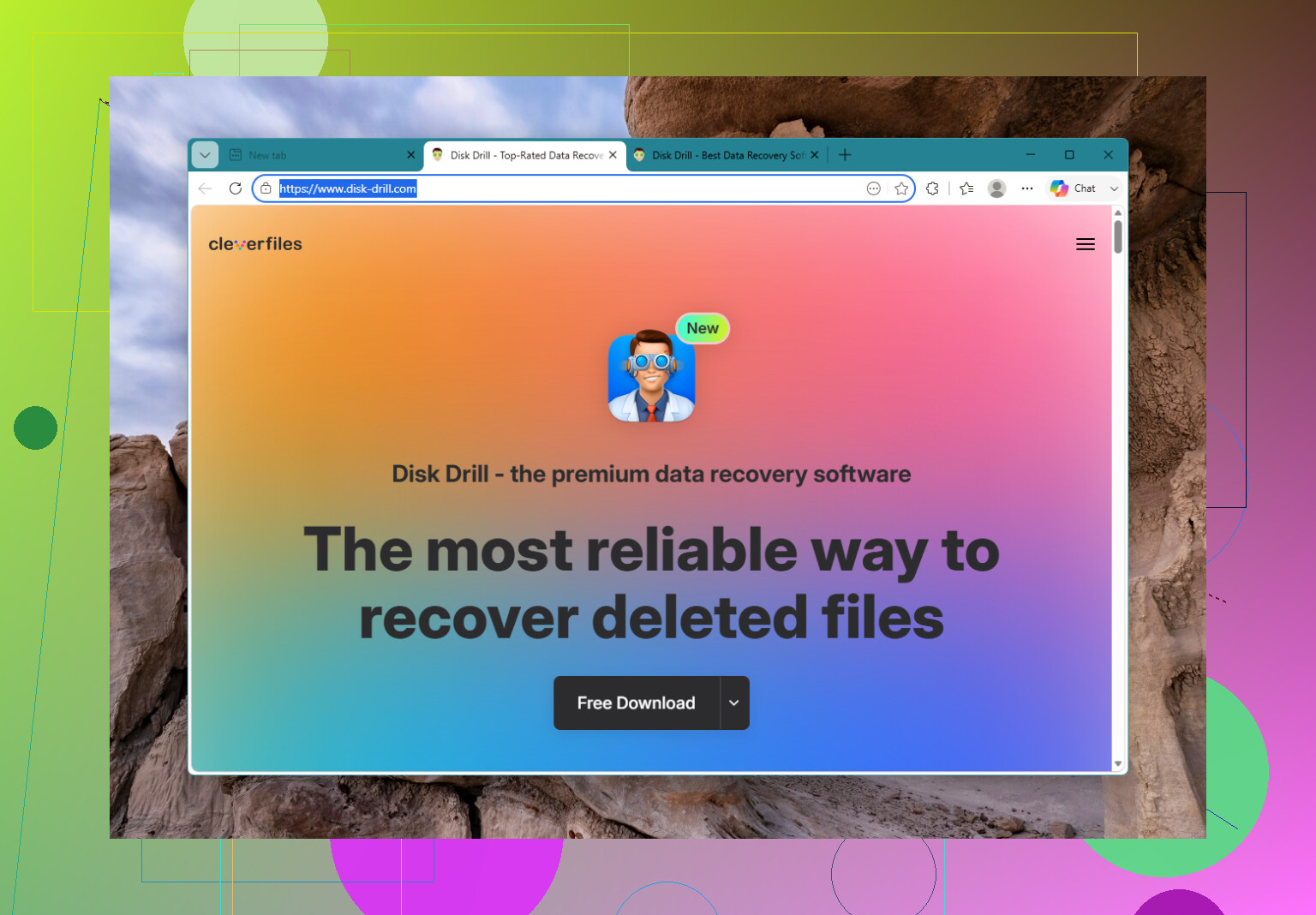
Windows dosya sistemi hataları olan bir sürücü, fiziksel olarak zorlanan bir sürücüyle aynı sorun değildir. Eğer sorun sadece bozulmaysa, CHKDSK veya üreticinin tanılama aracı bazen işleri düzeltebilir, ancak yavaş çalışan, tıklama sesi çıkaran, bağlantısı kesilen veya I/O hataları veren bir diskte önce CHKDSK çalıştırmazdım. Bu durumda, önce CrystalDiskInfo gibi basit bir araçla SMART durumunu kontrol eder, sonra sürücünün imajını alır ve kurtarmayı bu imajdan yapardım. Disk Drill bu tür kurtarma işleri için uygundur, özellikle daha kullanıcı dostu bir arayüz istiyorsanız, ancak onu onarım yazılımından ziyade kurtarma yazılımı olarak değerlendirirdim. İnsanların gözden kaçırdığı küçük bir şey: eğer bu harici bir sürücüyse, gerçek diskin öldüğünü varsaymadan önce farklı bir USB kablosu/portunu/muhafazasını deneyin. SMART yeniden eşlenen veya bekleyen sektörler gösteriyorsa, onarmayı bırakın ve verileri aldıktan sonra sürücüyü değiştirin.
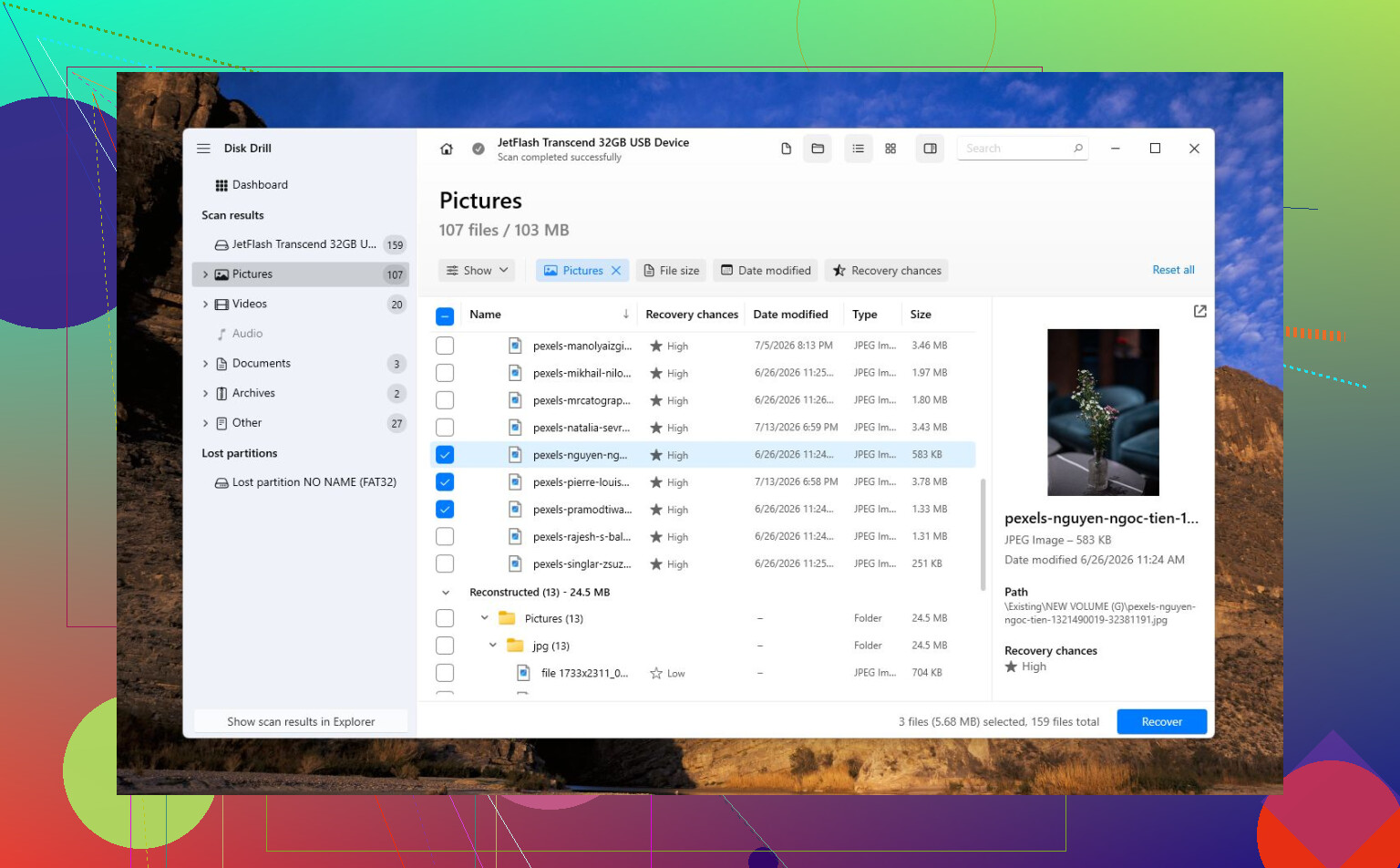
Kurtarma yazılımını bozuk diske kurmayın veya kurtarılan dosyaları tekrar ona kaydetmeyin. Kurtarılabilir bir karmaşayı daha da kötü bir hale getiren hata budur. Disk dosyalarınızın tek kopyasıysa, önemli şeyler başka bir yerde olana kadar ona yapılan her yazmayı bir risk olarak görün.
Yukarıdaki CHKDSK ile ilgili genel uyarıya katılıyorum, ama bu konuda daha da katı olurdum. CHKDSK, kirli bir dosya sistemine sahip sağlıklı bir disk için uygundur. Bir veri kurtarma aracı değildir. Diskte bozuk sektörler, zaman aşımı sorunları varsa veya tüm makineyi sürekli yavaşlatıyorsa, CHKDSK saatlerce okumaları zorlayıp zaten kontrolden çıkmakta olan bir diske düzeltmeler yazabilir. Bazen Windows’u mutlu eder. Bazen kurtarmayı zorlaştırır.
İnsanların unuttuğu şey hedef konumdur. Yazılım seçmeden önce, yeterli boş alana sahip başka bir diskiniz olduğundan emin olun. Sorunlu disk 2 TB ise, yönteme bağlı olarak tam 2 TB’lık bir imaj ve kurtarılan dosyalar için yer gerekebilir. Dosyaları aynı diske geri kurtarmak, suyu yine aynı teknenin içine boşaltmaya benzer.
Benim pratik sıralamam şöyle olurdu:
- Diski normal işler için kullanmayı bırakın.
- SMART durumunu CrystalDiskInfo, GSmartControl, Hard Disk Sentinel veya üreticinin aracıyla kontrol edin.
- SMART kötü görünüyorsa veya disk kararsız davranıyorsa, önce bir imaj/kopya oluşturun.
- Dosyaları orijinal diskten değil, imajdan kurtarın.
- Ancak veriler güvende olduktan sonra, hâlâ diski test etmeyi önemsiyorsanız onarım veya biçimlendirme deneyin.
Yazılım olarak, normal bir arayüz istiyorsanız ve komut satırı araçlarını öğrenmek istemiyorsanız Disk Drill makul bir seçenektir. Disk dengesizse tarama yapmadan önce onun bayttan bayta yedekleme/imaj özelliğini kullanırdım. Ancak şu uyarı var: yine de çalışabilmesi için diskin yeterince okunabilir olmasına bağlıdır. Kafa çarpmasını, motor sorununu, ölü denetleyici kartını veya birkaç dakikada bir kaybolan bir diski düzeltemez.
Daha az kullanıcı dostu araçlarla rahatsanız, fiziksel olarak zorlanan bir disk söz konusu olduğunda onarım odaklı birçok kişinin başvurduğu araç GNU ddrescue’dur; çünkü okuma hatalarının etrafından dolaşarak kopyalama yapmak ve kötü alanlara daha sonra geri dönmek için tasarlanmıştır. Şık değildir ve dikkatsiz olursanız onu yanlış diske yönlendirmek kolaydır, bu yüzden sürücü harfleri ve bölümler konusunda zaten gergin olan birine önermem. Ama farkı bilmeye değer: Disk Drill daha kolaydır, ddrescue daha çok kurtarma laboratuvarı tarzındadır ve CHKDSK onarımdır, kurtarma değil.
Normal şekilde algılanan ama silinmiş dosyaları, kayıp bir bölümü veya RAW bir birimi olan bir disk için Disk Drill/TestDisk/R-Studio tarzı araçlar mantıklıdır. Sesler çıkaran, BIOS’tan kaybolan veya dokunulduğunda bilgisayarı kilitleyen bir disk içinse yazılım artık ana mesele değildir. O noktada en iyi onarım yazılımı gücü kapatmak, diski etiketlemek ve verilerin bir laboratuvara değip değmeyeceğine karar vermektir.
Verileri kurtardıktan sonra, bir araç bir şeyi onardığını söyledi diye o diske güvenmeye devam etmezdim. Yeniden eşlenen sektörler oluşturmaya başlamış veya bekleyen sektörler veren bir disk bir süre daha idare edebilir, ama ben onu önemli hiçbir şey için kullanımdan çıkarırdım. Mecbursanız geçici alan olarak kullanın, ama yedekler için değil ve ana dosyalarınız için de değil.
Önce kurtarma yaklaşımına dair görsel bir anlatım istiyorsanız, rastgele tıklamaya başlamadan önce izleyeceğim türden video budur: hasarlı bir sabit diskten veri kurtarma. Sadece ana kuralı unutmayın: önce kopyalayın veya imaj alın, onarımı sonra yapın.
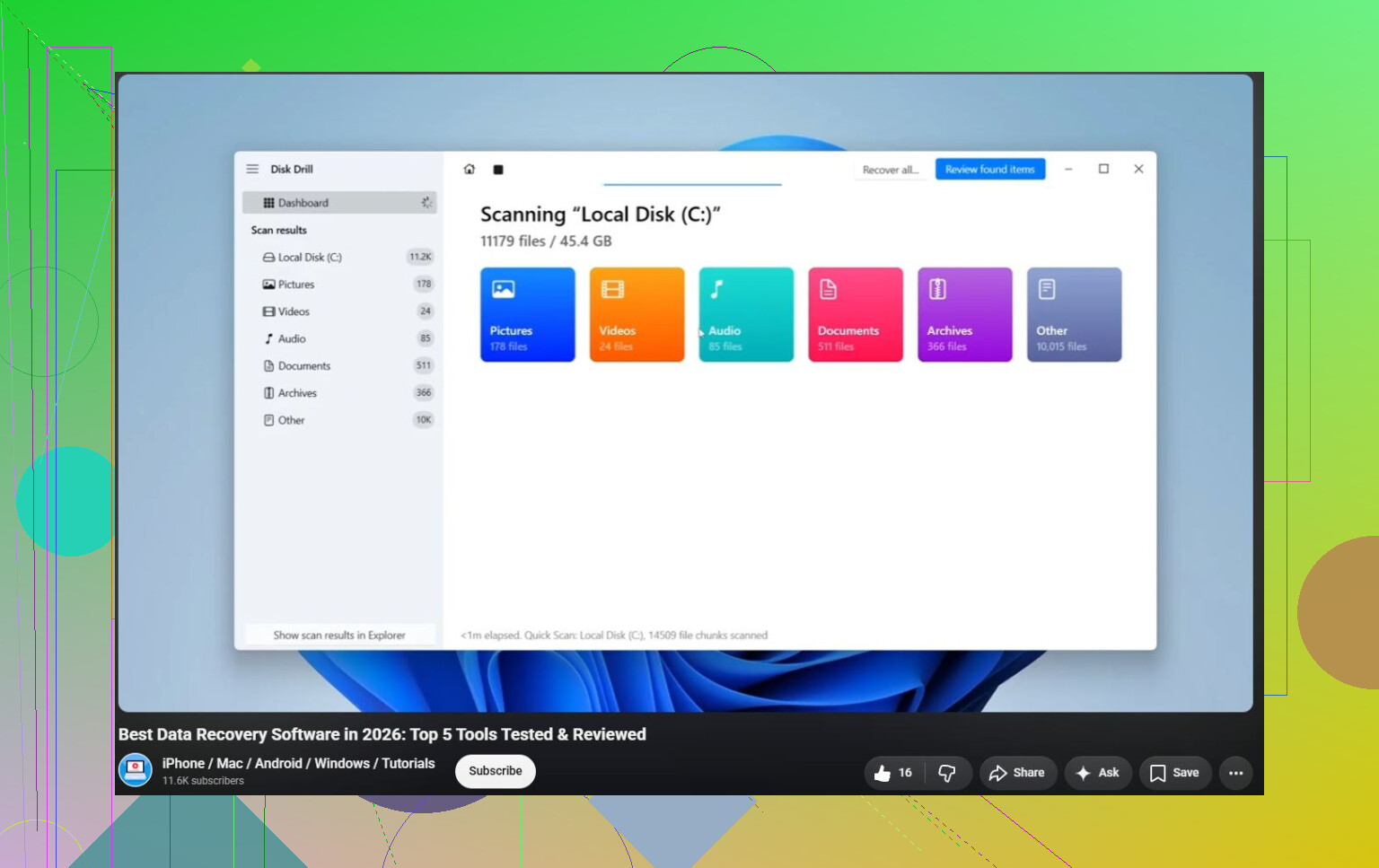
Kafası karışmış bir dosya sistemine sahip bir sürücü yazılımsal bir sorundur; normal dosyaları okumak sonsuza kadar sürüyorsa bu çoğu zaman yazılım kılığına girmiş bir donanım sorunudur. Bu ayrım önemlidir çünkü “onar” düğmesi caziptir, ama ilk doğru adım bu olmayabilir.
Tanılama araçları konusunda da biraz temkinli olurdum. SMART kontrol etmek için uygundur, ama verileri kopyalamadan önce her uzun yüzey taramasını, genişletilmiş üretici testini ve sektör onarım geçişini çalıştırmazdım. Bu testler zayıf bir diski saatlerce meşgul edebilir. Sürücü zaten duraksıyor veya zaman aşımına uğruyorsa, bu geri kazanamayacağınız saatler olabilir. Hızlı bir sağlık kontrolü faydalıdır. Kurtarmadan önce uzun bir “bozuk sektörleri onar” oturumu ise beni tedirgin ederdi.
Disk Drill, sürücü hâlâ bağlanıyorsa ve kullanımı kolay bir şey istiyorsanız mantıklıdır. Onu bir onarım aracından çok bir kurtarma aracı olarak kullanırdım: tara, bulabildiklerini önizle ve dosyaları farklı bir diske kaydet. Sürücü için bir imaj/yedekleme seçeneği sunuyorsa, disk kararsız görünüyorsa daha güvenli yol budur. Can sıkıcı tarafı, önce hazır boş depolama alanına ihtiyaç duymanızdır. İnsanlar bunu sık sık atlıyor ve sonra kurtarma yazılımının kurtarılan dosyaları koyacak güvenli bir yeri olmadığını işlemin ortasında fark ediyor.
Gerçek kontrol için CrystalDiskInfo veya sürücü üreticisinin yardımcı aracını yalnızca temel bir soruya cevap vermek için kullanırdım: bu disk üzerinde çalışılabilecek kadar sağlıklı görünüyor mu? Bekleyen sektörler, artan yeniden eşlenen sektörler, CRC hataları görüyorsanız veya sürücü sürekli çevrimdışı oluyorsa, buna Windows bakım sorunu gibi davranmayı bırakın. Hariciyse kabloyu/muhafazayı değiştirin, çünkü bozuk USB köprüleri ve ucuz kablolar sürücü arızasını taklit edebilir, ama aynı diski günlerce kurcalamaya devam etmeyin.
Dosyalar önemliyse benim oyum şu olurdu: kopyalayabildiğinizi kopyalayın, mümkünse imaj alın, Disk Drill veya başka bir kurtarma aracıyla kurtarın, sonra da sürücüyü emekliye ayırın. Dosyalar önemli değilse elbette CHKDSK çalıştırın, üretici tanılamalarını yapın, biçimlendirin ve ne olacağına bakın. Sadece “onarım sonrası geçti” ile “ona yine güvenmeliyim” şeylerini karıştırmayın. Bir sürücü garip davranmaya başladığında, en iyi onarım genellikle yeni bir sürücü ve daha iyi bir yedekleme alışkanlığıdır.