Il mio disco rigido ha iniziato a fare strani rumori e ora alcune cartelle non si aprono. Una scansione mostra settori danneggiati e ho foto importanti, file di lavoro e documenti che devo assolutamente recuperare prima che il disco si guasti completamente. Ho bisogno di consigli sul modo più sicuro per recuperare i dati da un disco rigido con settori danneggiati senza causare ulteriori danni.
I settori danneggiati sono uno di quei problemi in cui aspettare peggiora le cose. L’ho imparato a mie spese su un vecchio disco da 2 TB. È iniziato con aperture lente delle cartelle, poi errori CRC, poi Windows si è bloccato quando ho provato a copiare un archivio di foto. Se il tuo disco segnala avvisi di settori danneggiati, smetti di usarlo subito.
Se è un disco esterno, scollegalo. Se è dentro il PC, lascialo stare ed esegui il lavoro di recupero da un’altra macchina, se ne hai una. Ogni lettura o scrittura aggiuntiva colpisce di nuovo un disco debole, e a volte basta una scansione in più per farlo cedere.
I settori danneggiati di solito rientrano in due categorie.
Settori danneggiati soft:
Si tratta di errori di coerenza dei dati. Il settore è teoricamente leggibile, ma i dati e le relative informazioni di correzione degli errori non corrispondono. Li ho visti dopo spegnimenti non sicuri e problemi casuali del file system. A volte si possono correggere.
Settori danneggiati hard:
Si tratta di danni fisici al disco. Usura, urti, invecchiamento, problemi alle testine, danni ai piatti, cose del genere. Se senti clic, rumori di sfregamento o bip, io mi fermerei subito. I tentativi fai da te su un disco meccanico rumoroso tendono a finire male. A quel punto, un laboratorio di recupero dati è la strada realistica.
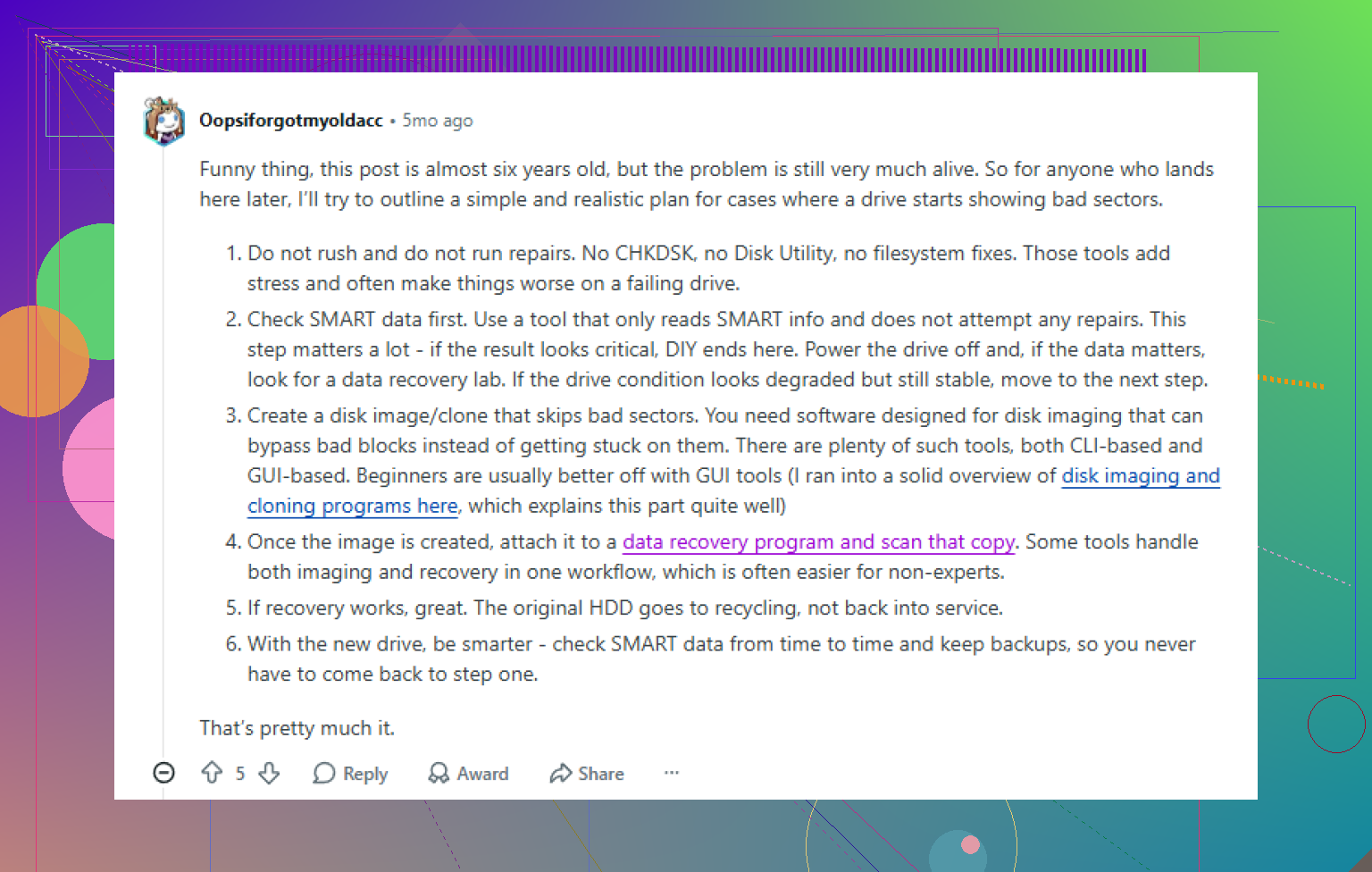
Se il disco è ancora visibile nel sistema operativo ed è solo instabile, la mossa migliore è creare prima un’immagine, poi recuperare dall’immagine. Io non eseguirei una normale scansione di recupero su un disco guasto. Quelle scansioni leggono enormi parti del disco e mettono sotto stress l’hardware per molto tempo. Ho visto dischi sparire a metà procedura.
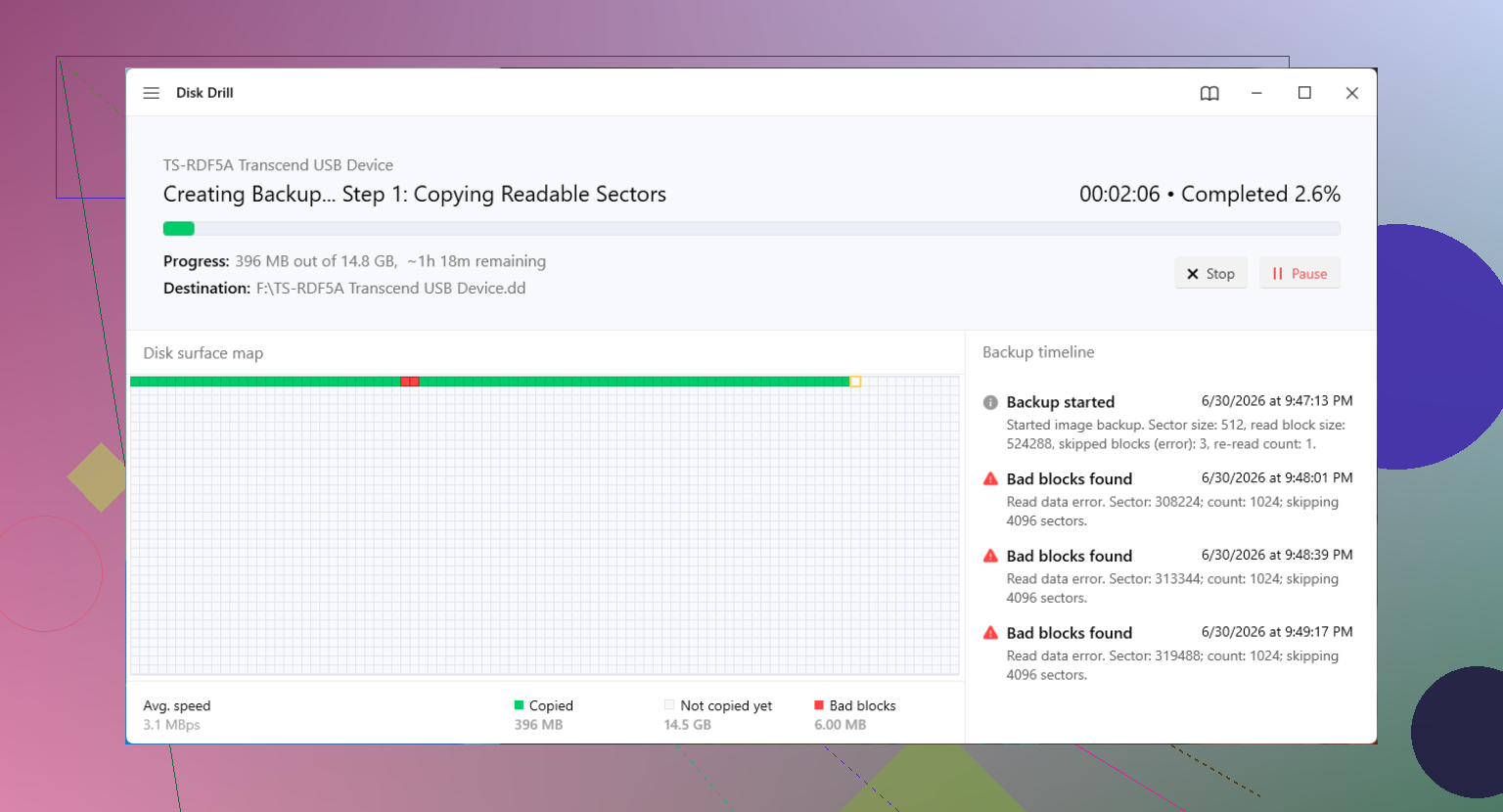
Quello che ha funzionato meglio per me è stato creare prima una copia settore per settore, a volte chiamata immagine byte per byte. Salvi l’intero contenuto del disco guasto in un file immagine su un disco sano. Dopo di che, smetti di toccare il disco originale e lavori sulla copia.
Un’opzione per farlo è Disk Drill. La parte utile qui è la funzione integrata di backup byte per byte. È pensata per supporti instabili e cerca di gestire i blocchi danneggiati saltando i punti problematici e ritentando con dimensioni di blocco più piccole. Su un disco malato, questo conta più di quanto la gente pensi. Colleghi il disco guasto e un altro disco sano con abbastanza spazio libero, crei l’immagine, poi monti o alleghi l’immagine all’interno dell’app e scansioni l’immagine invece del disco originale.
La versione breve:
Primi passi
- Installa lo strumento di recupero su un computer sano.
- Collega il disco guasto come dispositivo secondario, se possibile.
- Usa la funzione di backup del disco o immagine byte per byte.
- Salva l’immagine su un altro disco sano.
- Scollega il disco guasto una volta completata l’immagine.
- Scansiona il file immagine, non l’unità fisica.
Se i tuoi file tornano e ora stai pensando di riutilizzare il disco, io starei attento. Sì, Windows ha strumenti come chkdsk /r in PowerShell, e anche una formattazione completa controlla i settori e contrassegna quelli danneggiati così il sistema operativo li evita. Li ho usati entrambi. Vanno bene per fare test. Non rendono di nuovo affidabile un disco che sta morendo.
La mia regola è diventata semplice dopo alcuni guasti. Se un disco ha iniziato ad accumulare settori danneggiati, lo ritiro da qualsiasi cosa importante. Al massimo, lo uso per dati sacrificabili che ho già altrove. Per foto di famiglia, documenti di lavoro, file di progetto, assolutamente no.
Se il disco non compare affatto, oppure l’immagine è incompleta e il software di recupero non porta a nulla, allora sei in territorio da laboratorio. I prezzi sono pesanti. Ho visto persone ricevere preventivi da 500 a 3.000 dollari, a volte anche di più, a seconda che il problema sia il firmware, un danno alle testine o un danno ai piatti. I laboratori hanno strumenti e ambienti puliti che tu non hai a casa.
La parte che le persone saltano finché non arriva il disastro sono i backup. Ti serve il metodo 3-2-1 se tieni ai file.
Abitudine di backup da mantenere
Tre copie dei tuoi dati.
Due tipi diversi di archiviazione.
Una copia fuori sede.
Non l’ho preso sul serio finché un disco non ha iniziato a fare clic all’una di notte mentre conteneva anni di materiale che non avevo copiato da nessun’altra parte. Da allora, un backup locale e una copia nel cloud mi hanno salvato più di una volta.
Smetti di eseguire scansioni su di esso. Rumori strani più settori danneggiati sono una pessima combinazione. Se si tratta di un disco rigido meccanico, ogni minuto in più in cui resta acceso conta.
Sono d’accordo con @mikeappsreviewer su un punto: fai il meno possibile sull’unità malata. Dove differisco un po’ è su CHKDSK. Io non toccherei CHKDSK in questa fase. Ama sistemare le cose modificando i metadati e, su un’unità in guasto, questo può peggiorare il recupero.
Quello che farei:
-
Recupera prima i file più importanti, in piccoli gruppi.
Inizia con foto, documenti, file di lavoro. Per ora salta le cartelle gigantesche e gli archivi video. Se Explorer si blocca, usa uno strumento di copia con controllo dei tentativi come TeraCopy o FastCopy. -
Controlla i dati SMART.
Usa CrystalDiskInfo. Se i conteggi di settori riallocati, settori pendenti o settori non correggibili stanno aumentando, fermati e passa alla creazione di un’immagine o a un laboratorio. -
Mantieni l’unità fresca e stabile.
Cavi USB difettosi, alimentatori deboli e adattatori SATA economici causano errori di lettura aggiuntivi. Usa una porta SATA diretta o un box alimentato affidabile, se ne hai uno. -
Se la copia dei file fallisce, passa al recupero basato su immagine.
Disk Drill va bene in questo caso, non per una riparazione magica, ma per recuperare dati da un’immagine di un’unità danneggiata una volta che ne hai una. Quando possibile, analizza la copia, non l’originale. -
Se l’unità fa clic, gratta o scompare dal sistema, fermati.
Quello è territorio da laboratorio.
Inoltre, questa è una lettura molto valida sul recupero dei dati da blocchi danneggiati, consigli pratici da Reddit sul recupero da blocchi danneggiati.
Per i termini di ricerca, il tuo problema è sostanzialmente questo: hard disk che emette rumori strani, cartelle che non si aprono, settori danneggiati trovati, necessità di recuperare foto, documenti e file di lavoro prima del guasto totale dell’unità.
Non riutilizzare questa unità dopo il recupero. Mettila da parte. Anche se sembra andare bene per una o due settimane, non lo è.
Rumori strani cambiano i calcoli. I settori danneggiati da soli a volte possono essere un problema da copia subito i dati. Rumore più settori danneggiati possono trasformarsi molto in fretta in il disco muore a metà clic.
Sono per lo più d’accordo con @mikeappsreviewer e @kakeru, ma cambierei leggermente una cosa. Non passerei molto tempo prima a selezionare cartelle specifiche, a meno che l’unità non rimanga online in modo affidabile. Sui dischi deboli, cercare tra le cartelle in Explorer può causare più seek casuali rispetto a un passaggio di recupero più lineare. A volte questo peggiora la situazione, non la migliora.
Quello che farei invece:
- Smetti di avviarlo se è il tuo disco di sistema
- Non eseguire CHKDSK, strumenti di riparazione, defrag o un’altra scansione della superficie
- Collegalo alla connessione più stabile che hai, preferibilmente SATA diretto
- Recupera prima i dati insostituibili in ordine di valore, ma usando un’app di recupero che possa gestire gli errori di lettura invece del normale trascina e rilascia se Explorer continua a bloccarsi
Se il disco viene ancora rilevato, Disk Drill è un’opzione ragionevole in questo caso, soprattutto perché puoi puntare solo ai tipi di file e alle cartelle che contano di più invece di martellare l’intera unità all’infinito. Questo può far risparmiare tempo quando hai bisogno prima di foto, documenti e file di lavoro. Se l’unità va offline o inizia a fare clic più forti durante la lettura, smetti di armeggiarci e rivolgiti a un professionista. Nessun software batte testine danneggiate.
Inoltre, ignora la tentazione di provarlo ancora un po. Le persone fanno sempre una scansione in più, un riavvio in più, un altro tentativo di copia. Quel ancora uno è il modo in cui le unità passano da recuperabili a da buttare. Chiedimi come lo so lol.
Dopo aver recuperato i dati, manda in pensione il disco. Non forse. Non per file meno importanti. Manda in pensione il disco.
Se vuoi una guida semplice su come usare Disk Drill per il recupero da un’unità danneggiata, questa è piuttosto valida: guarda come recuperare file da un disco rigido guasto con Disk Drill.
E sì, se fa rumori di raschiamento o segnali acustici, salta il fai da te. Quello è territorio da laboratorio, anche se il prezzo fa male.

Non sarò del tutto d’accordo con l’approccio “copiare prima i file” di @kakeru e @sognonotturno. Se l’unità sta facendo nuovi rumori meccanici, anche solo sfogliare le cartelle può provocare molti movimenti casuali della testina. Su alcuni HDD in fin di vita, questo è peggio di una lettura più controllata.
Quello che aggiungerei è questo:
- Controlla se è un HDD o un SSD. Il rumore conta soprattutto per gli HDD. Anche gli SSD possono avere blocchi danneggiati, ma clic o stridii indicano un problema meccanico.
- Se è un HDD esterno, sostituisci il case/cavo prima di supporre che i piatti siano andati. Ho visto schede bridge USB difettose causare errori di lettura e disconnessioni che sembrano “settori danneggiati”.
- Se i dati sono davvero insostituibili, stabilisci ora una regola di stop-loss. Per esempio: se scompare una volta, inizia a fare clic più forti, o SMART peggiora durante il recupero, niente più fai da te.
Per quanto riguarda il software, Disk Drill va bene se lo usi nel modo giusto: prima crea un’immagine se possibile, poi recupera dall’immagine.
Pro di Disk Drill:
- flusso di lavoro semplice per imaging/scansione
- buono per recuperare rapidamente tipi di file comuni
- più intuitivo di molti strumenti di recupero
Contro:
- le scansioni profonde possono comunque richiedere un’eternità
- non fa miracoli contro guasti hardware gravi
- se l’unità è instabile, qualsiasi software può fare solo fino a un certo punto
Eviterei di “riparare” il file system fino a dopo il tentativo di salvataggio. Prima il recupero, poi gli esperimenti. Inoltre, una volta finito, dismetti completamente l’unità. Né per archivio, né per backup, niente.