La mia chiavetta USB era formattata come exFAT e improvvisamente si è danneggiata. Windows mi chiede di formattarla, ma devo recuperare file importanti prima di fare qualsiasi cosa che possa peggiorare la situazione. Quali sono i passaggi o gli strumenti più sicuri per il recupero dei file da una chiavetta USB exFAT?
Smetti subito di usare l’unità exFAT. Questa è la cosa principale. Non copiarci nuovi file, non lasciare che Windows la formatti e non eseguire ancora CHKDSK o altri strumenti di riparazione. I dati exFAT eliminati o dopo una formattazione spesso non vengono cancellati immediatamente. Di solito lo spazio viene solo contrassegnato come libero e i file possono ancora essere recuperabili finché qualcosa non li sovrascrive.
exFAT si trova su molti dispositivi di archiviazione rimovibili, come unità USB, schede SD, SSD esterni e dischi rigidi esterni, quindi è una situazione piuttosto comune. Se si tratta di un disco rigido esterno o di un SSD e i file sono stati eliminati tramite Windows, controlla prima il Cestino. Con le chiavette USB e le schede SD, i file eliminati di solito saltano il Cestino, quindi potrebbe essere vuoto anche se i file sono stati appena eliminati.
Dopo di che, il software di recupero è di solito il passaggio successivo. Questo elenco è un buon punto di partenza: software di recupero.
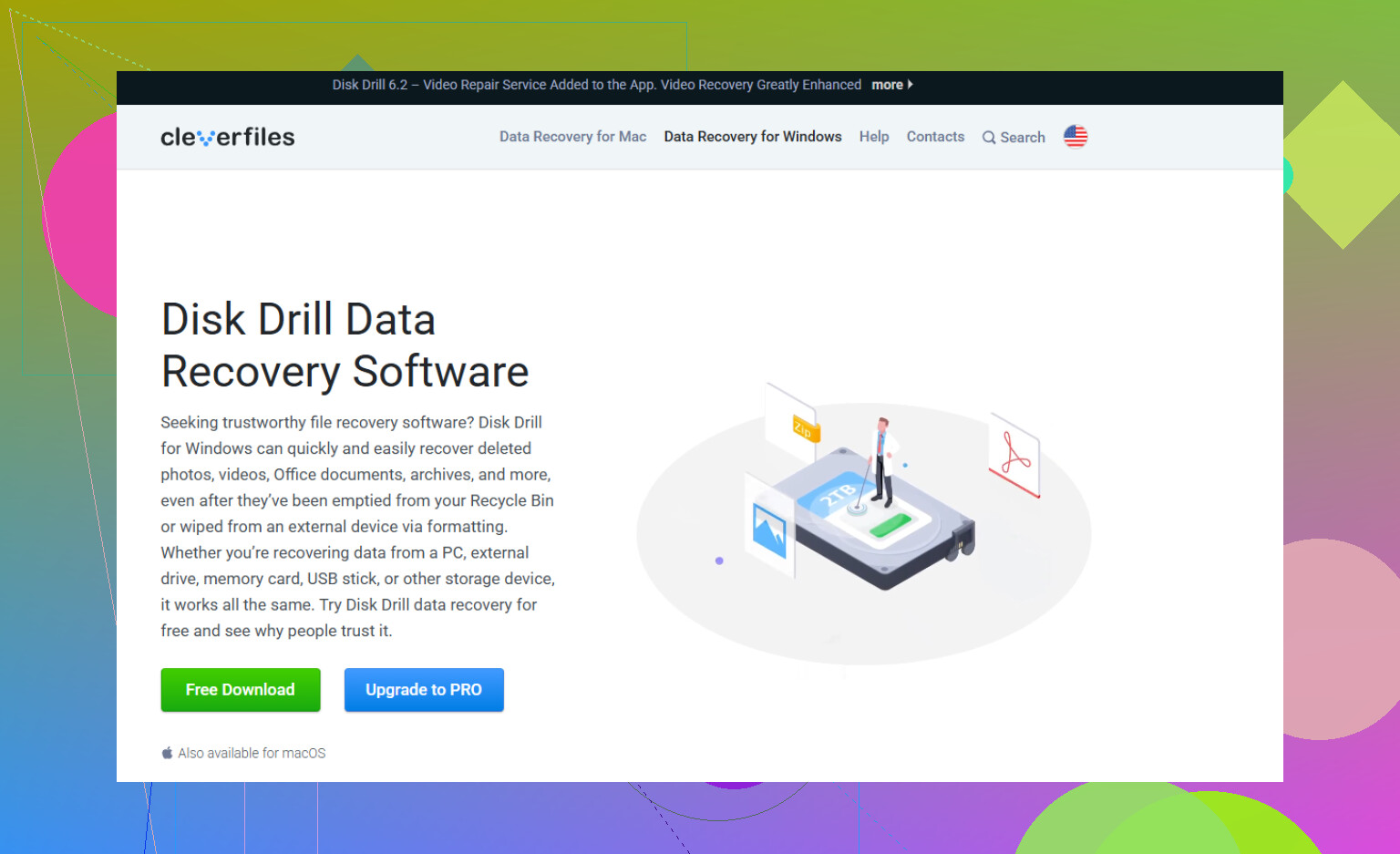
Personalmente proverei prima Disk Drill se vuoi qualcosa di semplice. Gestisce abbastanza bene file eliminati, unità formattate e volumi exFAT danneggiati senza costringerti a lottare con l’interfaccia.
- Installa Disk Drill in una posizione diversa dall’unità exFAT che stai cercando di recuperare.
- Collega l’unità exFAT e aspetta che compaia nell’app.
- Esegui una scansione. Universal Scan di solito è quella da usare.
- Lasciala terminare oppure inizia a controllare i file trovati mentre la scansione è ancora in corso.
- Visualizza in anteprima i file prima di recuperarli.
- Recuperali su un’unità diversa. Non salvare nulla di nuovo sul dispositivo exFAT originale.
Se preferisci usare uno strumento gratuito, vale la pena dare un’occhiata a TestDisk. Non è così intuitivo ed è più tecnico, ma può essere molto valido quando il problema è una partizione mancante o danneggiata invece di una semplice eliminazione di file. Ha aiutato molte persone a ripristinare partizioni exFAT senza riformattare.
L’unico grande problema riguarda gli SSD. Se il dispositivo exFAT è un SSD, TRIM può influire sulla possibilità di recupero. TRIM indica all’SSD quali blocchi non sono più necessari dopo l’eliminazione. Una volta che l’SSD cancella internamente quei blocchi, il software di recupero di solito non riesce più a ripristinare i file. Gli SSD interni usano comunemente TRIM, quindi i file eliminati possono sparire abbastanza in fretta. Gli SSD esterni tramite USB sono un po’ meno prevedibili perché TRIM potrebbe non essere trasmesso correttamente, quindi a volte il recupero può ancora essere possibile. I normali dischi rigidi, le chiavette USB e la maggior parte delle schede SD non funzionano allo stesso modo, quindi lì le probabilità sono spesso migliori.
Se l’unità fa clic, perde la connessione, non viene visualizzata su nessun computer o sembra fisicamente danneggiata, io interromperei i tentativi di recupero fai da te. Sembra più un guasto hardware e scansioni ripetute o cicli di accensione possono peggiorare la situazione. A quel punto, un servizio professionale di recupero dati è la scelta più sicura.
Se si tratta solo di un problema del file system o di eliminazione, il recupero exFAT può andare abbastanza bene. La chiave è agire in fretta, evitare scritture sull’unità e salvare i file recuperati da qualche altra parte.
Non lasciare che alcun programma di recupero “ripari” la USB prima di aver copiato i file o creato un’immagine dell’unità. Molte persone vedono un pulsante con scritto correggi, ricostruisci, ripara, inizializza o formatta e ci cliccano sopra perché sembra innocuo. Su un volume exFAT corrotto, questo può trasformare un pasticcio recuperabile in un pasticcio peggiore.
Sono d’accordo con il consiglio sopra di non usare CHKDSK, ma sarei un po’ più cauto nel fare la scansione direttamente della chiavetta se i file sono molto importanti. Le chiavette USB possono guastarsi mentre vengono lette, e le scansioni di recupero richiedono molte letture. Se l’unità viene ancora rilevata con la dimensione corretta, la strada più sicura è prima creare un’immagine settore per settore su un altro disco, poi eseguire il recupero sull’immagine. Strumenti come ddrescue sono adatti a questo, anche se non sono molto intuitivi per i principianti. Alcune app di recupero possono anche creare immagini del disco, quindi controlla se c’è questa opzione prima di avviare una scansione lunga.
Se ti serve solo il percorso pratico più semplice, usa Disk Drill o un altro strumento di recupero in modalità di scansione di sola lettura, visualizza in anteprima ciò che trova e recupera sul tuo computer o su un’altra unità esterna. Non recuperare di nuovo sulla stessa chiavetta USB. Dopo aver salvato i tuoi dati, potrai testare la chiavetta, riformattarla o buttarla via se continua a dare problemi. Per i file importanti, non mi fiderei più di quella chiavetta USB anche se la formattazione andasse a buon fine.
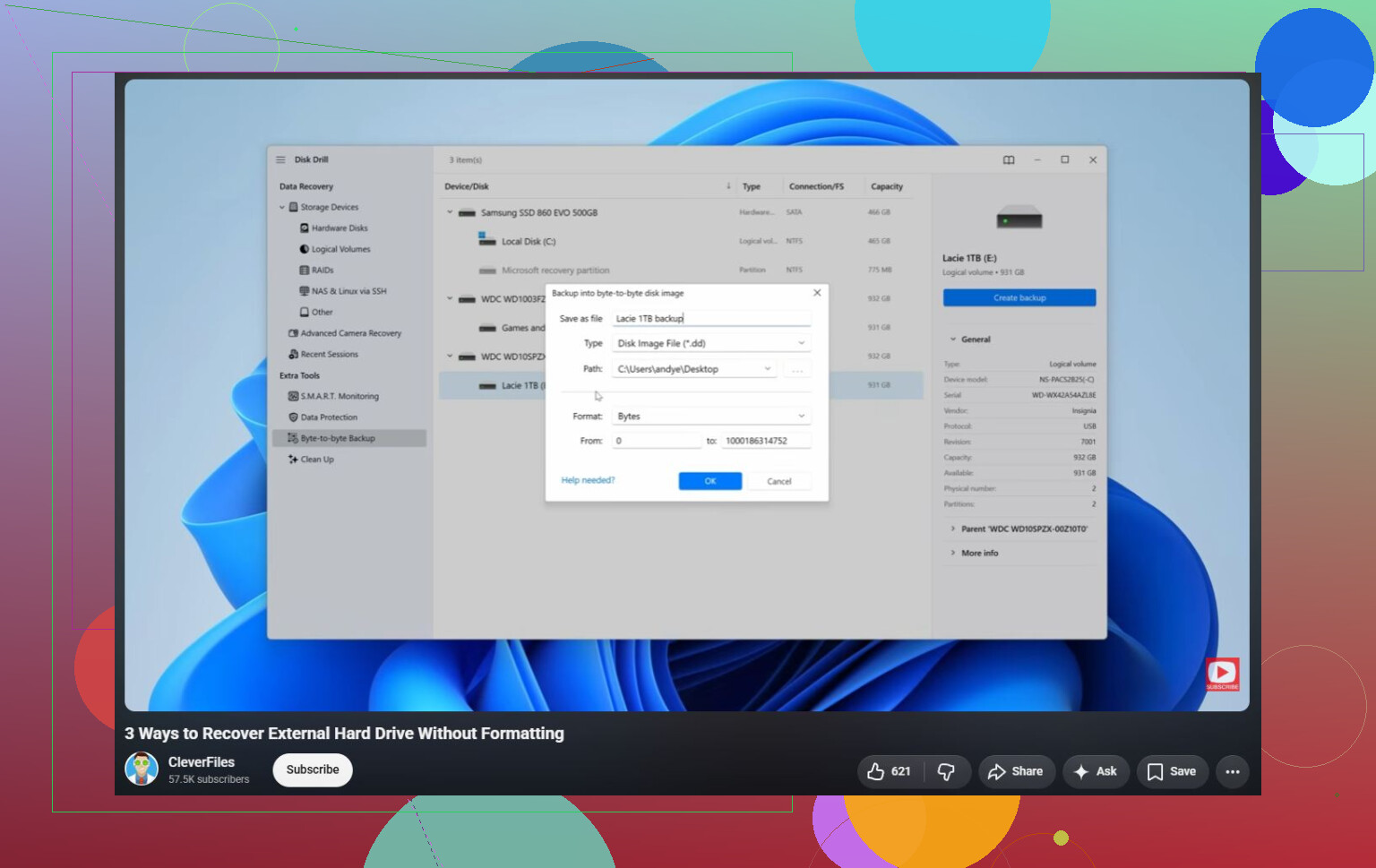
Non continuare a scollegarlo e ricollegarlo più e più volte sperando che Windows lo monti all’improvviso. Annulla la richiesta di formattazione, poi controlla prima Gestione disco. Se l’USB mostra la capacità corretta, il software di recupero ha qualcosa su cui lavorare e Disk Drill o simili possono eseguirne la scansione, preferibilmente dopo aver creato un’immagine. Se mostra 0 byte, nessun supporto o continua a scomparire, fermati lì perché probabilmente non è più un problema exFAT. È il punto in cui scansioni ripetute possono consumare la vita residua della chiavetta, e un laboratorio è l’opzione più sicura se i file valgono la spesa.
<img src=‘upload://ilbiFUi20mu9LxkUVDONXWiLxjV.jpeg’ alt=‘Serve aiuto con il recupero di file exFAT da un’unità flash USB danneggiata’ width=‘’ height=‘’>
Non inizializzarlo.
Windows potrebbe chiamare il volume RAW, chiedere di formattarlo o talvolta suggerire di correggerlo. Considera tutte queste azioni come operazioni di scrittura finché non viene dimostrato il contrario. La parte fastidiosa di exFAT è che, se le strutture delle directory sono danneggiate, una scansione di recupero potrebbe trovare le tue foto/documenti/video ma non sempre con le cartelle o i nomi file originali. Quindi, se uno strumento mostra due gruppi come “partizione esistente/persa” e “trovato per firma”, controlla molto attentamente il primo prima di prendere un enorme mucchio di file rinominati.
Sono d’accordo con il consiglio di creare prima un’immagine, ma se non hai un’altra unità abbastanza grande, non trasformare questa situazione in cinque scansioni complete diverse con cinque app diverse. Scegli un unico tentativo sensato, recupera prima le cose più importanti su un disco diverso, poi fai esperimenti in seguito. Disk Drill va bene per questo se può mostrare l’anteprima dei file prima del recupero, ma non usare alcuna opzione che dica ripara, ricostruisci o scrivi le modifiche di nuovo sulla USB.
Dopo il recupero, considera la chiavetta usa e getta. Anche se si formatta e supera un test rapido, un’unità flash USB che passa casualmente a “necessita di formattazione” non è il posto dove rimetterei l’unica copia di qualcosa di importante.