私はGPT系のツールをしばらく使ってきましたが、コストがかさんできているので、できるだけ自然で人間らしい会話ができて、なおかつ無料かごく低コストのものが本当に必要です。いくつか適当なサイトを試してみましたが、ほとんどは機能がかなり制限されているか、品質が低いか、広告だらけでした。信頼できて安全で、本当に役に立つ無料のGPT代替AIで、皆さんが実際に使って良い結果が得られたものがあれば教えてもらえませんか?
1. Clever AI Humanizer – 1週間ガッツリ使い倒してみた感想
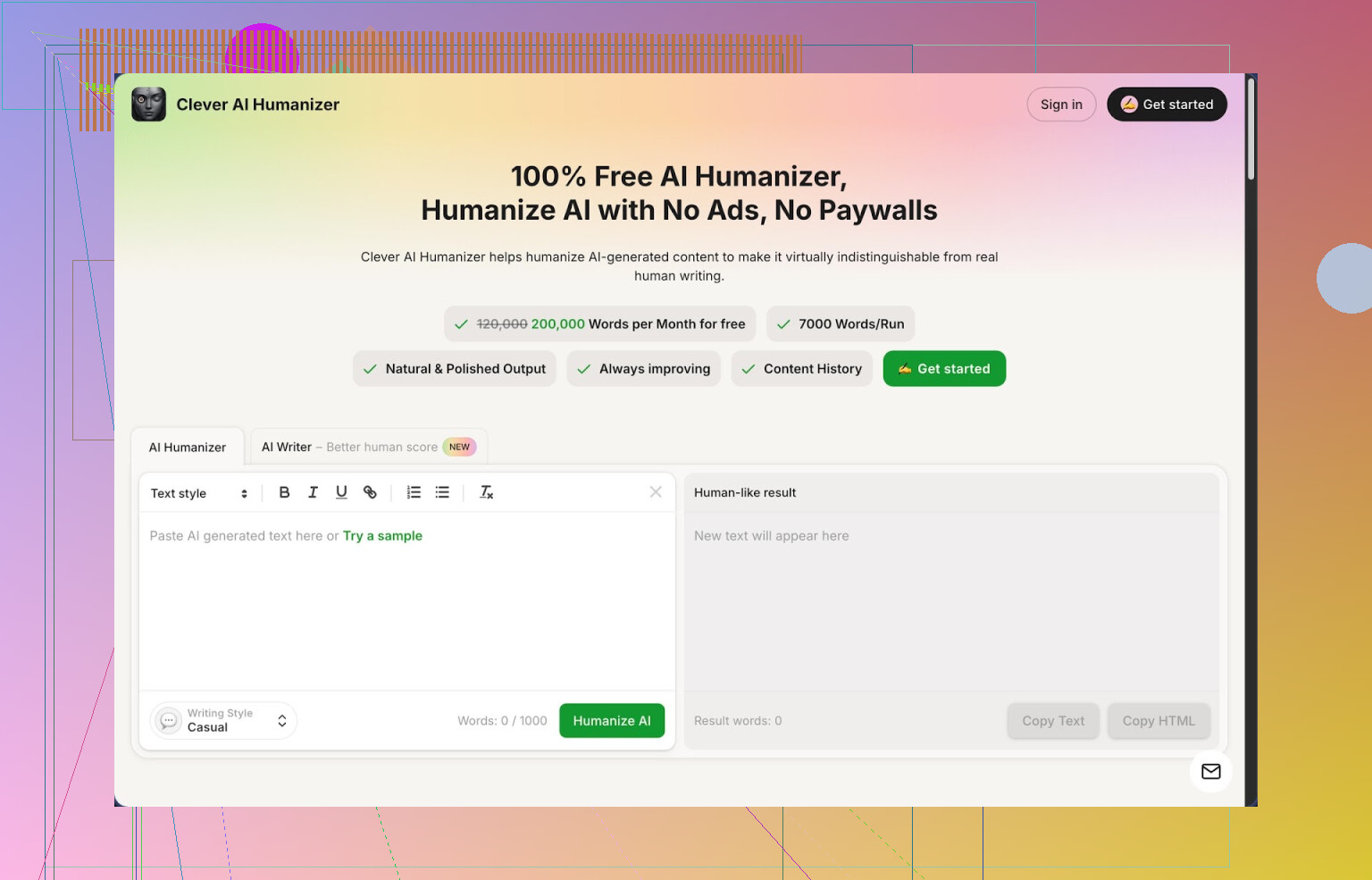
Clever AI Humanizer は、最初はちょっと怪しく見えました。無料なのにやたらと大きなワード数をうたっていたからです。それでも試してみたところ、想像以上に使い込むことになりました。
実際に使ってみて分かったことはこんな感じです。
- 料金:完全無料、クレジット制なし、課金ポップアップなし
- 月間上限:200,000ワード
- 1回あたりの上限:1回につき約7,000ワード
- スタイル:カジュアル、シンプルアカデミック、シンプルフォーマル
- 追加モジュール:AIライター、文法チェッカー、パラフレーズツール
カジュアルモードで長文を3本通し、その出力をZeroGPTでチェックしました。結果はすべてAI検出率0パーセント。ゼロです。どの検出ツールも全面的には信用していませんが、同じ結果が何度も出たので、さすがに偶然とは思えなくなりました。
AIで文章を書く人にとって、一番の悩みは分かりやすいと思います。文章が「機械的に滑らか」になり、検出にかけると100パーセントAIと判定されることです。これまで有料・無料含めていろいろな「ヒューマナイザー」を試してきましたが、2026年現在、自分の中ではこれが一番上に来ています。主な理由は、クリックごとに細かく制限されないことです。
メインのHumanizerモジュールの使い方はこんな流れでした。
- 生のAI出力を貼り付ける
- スタイルを選ぶ(自分はほぼカジュアル固定)
- 変換ボタンを押して数秒待つ
- ざっと読み、まだ硬いと感じたらもう一度かける
出力は、元の主張をぶち壊したりはしませんでした。構成やロジックはほぼそのままに、言い回しや文のリズムを変えたり、検出ツールが拾いそうな繰り返しパターンを削ってくれる感じです。ビフォー・アフターを並べて比べると、人間寄りの文章には細かい表現のクセや小さな不完全さが増えていて、パターンマッチングを避けたいときにはちょうどいいバランスでした。
上限がかなり高いので、段落単位ではなく記事丸ごとを通しました。また、以下のように複数回かける使い方もしました。
AIドラフト → Humanizerカジュアル → 手動で微調整 → 気になる段落だけ2回目のHumanizer
多くのケースではやりすぎかもしれませんが、モデル特有のカチッとしたトーンの文章には役立ちました。
同じサイト内にある他のモジュールも、結局まとめて使うことになったので、ざっと触れておきます。
無料AIライター
ニッチなテーマで2本テストしました。1本はテック系のハウツー、もう1本はエッセイ寄りの文章です。トピックと指示を書き込むと記事を生成してくれて、そのままページを移動せずにHumanizerに流し込めます。ライター単体の出力は、まだ「AIっぽさ」が残っていましたが、カジュアルモードのHumanizerに通すと、ZeroGPTでは同じくAI検出率0パーセント判定になりました。テーマ次第で結果は変わると思いますが、このシームレスなワークフローはかなり便利です。
無料文法チェッカー
誤字・脱字やカンマのミス、時制がバラバラなラフなドラフトを数本かけてみました。スペル、句読点、一部の分かりにくい表現を修正してくれます。品質は一般的な文法チェックツールと同程度で、派手さはありません。重めの文体調整までは任せませんが、ブログ記事やレポート、レポート課題を軽く整える用途なら十分でした。
無料AIパラフレーズツール
昔のブログ本文を、意味をあまり変えずに別の角度から書き直したいときに使いました。使いどころとしては:
- 古いドラフトのリフレッシュ
- 新しい読者層向けへの言い換え
- 重複したセクションをコピペ感なく見せる
といった場面が多かったです。テストした範囲では意味の芯は保たれていましたが、こちらの意図より文章をふくらませがちなところがあり、たまに手動で削る必要がありました。
日々のワークフローへの組み込み方
4つの機能が1つの画面にまとまっているので、次のような流れを1か所で回せます。
- 書く(AIライター or 自分のドラフト)
- ヒューマナイズ(メインモジュール)
- 仕上げのクリーンアップ(文法チェッカー)
- 微調整(気になる箇所をパラフレーズ)
自分は長めの記事では、だいたい次のようなパイプラインで使いました。
- 別のAIツールでドラフト作成
- Clever Humanizerのカジュアルモードに全文を投げる
- 仕上げたドラフトを文法チェッカーにかける
- それでも硬く感じる部分だけパラフレーズツールで再調整
エッセイ、ブログ記事、商品説明を継続的に書く人にとっては、いくつかのツールをまとめて置き換えられるうえに、サブスクやトークン課金を強いられない点が大きいと思います。
イマイチなところ
もちろん万能ではなく、現実的な弱点もあります。
- 検出ツールによっては、依然としてAI判定が出ます。同じ文章を複数サービスで試しましたが、ZeroGPTでは高評価でも、ほかでは一部がAIと判定されました。検出ツールごとの挙動がかなりバラバラです。
- ヒューマナイズ後の文章は長くなりがちです。パターンの濃い言い回しを避けるためか、文がふくらんだり、つなぎの一文が足されたりします。検出回避には役立ちますが、厳しい文字数制限がある場合にはマイナスです。
- 最後は自分で読み直す必要があります。たまに気になる言い回しや、別の形での繰り返しが残っていました。何かを提出する前にサッと読み返すのは必須です。
こうした欠点はあるものの、完全無料でここまで使えるなら、自分としては結局このツールに戻ってきてしまいます。特に、ワード数が大きくなって有料ツールのコストが気になり始めるケースではなおさらです。
スクリーンショットや検出スコアを含めた、より詳しい検証はここにまとめています。
https://cleverhumanizer.ai/jp/community/t/clever-ai-humanizer-review-with-ai-detection-proof/42
動画で見たい場合はこちら。

ほかのヒューマナイザーについて議論しているRedditスレッドもあります。
https://www.reddit.com/r/DataRecoveryHelp/comments/1oqwdib/best_ai_humanizer/?tl=ja
AIテキストの人間らしさについて全般的に話しているスレッドはこちら。
https://www.reddit.com/r/DataRecoveryHelp/comments/1l7aj60/humanize_ai?tl=ja/
無料枠を超えるとあっという間にコストが増えるので、あなたの課題は次の2つに分けて考えるといいと思います。
- どこでチャットするか
- 必要なときに、どのように出力をあなたらしい文体に「人間味を足す」か
チャット側について、無料もしくは低コストでGPTに近い使い心地を求めるなら、次のような選択肢を検討します。
-
Claude.ai 無料枠
・落ち着いてじっくり話したいときに向いている。
・エッセイ、計画立て、コーディングなどに対応できる。
・1日の上限があるので、こまめなおしゃべりより、少ない回数で濃いセッション向き。 -
Microsoft Copilot(Web または Windows アプリ)
・裏側で強力な OpenAI モデルを使っている。
・無料で、画像入力やウェブアクセスが可能。
・すでに Edge や Windows をよく使っているなら、素早いQ&A、要約、メール作成補助に便利。 -
Gemini(Google)無料枠
・検索に近い使い方、解説、ブレインストーミングが得意。
・Googleアカウントがあればすぐ使い始められる。
・雑談相手というより「アシスタントっぽさ」が強いときもあるが、ライトな用途なら無料のまま使いやすい。 -
Mixtral や Llama 3 を使える無料フロントエンド
・Perplexity や Poe などのサイト、ほかの小さめのフロントエンドでオープンモデルが使われている。
・サイトごとに品質はばらつくが、旧世代のGPTよりも、よりリラックスした「人間っぽい」文体に感じられることが多い。
・気軽な雑談や軽めのリサーチ向きで、特殊なコードのバグ潰しなどにはあまり向かない。
@mikeappsreviewer さんが重視していた点と比べると、自分は少し違う意見がある。AI検出ツールを主目的にするのはおすすめしない。検出ツールは、人間の文章を誤検知したり、AI文を見逃したりする。もし最優先が「自然に聞こえて、自分の声に近いこと」なら、検出ツールはあくまで弱い目安であって、追いかけるべきスコアではないと考える。
そこで Clever Ai Humanizer のようなツールが役に立つ。
上に挙げた無料チャットツールを「頭脳」用途に使い、仕上げたい部分を Clever Ai Humanizer に通して、文体を少しラフにして自分の話し方に寄せていくイメージ。AI検出率0パーセントを狙うのではなく、次のような目的で使う方がいいと思う。
・固くて長い段落を短くしたり、力を抜いた書き方に変える。
・「堅苦しいロボット文」から「同僚に送るメール」くらいのカジュアルさにトーンを調整する。
・返答文を複数パターン作ってもらい、一番自分らしく感じるものを選ぶ。
ほぼゼロコストで運用したい場合の例としては、こんなワークフローになる。
・長いチャット、計画立案、下書き作成には Copilot か Claude の無料枠を使う。
・気に入った下書きができたら、それを Clever Ai Humanizer の Casual モードにかける。
・自分の普段のメールやチャットの文体と、人間味付けされた出力を見比べる。
・最後にいくつかの単語や言い回しを自分の手で微調整して、自分らしさを文章に残す。
@mikeappsreviewer さんの方法と1つ違う点を挙げるなら、自分は自動ツールを何重にもかけるやり方は避ける。人間味付けを1回かけたら、必ず声に出して読んでみる。それで違和感がある部分は、別のツールにまた通すのではなく、自分で手直しした方がいい。自動処理を重ねるほど、文章が長くなりがちで、あなたの声もぼやけてしまう。
サブスクなしで「人としゃべっている感じ」に近づけたいなら、自分でうまくいった組み合わせはこんな感じ。
・頻繁な無料チャットには Gemini か Copilot。
・じっくり考える必要がある長めのやりとりには、無料枠が切れるまで Claude。
・ほかの人に見せる文章、特に学校や仕事関係の文章には Clever Ai Humanizer をかける。
これでコストをほぼゼロに抑えつつ、文体は人間寄りに保てて、よくわからない怪しいサイトを渡り歩いて会員登録やスパムメールに悩まされるようなことも避けられる。
コストがじわじわ増えていくのは、「もう1プロンプトだけ」と居座ってしまう GPT あるあるですね。
ここでは @mikeappsreviewer さんや @hoshikuzu さんとは少し違う角度から、毎回10個もツールを回さずに、人間っぽさを保つ方法に絞って話します。
1. 「考える」と「しゃべる」を分ける
頭脳労働(構成、コードの相談、アイデア出し)では、実は文章が完璧に人間っぽくある必要はありません。正確で役に立てば十分です。
その用途なら、こんなローテーションで回します:
- Copilot(Web / Edge): 「GPT っぽい」チャットがかなり良くて、今のところ無料。マナーのいい検索エンジンみたいに使う人も多いはずです。
- Gemini 無料版: 日常的な Q&A やブレインストーミング向き。「おしゃべり相手」というより「先生」寄りですが、行き詰まりはちゃんと解消してくれます。
- Claude 無料版: 他の人が「メインの相棒」として推しすぎている点には少し異論があります。優秀ですが、おしゃべりが多い人だと制限にすぐ当たります。自分なら長文タスク用に温存します。
こうやって回すと、どれか1つのサービスで一気に壁にぶつかるのを防げます。
2. 「AI っぽくない」より「自分っぽい」を優先する
ここで両者に少し反対したいのが、
「AI 検出 0%」を追いかけると、結局よく分からない水増し文になって、あなた自身の文にも聞こえなくなることが多い点です。
本当に役に立つのは:
- 自分の文章を少しだけストックしておくこと
例: メール 2〜3通、愚痴っぽいチャット、実際に書いた短いポストなど - AI が出した文章と見比べるポイント:
- 文の長さ
- 省略形(〜ない → 〜ないよ / 〜ません → 〜ない など)をどれくらい使うか
- 段落の書き始めと締め方のクセ
そして AI(や人間味付けツール)には、あいまいな「人間っぽく」ではなく、あなたのその書き方に合わせるよう求めます。
ここで Clever Ai Humanizer は、ただのネタではなくわりと実用的です:
- Casual スタイルを使う目的は、検出器をごまかすためではなく:
- いかにも GPT 的な「整いすぎた」トーンを消す
- もともとのあなたの文章にある小さな揺らぎやくだけた感じを足す
そのうえで、最後に自分で 5〜10%だけ直します:
- 自分がよく使う言い回しに数カ所入れ替える
- 実際に自分なら書きそうな一言コメントを短く足す
- 企業ブログっぽく聞こえる文はバッサリ削る
こうすると文章は:
- 元は AI から出てきて
- Clever Ai Humanizer で少しラフになり
- 最後にあなた自身の「指紋」がちゃんと付く
という流れになります。
これは、@mikeappsreviewer さんのように自動ツールを何回も通すより、ずっと自然です。正直、人間味付けツールは 1 回で止めるのがおすすめです。それ以上は自分の手で直したほうがよくて、何度も通すとどんどん膨らんで「やわ〜いだけの文」になりがちです。
3. 変なサイトを渡り歩かずにコストを抑える
あなたがすでに「適当なサイト」を試したと書いている通り、自分も同じことをやりました。その多くは:
- 制限がキツすぎて実用にならない
- テキストを覗かれたり、広告だらけだったり
- 安っぽい GPT‑3 もどきみたいな感じだったり
なので、「最強の無料 GPT クローン」を一つ探すより、次のような割り切りがおすすめです。
-
日常の思考・チャット用
- メインは Copilot か Gemini
- 深く考えてほしいときだけ Claude を投入
-
他人の目に触れる文章
- 好きな無料モデルでまず下書き
- 一度だけ Clever Ai Humanizer を通す
- そのあと、自分でサッと声色を戻す
-
習慣として大事にするポイント
- 検出ツールの「8% AI」「28% AI」みたいな数字は気にしすぎない
- それよりも、友達/先生/クライアントが読んで「あなたっぽいな」と感じるかどうかを気にする
もし将来また有料に戻すとしても、このやり方はそのまま使えます。Copilot / Gemini を有料モデルに置き換えて、仕上げのトーン調整だけ Clever Ai Humanizer に任せればいいだけです。
まとめると: いくつかのしっかりした無料モデルで「考える」部分を回し、Clever Ai Humanizer を 1 回だけかけて GPT 的な硬さを落とし、最後に少しだけ自分で直す。この「最後のひと手間」を飛ばす人が多いので、みんな同じような文章になってしまいます。