Ich habe versehentlich eine Partition gelöscht, als ich mein Laufwerk verwaltet habe, und jetzt kann ich nicht mehr auf wichtige Dateien zugreifen, die darauf gespeichert waren. Ich suche nach einem kostenlosen Tool zur Partitionswiederherstellung, das tatsächlich funktioniert und sicher zu verwenden ist. Falls jemand Erfahrung damit hat, eine gelöschte Partition wiederherzustellen, ohne Daten zu verlieren, wäre ich für die Hilfe sehr dankbar.
Ich habe das einmal durchgemacht, und der große Fehler ist, zu überstürzen. Wenn eine Partition gelöscht wird, verschwindet zuerst die Struktur. Ihre Dateien bleiben oft noch eine Weile an ihrem Platz. Was über das Ergebnis entscheidet, ist das, was Sie in den nächsten paar Minuten tun.
So würde ich der Reihenfolge nach vorgehen.
- Schreiben Sie nichts mehr auf das Laufwerk.
Erstellen Sie keine neue Partition. Formatieren Sie den leeren Speicherplatz nicht. Kopieren Sie keine Dateien darauf. Jeder Schreibvorgang erhöht die Wahrscheinlichkeit, dass etwas überschrieben wird, was Sie noch wiederherstellen könnten.
- Öffnen Sie die Datenträgerverwaltung, bevor Sie versuchen, irgendetwas zu reparieren.
Ich habe Fälle gesehen, in denen die Partition noch vorhanden war, sie hatte einfach ihren Laufwerksbuchstaben verloren. Wenn das so ist, bringt das Hinzufügen eines Buchstabens sie im Datei-Explorer zurück, und Sie sind fertig. Wenn Windows den Bereich als Nicht zugeordnet anzeigt, ist der Partitionseintrag höchstwahrscheinlich verschwunden.
- Holen Sie zuerst Ihre Dateien herunter.
Das ist der Teil, den viele überspringen und später bereuen. Selbst wenn Ihr eigentliches Ziel ist, die Partition selbst wiederherzustellen, würde ich die wichtigen Daten sichern, bevor ich die Partitionstabelle anfasse.
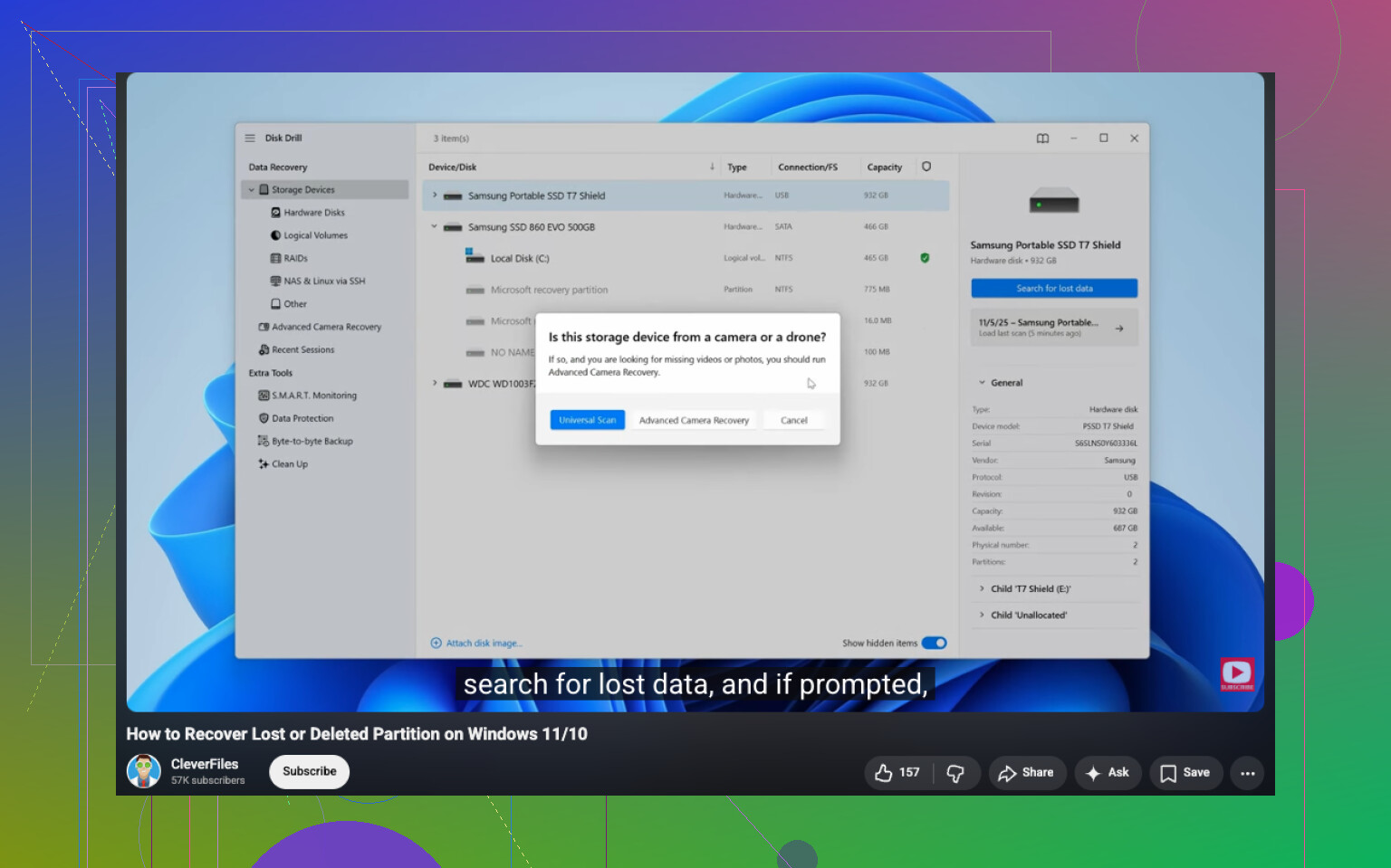
Für diesen Schritt ist Wiederherstellungssoftware der sicherere Weg. Ich hatte mit Disk Drill mehr Glück als mit einigen anderen, die ich getestet habe. Es fand gelöschte Partitionen, behielt in vielen Fällen die Ordnernamen bei und ließ mich Dateien vor der Wiederherstellung in der Vorschau ansehen. Dieser letzte Teil hat mir Zeit gespart.
Wenn sich das Laufwerk schon vorher seltsam verhalten hat, langsame Lesevorgänge, zufällige Verbindungsabbrüche, Klickgeräusche, erstellen Sie zuerst ein vollständiges Byte-für-Byte-Image. Scannen Sie das Image, nicht die originale Festplatte. Das habe ich auf die harte Tour gelernt.
- Versuchen Sie eine Partitionswiederherstellung erst, nachdem Ihre Daten sicher sind.
Wenn Sie die Partition wiederherstellen möchten und nicht nur die Dateien, ist TestDisk normalerweise das kostenlose Tool, zu dem die Leute greifen. Fair genug. Es ist gut, aber nicht anfängerfreundlich. Eine falsche Auswahl dort, und Sie haben ein größeres Chaos als zu Beginn. Ich würde es nicht anfassen, bis meine wichtigen Dateien bereits an einen anderen Ort kopiert wären.
- Erstellen Sie die Partition zuletzt neu.
Wenn die Wiederherstellung der ursprünglichen Partition fehlschlägt, erstellen Sie dann in der Datenträgerverwaltung eine neue, führen Sie eine Schnellformatierung durch und kopieren Sie Ihre wiederhergestellten Dateien zurück. Letzter Schritt, nicht erster.
Ein paar Dinge verändern die Chancen.
Wenn Sie die Löschung sofort bemerkt und dann gestoppt haben, stehen Ihre Chancen oft ganz gut. Wenn Sie bereits im selben Bereich eine neue Partition erstellt oder ihn formatiert haben, wird die Wiederherstellung schnell schwieriger, weil ein Teil der alten Struktur möglicherweise schon verschwunden ist. Nicht immer alles, aber genug, um zu schaden.
SSDs sind auch kniffliger. TRIM kann gelöschte Daten früher löschen, als es eine HDD tun würde. Es wird nicht immer in derselben Sekunde ausgelöst, in der eine Partition gelöscht wird, aber ich würde nicht auf zusätzliche Zeit zählen.
Meine Einschätzung ist einfach. Stellen Sie zuerst die Daten wieder her. Reparaturen kommen danach. Diese Reihenfolge hat mir die besten Ergebnisse gebracht und mich davor bewahrt, das Laufwerk noch weiter zu verschlimmern.
Ja. Es gibt kostenlose Optionen. Die bekannteste ist TestDisk, aber ich stimme nicht mit Leuten überein, die es als das Erste ansehen, was jeder Nutzer ausführen sollte. Es funktioniert, aber der Menüablauf lässt sich leicht vermasseln, wenn man gestresst und müde ist.
Meine Einschätzung:
-
Prüfen Sie, ob die Partition fehlt oder nur verborgen ist.
Wenn das Volume in der Datenträgerverwaltung noch angezeigt wird, weisen Sie zuerst einen Laufwerksbuchstaben zu. -
Wenn es als nicht zugeordnet angezeigt wird, verwenden Sie ein dateiorientiertes Tool vor einem Tool für Partitionstabellen.
Hier ergibt Disk Drill Sinn. Es ist für normale Nutzer sicherer, die Vorschau ist nützlich, und die Wiederherstellung der Ordnerstruktur ist oft besser als bei älteren kostenlosen Tools. Stellen Sie die wichtigen Dateien auf einem anderen Laufwerk wieder her. -
Wenn Sie die Partition selbst zurückhaben möchten, probieren Sie dann TestDisk.
Es ist kostenlos, stark und hässlich. Tolle Kombination, lol. Es funktioniert tatsächlich in vielen Fällen gelöschter Partitionen, besonders bei HDDs.
An einem Punkt unterscheide ich mich etwas von @mikeappsreviewer: Ich würde die Partitionswiederherstellung ganz überspringen, wenn die Dateien wichtiger sind als das Layout. Erst die Daten retten, später neu aufbauen. Schneller. Weniger Risiko.
Außerdem: Wenn es sich um eine SSD handelt, handeln Sie schnell. TRIM verschlechtert die Wiederherstellungschancen.
Für eine saubere Schritt-für-Schritt-Anleitung ist dieser Leitfaden zur Wiederherstellung einer gelöschten Partition leichter nachzuvollziehen:
sehen Sie sich dieses Tutorial zur Wiederherstellung gelöschter Partitionen an
Kurz gesagt: Das kostenlose Tool zur Partitionswiederherstellung ist TestDisk. Das sicherere Tool zum Wiederherstellen von Dateien aus der gelöschten Partition ist Disk Drill. Wenn Ihre Daten wichtig sind, würde ich mit dem zweiten anfangen.
Ja, aber ich würde das in zwei verschiedene Ziele aufteilen, weil die Leute sie oft verwechseln:
- den Partitionseintrag wiederherstellen
- die Dateien wiederherstellen
Für wirklich kostenlose Partitionsreparatur ist TestDisk immer noch die naheliegende Antwort. Es kann gelöschte Partitionen in vielen HDD-Fällen wiederherstellen. Ich stimme @mikeappsreviewer und @himmelsjager da teilweise zu. Wo ich ein wenig anderer Meinung bin, ist Folgendes: Wenn du dich beim Lesen von Partitionstabellen und Sektorinformationen nicht sicher fühlst, kann TestDisk sehr schnell von einer kostenlosen Lösung zu warum habe ich es noch schlimmer gemacht werden.
Deshalb sage ich normalen Nutzern normalerweise, dass sie zuerst an Dateiwiederherstellung und erst danach an Partitionswiederherstellung denken sollen. Disk Drill ist für diesen Teil der Aufgabe besser, weil sich damit leichter überprüfen lässt, was noch vorhanden ist, bevor die Festplattenstruktur geändert wird. Auch wenn das kostenlose Wiederherstellungslimit unter Windows nicht unbegrenzt ist, ist es immer noch eines der sichereren Werkzeuge, um zu prüfen, was wiederhergestellt werden kann.
Eine weitere Sache, die kaum jemand oft genug erwähnt: Schau zuerst im Geräte-Manager und beim SMART-Status nach. Wenn das Laufwerk Hardwarefehler hat, wird Wiederherstellungssoftware eine sterbende Festplatte nicht auf magische Weise reparieren. In diesem Fall zuerst klonen, wenn du kannst.
Wenn du mehr Vergleiche möchtest, ist dieser Thread über die beste Datenwiederherstellungssoftware für gelöschte Partitionen und verlorene Dateien lesenswert.
Kurzfassung:
- Kostenloses Tool zur Partitionswiederherstellung: TestDisk
- Sicherere Option zur Dateiwiederherstellung: Disk Drill
- Wenn die Festplatte ungesund ist, keine DIY-Sachen mehr machen und sie zuerst als Image sichern
SSD? Schnell handeln. HDD? Bessere Chancen, normalerweise.
Ich würde noch eine Sache hinzufügen, die die anderen nur leicht angesprochen haben: Prüfe das Partitionsschema, bevor du irgendeine Wiederherstellung versuchst. Wenn die Festplatte GPT verwendet und nur ein Eintrag gelöscht wurde, kann das Wiederherstellen der Partition sauber funktionieren. Wenn die Tabelle selbst beschädigt ist, ist Dateiwiederherstellung normalerweise der klügere Weg.
Ich bin mit dem Lager Immer erst Dateien wiederherstellen leicht anderer Meinung. Wenn seit dem Löschen buchstäblich nichts mehr auf die Festplatte geschrieben wurde, kann eine vorsichtige Wiederherstellung der Partition schneller sein und alles auf einmal bewahren. Das ergibt aber nur Sinn, wenn du dir sehr sicher bist, dass das Laufwerk gesund ist und du weißt, welche Partition dort vorhanden sein sollte.
Für normale Nutzer würde ich die Wiederherstellbarkeit prüfen, bevor ich irgendetwas ändere. Genau dafür ist Disk Drill nützlich.
Vorteile von Disk Drill:
- einfach zu scannen und Vorschau anzuzeigen
- gut, um zu prüfen, ob Dateien noch wiederherstellbar sind
- benutzerfreundlicher als Low-Level-Tools
- behält die Ordnerstruktur oft besser bei als klassische Dienstprogramme
Nachteile:
- kostenlose Wiederherstellung unter Windows ist eingeschränkt
- in erster Linie kein echtes Reparaturtool für Partitionstabellen
- Tiefenscans können eine Weile dauern
- weniger ideal, wenn du rohe Kontrolle willst
Also meine Einschätzung im Vergleich zu @himmelsjager, @sternenwanderer und @mikeappsreviewer:
- Wenn du ein komplett kostenloses Tool willst, um die Partition selbst wiederherzustellen, ist TestDisk immer noch die richtige Antwort.
- Wenn du den stressfreisten Weg willst, um zu bestätigen, dass deine Dateien noch da sind, ist Disk Drill der bessere erste Kontrollpunkt.
- Wenn SMART Fehler anzeigt oder die Verbindung zum Laufwerk abbricht, hör auf und erstelle zuerst einen Klon oder ein Image, bevor du eines von beidem machst.
Außerdem: Wenn es sich um ein externes USB-Laufwerk handelt, versuche zuerst, es direkt per SATA oder mit einem anderen Gehäuse anzuschließen. Defekte Bridge-Boards können eine Wiederherstellung schlimmer aussehen lassen, als sie ist.