iPhone’umdaki fotoğraf depolama alanı beklenmedik şekilde arttı ve önbelleğe alınmış dosyaların yer kapladığını düşünüyorum. Herhangi bir fotoğrafı veya videoyu silmeden fotoğraf önbelleğini güvenli bir şekilde nasıl temizleyebilirim?
Ayarlar > Genel > iPhone Saklama Alanı > Fotoğraflar bölümünde görünen bu sayı, temizleyebileceğiniz devasa bir önbelleği değil, çoğunlukla gerçek fotoğraf arşivinizi ifade eder. Buna fotoğraflar, videolar, Live Photo’lar, ekran görüntüleri, düzenlemeler, küçük resimler, dizinler ve iOS’in tüm bunları yönetmek için kullandığı diğer dosyalar dahildir.
iPhone’da ayrı bir Fotoğraf Önbelleğini Temizle düğmesi yoktur. iOS, Fotoğraflar uygulamasının geçici dosyalarını kendisi yönetir. Bu nedenle kayda değer miktarda alan açmak için genellikle arşivin kendisini küçültmeniz gerekir.
Büyük bir galeri söz konusu olduğunda, binlerce öğeyi manuel olarak ayıklamak yerine Clever Cleaner kullanıyorum. Bu uygulama yinelenen veya benzer fotoğrafları, yinelenen videoları, Live Photo’ları ve ekran görüntülerini tespit edebilir. Büyük fotoğrafları saklamak istiyorsanız Sıkıştır seçeneği bunların boyutunu küçültür. Akıllı Temizlik birden fazla kategoriyi birlikte işlerken Kaydır özelliği fotoğrafları tek tek incelemenizi sağlar.
İşlem oldukça basittir:
- Clever Cleaner’ı açın ve fotoğraf arşivinize erişmesine izin verin.
- Galeri taramasının tamamlanmasını bekleyin.
- Bulunan öğeleri inceleyin, ardından ihtiyacınız olmayanları silin veya sıkıştırın.
- Fotoğraflar uygulamasına giderek Son Silinenler albümünü boşaltın. Bunu yapana kadar silinen öğeler depolama alanını kullanmaya devam edebilir.
iCloud Fotoğrafları etkinse Ayarlar > Fotoğraflar bölümündeki iPhone Saklama Alanını İyileştir seçeneğini açın. Tam çözünürlüklü özgün dosyalar iCloud’da kalır ve kullanılabilir alan azaldığında telefon bunların daha küçük yerel sürümlerini saklar. Bu, fotoğrafları arşivinizden kaldırmadan oldukça fazla depolama alanı kazandırabilir.
WhatsApp, Telegram, Messenger, Instagram, Discord ve benzeri uygulamalardan indirilen medya dosyaları ayrı bir konudur. Bu ekleri arşivinize kaydetmediğiniz sürece bunlar Fotoğraflar’ın kullandığı depolama alanına dahil olmaz. Bunları genellikle uygulamanın kendi depolama veya medya ayarları üzerinden temizlemeniz gerekir. Uygulama böyle bir seçenek sunmuyorsa uygulamayı yeniden yüklemek yerel olarak önbelleğe alınmış dosyaları kaldırabilir.
Kısacası alanı Fotoğraflar kullanıyorsa galerinizi temizleyin veya optimize edin. Sorun mesajlaşma ya da sosyal medya uygulamalarındaki eklerse depolama alanını bu dosyaları indiren uygulamanın içinden yönetin.
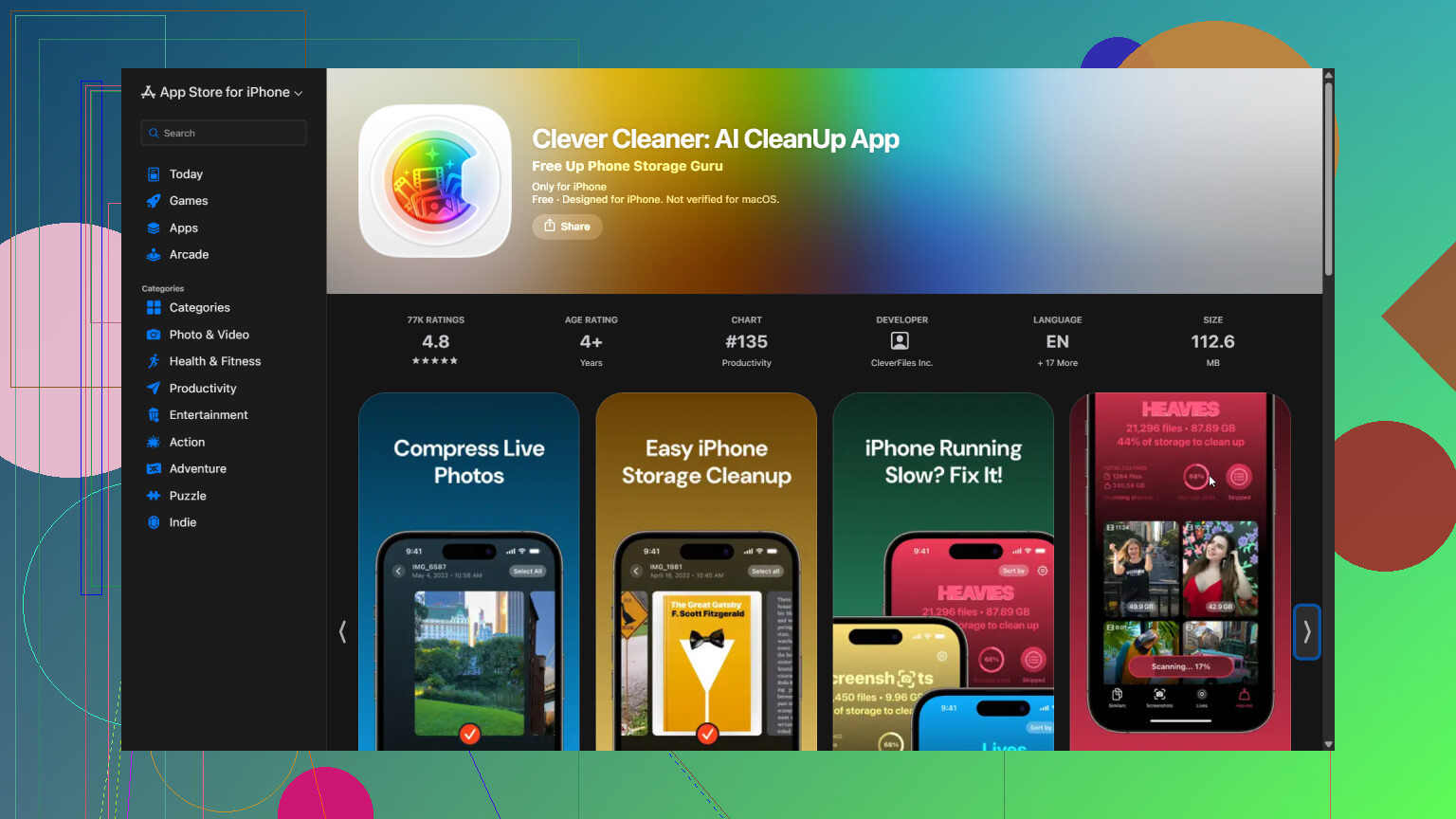
iPhone’da ayrı bir Fotoğraflar önbelleğini manuel olarak temizleyemezsiniz. Depolama alanındaki ani artış bir iOS güncellemesi, büyük çaplı içe aktarma veya iCloud geri yüklemesinden sonra ortaya çıktıysa herhangi bir şeyi silmeden önce Fotoğraflar’ın dizin oluşturmayı tamamlayabilmesi için telefonu gece boyunca Wi-Fi’ye bağlı ve şarjda bırakın, ardından yeniden başlatın.

Herhangi bir şey yüklemeden önce Fotoğraflar’ı açın, Koleksiyonlar’a, ardından profil düğmenize dokunun ve arşivin hâlâ eşzamanlanıp eşzamanlanmadığını kontrol edin. Yükleme veya geri yükleme yapıldığı ya da eşzamanlamanın duraklatıldığı belirtiliyorsa işlem tamamlanana kadar telefonu Wi-Fi’ye bağlı şekilde şarjda bırakın. Eşzamanlama sırasında arşivi “temizlemeye” çalışmak, depolama alanı göstergesini daha da kafa karıştırıcı hâle getirebilir.
@codeninja4096 tarafından sunulan temizleyici uygulama önerisine biraz karşı çıkıyorum. Clever Cleaner, yinelenen öğeleri bulmanıza veya arşivdeki öğeleri sıkıştırmanıza yardımcı olabilir ancak bu işlem gerçek fotoğrafları değiştirir ya da kaldırır. iOS’un içine erişip gizli bir Apple Fotoğraflar önbelleğini temizleyemez. Her fotoğraf ve videonun olduğu gibi kalmasını istiyorsanız bu işlem için temizleme ve sıkıştırma uygulamalarını kullanmayın.
Kontrol edebileceğiniz güvenli ayar Ayarlar > adınız > iCloud > Fotoğraflar bölümündedir. Arşivinizin tamamının yüklenmesi bittiyse iPhone Saklama Alanını Optimize Et’i seçin. Telefon, alana ihtiyaç duyduğunda daha küçük yerel sürümleri tutarken özgün dosyalar iCloud’da kalır. Bu, anında çalışan bir “önbelleği temizle” komutu değildir; dolayısıyla depolama alanı miktarının azalması biraz zaman alabilir.
Yalnızca depolama alanı miktarını düşürmek için iCloud’dan çıkış yapmaktan, Fotoğraflar eşzamanlamasını tekrar tekrar kapatıp açmaktan veya telefonu geri yüklemekten kaçının. Bu işlemler yeni bir indirme ya da dizine ekleme sürecini tetikleyebilir. Yeniden başlatmak zararsızdır ancak Fotoğraflar veri tabanını veya küçük resimleri zorla silmez.
Hemen boş alana ihtiyacınız varsa önce Fotoğraflar dışındaki indirilmiş filmler, çevrimdışı müzikler, büyük oyunlar, Dosyalar uygulamasındaki indirmeler veya mesaj ekleri gibi öğeleri temizleyin. Depolama alanı azaldığında iOS normalde geçici dosyaları kendisi yönetir ve kullanıcıların erişebileceği bir Fotoğraflar önbelleği düğmesi yoktur.
Eşzamanlama tamamlandıktan sonra telefonu bir gece boyunca şarjda bırakın ve Ayarlar > Genel > iPhone Saklama Alanı bölümünü tekrar kontrol edin. Fotoğraflar hâlâ yaklaşık olarak aynı miktarda alan kullanıyorsa bu alan muhtemelen silinebilir bir önbellek değil, yerel arşiviniz ve onu destekleyen verilerdir. Bu durumda arşivdeki her şeyi koruyan tek yerleşik seçenek optimizasyondur.
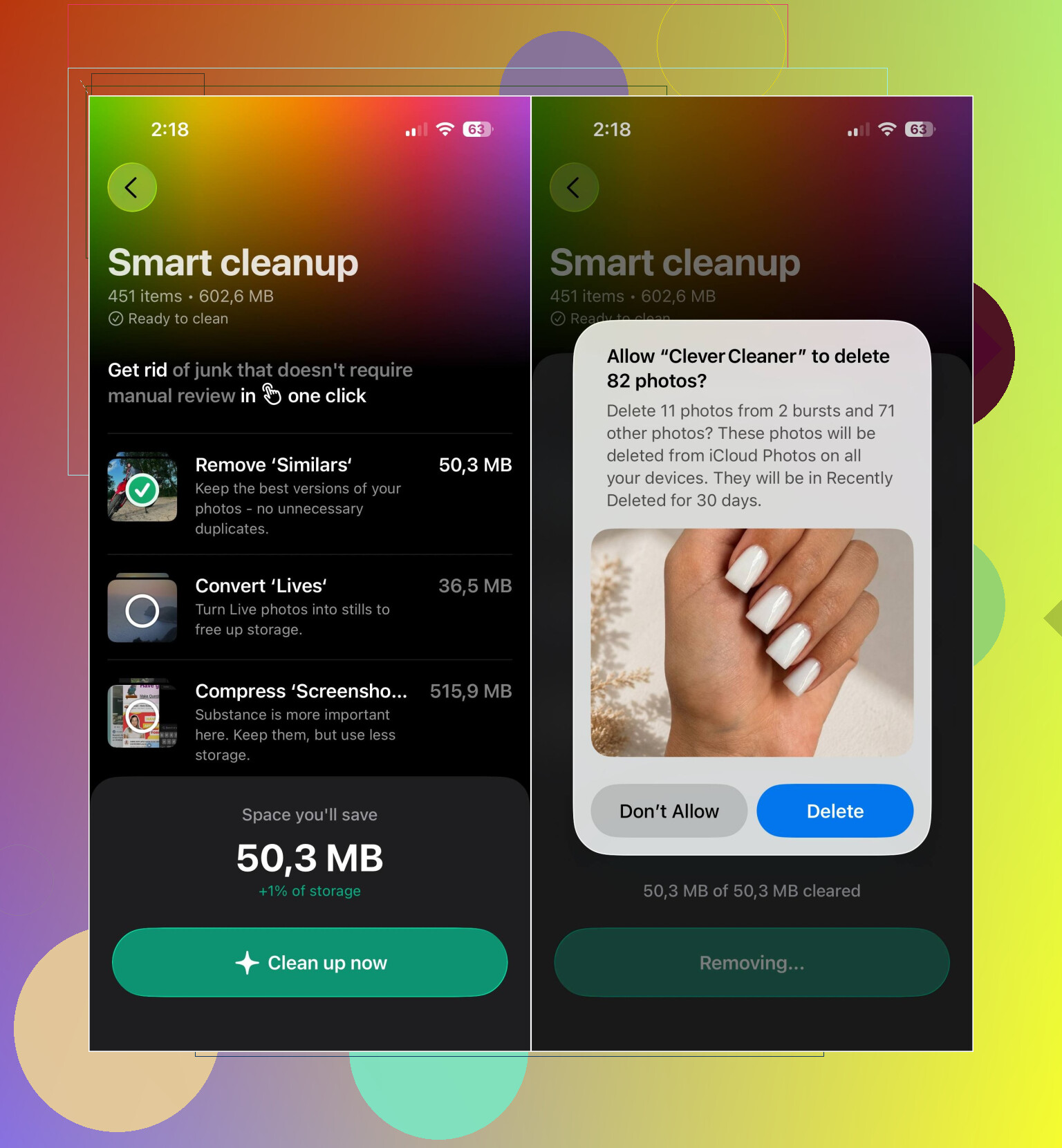
Bir gecede depolama kullanımı fırlayan bir telefonla bir yıl boyunca yavaş yavaş artan bir telefon tamamen farklı iki sorundur ve çözümleri pek örtüşmez. Ani bir sıçrama genellikle iOS’in hâlâ dizin oluşturduğu veya geri yüklemeden sonra bazı şeylerin yeniden indirildiği anlamına gelir; dolayısıyla @socket.nerd ve @binaryspark4762, bu durumda en akıllıca hareketin temizlik yapmak değil, sabretmek olduğu konusunda haklı. Aylar boyunca süren yavaş artışsa neredeyse her zaman yılların Live Photo’ları ve 4K videolarıyla kütüphanenin şişmesinden kaynaklanır. Bunu açıklayabilecek gizli bir önbellek yoktur.
Benim farklı düşündüğüm nokta şu: Depolama miktarı yanlış göründüğü için insanlar sürekli bir önbellek arıyor, ancak yanlış görünen miktar çoğu zaman gerçek bir şişkinlikten değil, raporlama gecikmesinden kaynaklanıyor. Ayarlar’ı kontrol ettiğinizde Fotoğraflar bir miktar gösteriyor, ardından tam eşzamanlama ve yeniden başlatma sonrasında tekrar kontrol ettiğinizde daha düşük bir miktar gösteriyorsa hiçbir şey temizlenmiş değildir. Hesaplama yalnızca güncel duruma yetişmiştir. Bu, en az tatmin edici cevap olmasının yanı sıra en yaygın cevaptır.
Clever Cleaner’dan yukarıda bahsedildi ve yaptığı iş, yani birbirine çok benzeyen seri çekimleri ve unuttuğunuz ekran görüntülerini bulmak açısından gayet iyi. Yalnızca hedefiniz konusunda kendinize karşı net olun. Asıl soruda her fotoğrafı ve videoyu olduğu gibi korumak istendiği belirtilmişti. Yinelenenleri ayıklama aracı, tanımı gereği bazı şeyleri siler; dolayısıyla bu gereksinimi karşılamaz, gereksinimi değiştirir. Gerçekten daha küçük bir kütüphane istiyorsanız kullanın. Kuralınız gerçekten hiçbir şeyi silmemekse kullanmayın.
Kimsenin bahsetmediği ve insanların kafasını karıştıran bir nokta daha var: Son Silinenler albümü öğeleri 30 gün boyunca saklar ve bu süre boyunca depolama alanınızdan yer kaplamaya devam eder. Geçen hafta yer açılmasını bekleyerek bir grup videoyu sildiyseniz ancak alan hâlâ açılmadıysa nedeni genellikle budur. Albümü elle boşalttığınızda kullanım anında düşer.
Hiçbir şeyi silmeyecek biri için dürüst görüşüm şu: iPhone Saklama Alanını Optimize Et seçeneği elinizdeki tek gerçek çözümdür ve yalnızca tüm kütüphaneyi barındırmaya yetecek kadar iCloud alanı satın alırsanız işe yarar. Ücretsiz 5 GB’lık paketi kullanıyorsanız optimizasyonun orijinalleri aktarabileceği bir yer yoktur, dolayısıyla temelde hiçbir işe yaramaz. Başka herhangi bir şeye dokunmadan önce bu kısmı halledin.