Et stort parti med bilder, arbeidsdokumenter og mapper forsvant plutselig fra den eksterne harddisken min etter at jeg koblet den til PC-en min. Disken viser fortsatt brukt plass, men filene mangler, og jeg trenger virkelig å få dem tilbake. Jeg ser etter hjelp med datagjenoppretting fra ekstern harddisk, mulige årsaker og den sikreste måten å gjenopprette tapte filer på uten å gjøre situasjonen verre.
Filer som ser ut til å være borte på en ekstern disk betyr ikke alltid at de er slettet. Jeg har vært borti dette noen ganger, og det vanlige problemet var et skadet filsystem, en ødelagt partisjonsoppføring, eller at Windows mistet oversikten over mappestrukturen. Dataene lå fortsatt der, det var diskoversikten som holdt på å falle fra hverandre.
Det første: slutt å bruke disken.
Ikke kopier nye ting over på den. Ikke formater den. Jeg ville også ventet med reparasjonsverktøy på dette stadiet. Mange av dem skriver endringer til disken, og når det skjer, blir gjenoppretting vanskeligere.
Det jeg ville sjekket først:
- I Filutforsker, slå på Skjulte elementer. Jeg har sett filer dukke opp igjen på grunn av noe så dumt som skjulte attributter.
- Se på brukt plass på disken. Hvis mappene ser tomme ut, men disken fortsatt viser omtrent samme brukte kapasitet, er det et godt tegn. Vanligvis betyr det at filene fortsatt er der, Windows viser dem bare ikke riktig.
- Hvis disken fortsatt monteres og Windows ser den, ville jeg hoppet over reparasjon foreløpig og gått rett til en gjenopprettingsskanning.
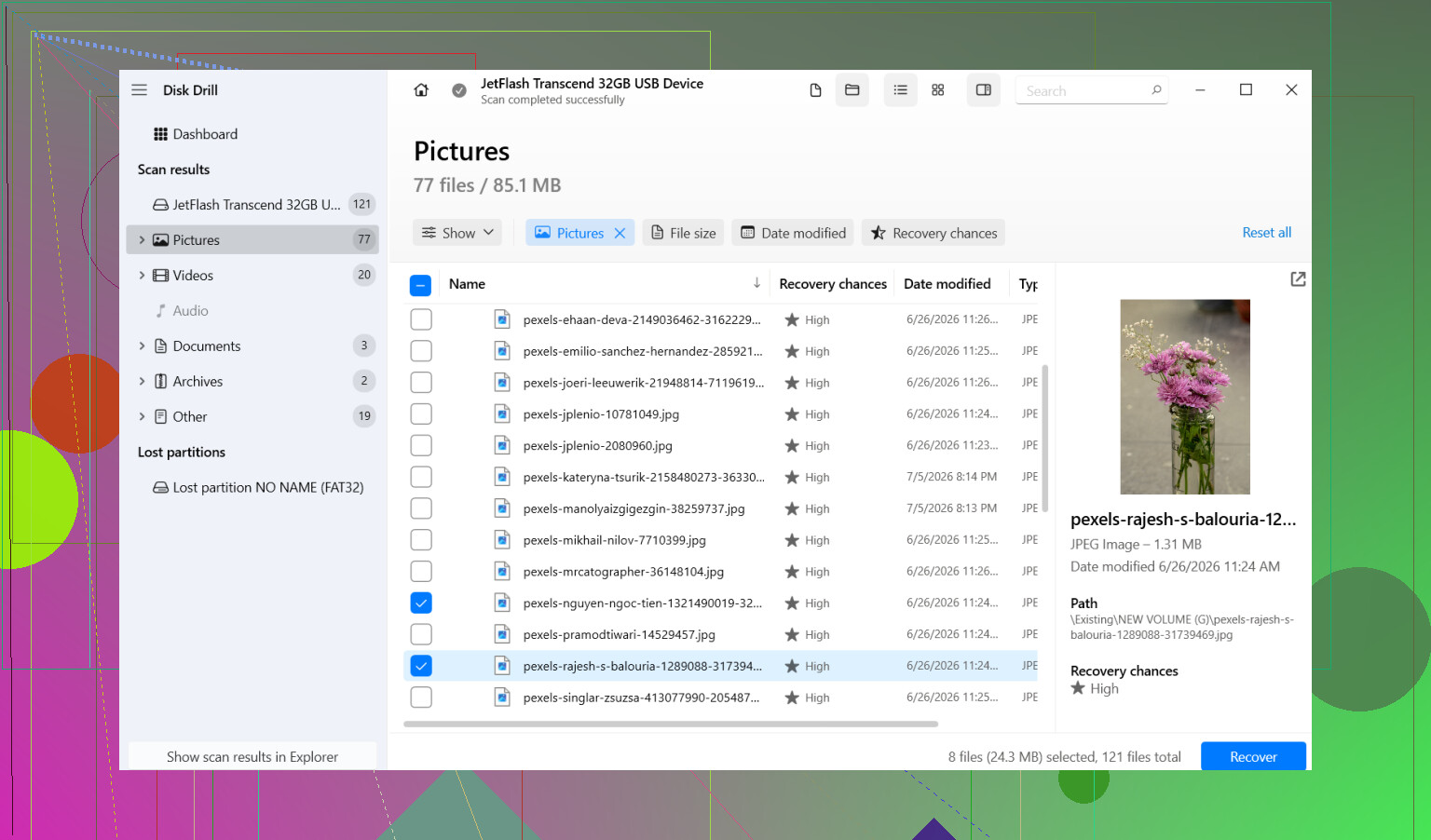
Det som fungerte for meg var Disk Drill. Jeg brukte det på en ekstern disk som plutselig så nesten tom ut, selv om den fortsatt hadde noen hundre GB markert som brukt. Det fant de manglende mappene med mindre styr enn jeg forventet.
Stegene jeg ville tatt:
- Installer Disk Drill på den interne disken din, eller en annen frisk disk. Ikke installer det på den problematiske eksterne disken.
- Koble til den eksterne disken og åpne Disk Drill.
- Velg den berørte disken og trykk på Søk etter tapte data.
- La skanningen fullføres helt. Ikke avbryt den. Etterpå kan du gå gjennom resultatene eller filtrere etter filtype hvis du bare bryr deg om ting som bilder, videoer eller dokumenter.
- Forhåndsvis noen filer før du gjenoppretter noe. Jeg gjør alltid dette fordi navn alene ikke forteller deg så mye.
- Velg filene eller mappene du vil ha, og klikk deretter på Gjenopprett.
- Lagre de gjenopprettede dataene til en annen disk. Send dem aldri tilbake til den samme eksterne disken mens du fortsatt prøver å redde data.
Etter at de viktige filene dine er kopiert til et trygt sted, kan du begynne å håndtere den opprinnelige disken.
Én ting jeg ikke ville gjort tidlig er å kjøre CHKDSK bare fordi søkeresultatene stadig foreslår det. CHKDSK er for reparasjon. Reparasjon og gjenoppretting er ikke samme jobb. Hvis katalogoppføringer er skadet, kan CHKDSK skrive dem om eller fjerne dem. Bra for å gjøre filsystemet renere, dårlig hvis du først ville ha best mulig sjanse til å hente tilbake manglende filer. Rekkefølgen min er alltid gjenoppretting først, reparasjon etterpå.
Hvis Windows også viser meldingen du må formatere denne disken, ikke trykk på Formater i panikk. Jeg har sett den meldingen dukke opp bare på grunn av filsystemskade. Det beviser ikke at filene er borte. Hvis du formaterer først, gjør du livet ditt vanskeligere.
Jeg ville bare hoppet over programvarebasert gjenoppretting hvis disken virker fysisk syk. Klikkelyder, skrapelyder, tilfeldige frakoblinger, at den ikke spinner opp, slike ting. På det tidspunktet ville jeg stoppet. Hvert ekstra leseforsøk kan gjøre en dårlig disk verre. Det er da et gjenopprettingslaboratorium begynner å gi mer mening enn hjemmeverktøy.
Denne typen feil er vanlig etter utrygg fjerning, strømbrudd eller ren filsystemkorrupsjon. Hvis disken fortsatt vises og ikke lager dødslyder, er sjansene dine ofte ganske gode. Det viktigste er å hindre deg selv i å gjøre feil fiks for tidlig.
Hvis stasjonen fortsatt viser brukt plass, er filene dine ofte fortsatt der. Filtabellen ble ødelagt, eller filene ble skjult, ikke slettet. @mikeappsreviewer har rett i å unngå skriving til stasjonen. Jeg er 100 prosent enig i den delen.
Der jeg er litt uenig, ville jeg sjekket for enkel Windows-merkelighet før jeg kjører en lang gjenopprettingsskanning.
Prøv dette først.
- Koble stasjonen til en annen USB-port, og om mulig en annen PC.
- Åpne Diskbehandling og se om partisjonen viser riktig størrelse og filsystem.
- Åpne Ledetekst og kjør:
attrib -h -r -s /s /d X:.
Erstatt X med stasjonsbokstaven din.
Dette fjerner attributtene skjult, skrivebeskyttet og system. Skadevare og dårlig fjerning av USB-enheter kan noen ganger endre disse flaggene. Jeg har sett hele mapper dukke opp igjen umiddelbart etter dette.
Sjekk også Hendelsesliste, Windows-logger, System. Se etter disk- eller ntfs-feil rundt tidspunktet du koblet den til. Hvis du ser gjentatte I/O-feil, slutt å tukle med stasjonen. Det peker mer mot maskinvareproblemer.
Hvis filene fortsatt ikke vises, bruk gjenopprettingsprogramvare. Disk Drill er et solid valg for filgjenoppretting fra ekstern harddisk fordi det har en tendens til å gjenoppbygge mappestrukturen bedre enn mange billige verktøy. Gjenopprett til en annen disk, ikke tilbake til den samme. Forhåndsvis filene først så du ikke kaster bort tid på å hente ut søppel.
For søketrafikktermer, tenk på det som filgjenoppretting fra ekstern harddisk, hvordan gjenopprette manglende filer fra en ekstern harddisk, og gjenopprette forsvunne bilder og dokumenter fra USB-stasjon.
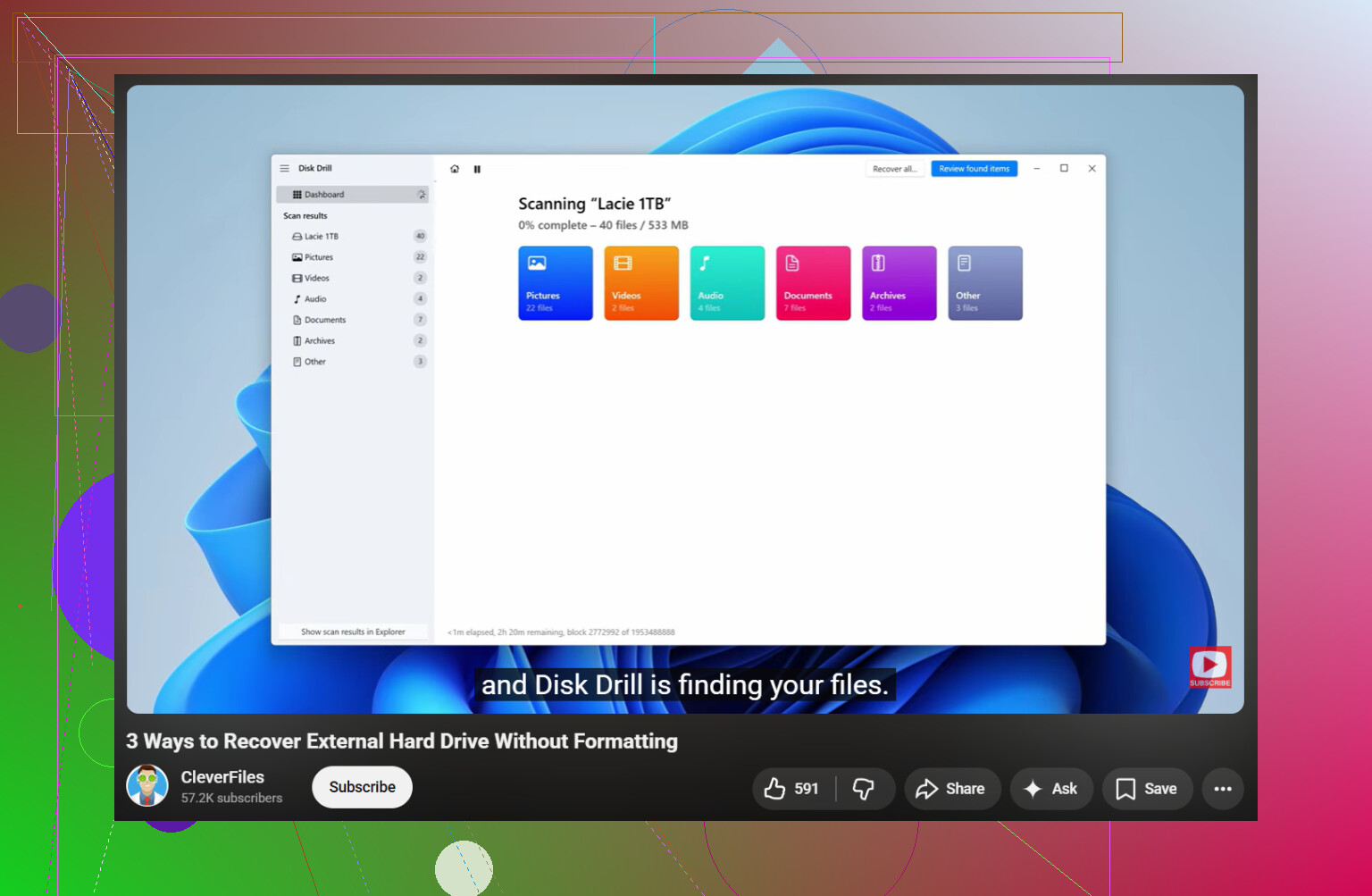
Denne videoen dekker også nyttige sjekker før du gjør noe risikabelt:
se denne gjennomgangen av gjenoppretting fra ekstern harddisk
Hvis stasjonen klikker, kobler fra eller får Explorer til å fryse, stopp. Programvare vil ikke fikse en døende stasjon, og gjentatte lesinger gjør det verre. Da er gjenoppretting på laboratorium det tryggere valget. Liten skrivefeil her, men seriøst, ikke formater den.
Hvis stasjonen fortsatt viser brukt plass, ville jeg først behandlet dette som et filsystem-/indeksproblem, og ikke antatt at filene faktisk ble slettet. @mikeappsreviewer og @sternenwanderer har allerede dekket den åpenbare listen over hva man ikke bør gjøre ganske godt, men én ekstra ting jeg vil legge til er dette: sjekk om mappene ble gjort om til søppelfilnavn eller havnet under en helt annen overordnet sti.
Jeg har sett eksterne stasjoner plutselig vise tom, men dataene lå under noe som FOUND.000, ødelagte katalognavn eller rå filoppføringer som Windows bare ikke ville vise normalt. Derfor ville jeg ikke brukt for lang tid på å rote rundt manuelt i Explorer.
Dette ville jeg gjort annerledes:
- Sjekk stasjonens SMART-helse med noe skrivebeskyttet hvis mulig. Hvis helsestatistikken er dårlig, klon/lag et avbildning av stasjonen først før du skanner.
- Hvis stasjonen er stabil, skann den med Disk Drill og se spesifikt på både rekonstruerte filer og eksisterende mappestruktur, ikke bare resultater etter filtype.
- Hvis filnavnene er viktige for arbeidsdokumenter, prioriter gjenoppretting etter original struktur i stedet for bare å hente alle PDF-er/JPG-er, fordi det blir fort rotete.
Liten uenighet med attrib-forslaget: det kan hjelpe, klart, men hvis problemet er dypere korrupsjon, sløser det bare med tid og gir falskt håp. Greit som en rask sjekk, men ikke der jeg ville lagt fokuset.
Hvis dette også skjedde rett etter tilkobling til én bestemt PC, ville jeg absolutt kjørt en antivirusskanning på den datamaskinen før jeg koblet til noe annet igjen. Noen typer skadevare elsker å skjule filer og erstatte mapper med snarveier. Gammelt problem, fortsatt merkelig vanlig.
For en solid gjennomgang av gjenoppretting fra ekstern harddisk er denne tråden verdt å lese:
hvordan gjenopprette manglende filer fra en harddisk uten å gjøre det verre
Kortversjon: slutt å bruke stasjonen, ikke reparer den ennå, ikke formater den, gjenopprett de viktige tingene til en annen disk først. Hvis stasjonen begynner å klikke, fryse eller koble fra, stopp med gjør-det-selv med en gang. Det er jobb for et laboratorium.