En stor mängd foton, arbetsdokument och mappar försvann plötsligt från min externa hårddisk efter att jag anslöt den till min dator. Hårddisken visar fortfarande använt utrymme, men filerna saknas och jag behöver verkligen få tillbaka dem. Jag söker hjälp med dataåterställning för extern hårddisk, möjliga orsaker och det säkraste sättet att återställa förlorade filer utan att göra saken värre.
Att filer ser borta ut på en extern enhet betyder inte alltid att de har raderats. Jag har stött på detta några gånger, och det vanliga problemet var ett skadat filsystem, en trasig partitionspost eller att Windows tappade bort mappstrukturen. Datan fanns fortfarande kvar, det var enhetskartan som höll på att falla isär.
Första saken, sluta använda enheten.
Kopiera inte nytt innehåll till den. Formatera den inte. Jag skulle också vänta med reparationsverktyg i det här läget. Många av dem skriver ändringar till disken, och när det väl händer blir återställningen svårare.
Det jag skulle kontrollera först:
- I Filutforskaren, slå på Dolda objekt. Jag har sett filer dyka upp igen på grund av något så dumt som dolda attribut.
- Titta på enhetens använda utrymme. Om mapparna ser tomma ut men enheten fortfarande visar ungefär samma använda kapacitet, är det ett bra tecken. Vanligtvis betyder det att filerna fortfarande finns där, Windows visar dem bara inte korrekt.
- Om enheten fortfarande monteras och Windows ser den, skulle jag hoppa över reparation tills vidare och gå direkt till en återställningsskanning.
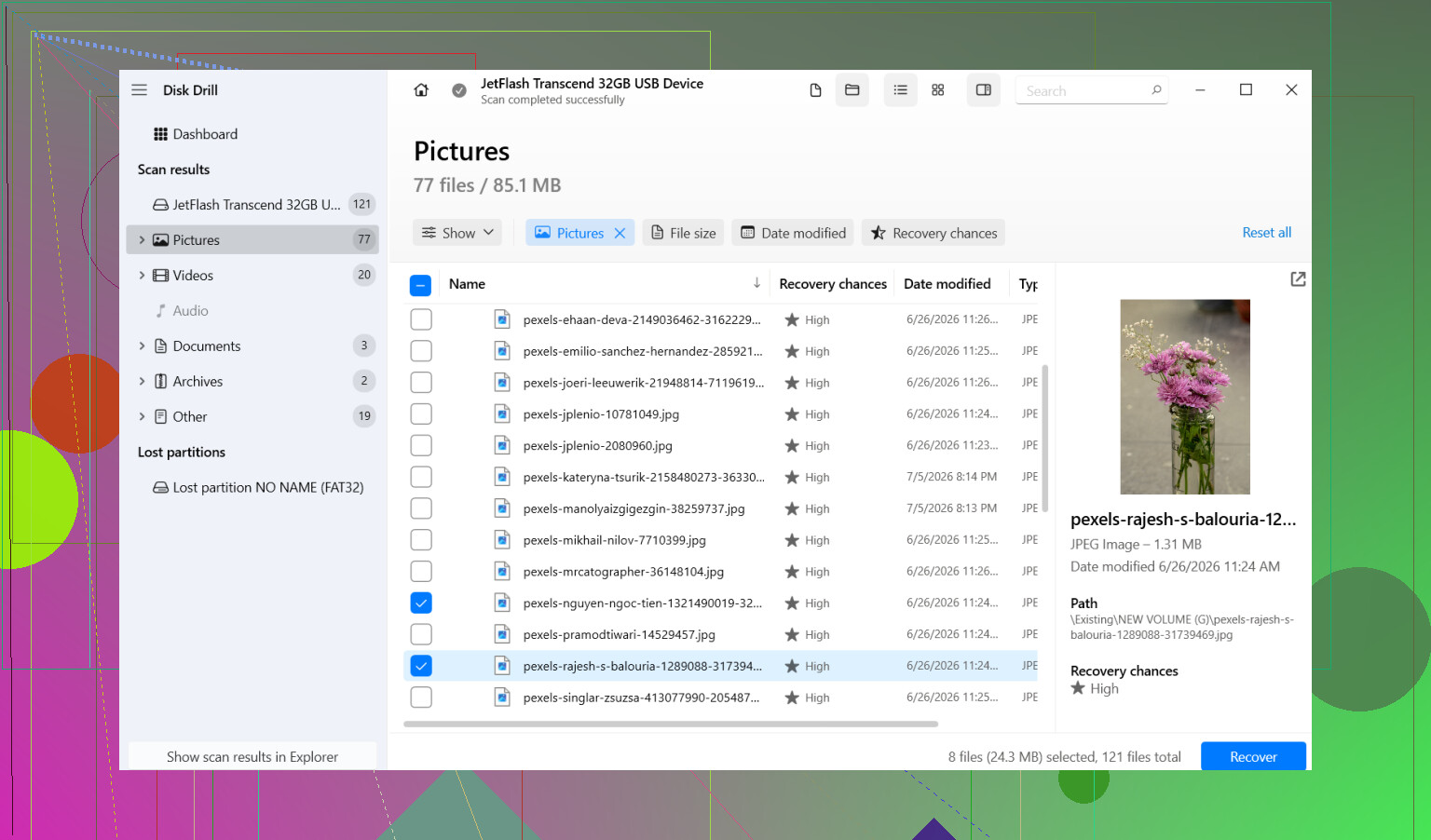
Det som fungerade för mig var Disk Drill. Jag använde det på en extern enhet som plötsligt såg nästan tom ut, trots att den fortfarande hade några hundra GB markerade som använda. Det fick fram de saknade mapparna med mindre dramatik än jag hade väntat mig.
Stegen jag skulle ta:
- Installera Disk Drill på din interna enhet, eller någon annan frisk disk. Installera det inte på den externa problem-enheten.
- Anslut den externa enheten och öppna Disk Drill.
- Välj den berörda enheten och klicka på Sök efter förlorad data.
- Låt skanningen slutföras helt. Avbryt den inte i förtid. Efteråt kan du gå igenom resultaten eller filtrera efter filtyp om du bara bryr dig om sådant som foton, videor eller dokument.
- Förhandsgranska några filer innan du återställer något. Jag gör alltid detta eftersom namn ensamma inte säger så mycket.
- Välj filerna eller mapparna du vill ha, klicka sedan på Återställ.
- Spara den återställda datan på en annan enhet. Lägg aldrig tillbaka den på samma externa enhet medan du fortfarande försöker rädda data.
När dina viktiga filer har kopierats till en säker plats kan du börja hantera den ursprungliga enheten.
En sak jag inte skulle göra tidigt är att köra CHKDSK bara för att sökresultaten fortsätter att föreslå det. CHKDSK är till för reparation. Reparation och återställning är inte samma jobb. Om katalogposter är skadade kan CHKDSK skriva om eller ta bort dem. Bra för att göra filsystemet renare, dåligt om du först ville ha bästa möjliga chans att få tillbaka saknade filer. Min ordning är alltid återställ först, reparera sedan.
Om Windows dessutom visar meddelandet “du måste formatera den här enheten”, tryck inte på Formatera i panik. Jag har sett den uppmaningen dyka upp enbart på grund av filsystemskador. Det bevisar inte att filerna är borta. Om du formaterar först gör du bara situationen svårare för dig själv.
Jag skulle bara hoppa över programvaruåterställning om enheten verkar fysiskt skadad. Klickande ljud, skrapande ljud, slumpmässiga frånkopplingar, att den inte spinner upp, sådant. Då skulle jag stanna. Varje extra läsförsök kan göra en dålig enhet värre. Det är då ett återställningslaboratorium börjar vara mer rimligt än hemverktyg.
Den här typen av fel är vanligt efter osäker borttagning, strömavbrott eller vanlig filsystemskada. Om enheten fortfarande dyker upp och inte låter som om den håller på att dö, är oddsen ofta ganska goda. Det viktigaste är att hindra dig själv från att göra fel “fix” för tidigt.
Om enheten fortfarande visar använt utrymme finns dina filer ofta fortfarande kvar. Filtabellen har blivit fel, eller så var filerna dolda, inte raderade. @mikeappsreviewer har rätt om att undvika skrivningar till enheten. Jag håller med om den delen till 100 procent.
Där jag skiljer mig lite skulle jag kontrollera enkel Windows-konstighet innan jag gör en lång återställningsskanning.
Prova detta först.
- Anslut enheten till en annan USB-port och om möjligt en annan dator.
- Öppna Diskhantering och se om partitionen visar rätt storlek och filsystem.
- Öppna Kommandotolken och kör:
attrib -h -r -s /s /d X:.
Ersätt X med din enhetsbokstav.
Detta tar bort attributen dold, skrivskyddad och system. Skadlig kod och felaktiga USB-bortkopplingar kan ibland slå på de flaggorna. Jag har sett hela mappar dyka upp igen direkt efter detta.
Kontrollera också Händelsevisaren, Windows-loggar, System. Leta efter disk- eller ntfs-fel ungefär när du anslöt den. Om du ser upprepade I/O-fel, sluta pilla med enheten. Det pekar mer på hårdvaruproblem.
Om filerna fortfarande inte visas, använd då återställningsprogramvara. Disk Drill är ett bra val för filåterställning från extern hårddisk eftersom det tenderar att återskapa mappstrukturen bättre än många billiga verktyg. Återställ till en annan disk, inte tillbaka till samma. Förhandsgranska filerna först så att du inte slösar tid på att hämta skräp.
För söktrafiktermer, tänk på det som filåterställning från extern hårddisk, hur man återställer saknade filer från en extern hårddisk, och återställ försvunna foton och dokument från USB-enhet.
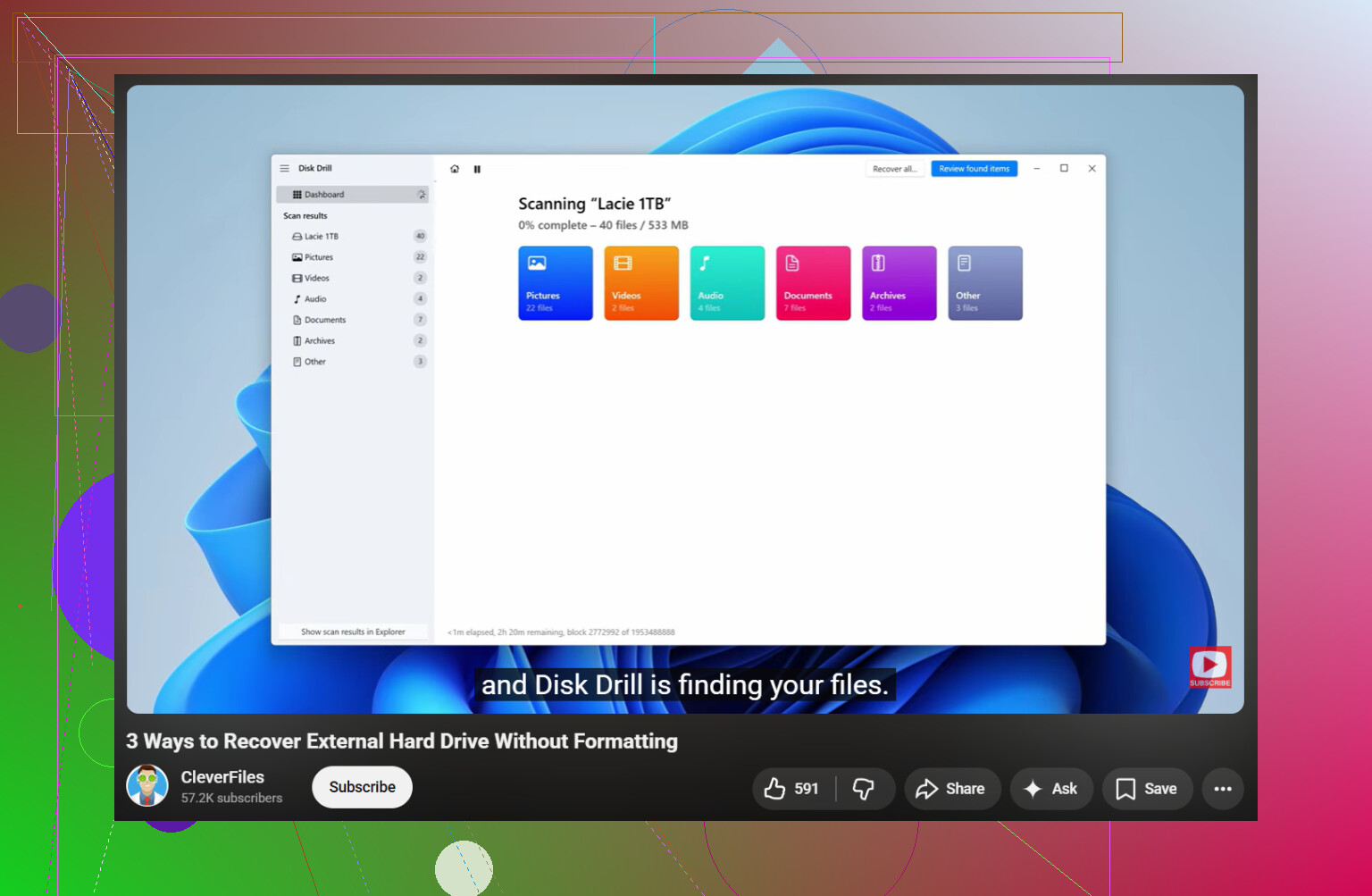
Den här videon täcker också användbara kontroller innan du gör något riskabelt:
se denna genomgång för återställning av extern hårddisk
Om enheten klickar, kopplas från eller får Explorer att frysa, stoppa. Programvara kommer inte att fixa en döende enhet, och upprepade läsningar gör det värre. Vid den punkten är laboratorieåterställning det säkrare alternativet. Litet stavfel här, men seriöst, formatera den inte.
Om enheten fortfarande visar använt utrymme skulle jag först behandla detta som ett filsystems-/indexproblem och inte anta att filerna faktiskt har raderats. @mikeappsreviewer och @sternenwanderer täckte redan den uppenbara listan över saker man inte ska göra ganska bra, men en extra sak jag skulle lägga till är detta: kontrollera om mapparna har omvandlats till skräpfilnamn eller till en helt annan överordnad sökväg.
Jag har sett externa enheter plötsligt visas som tomma, men datan låg under något i stil med FOUND.000, trasiga katalognamn eller råa filposter som Windows helt enkelt inte visade normalt. Därför skulle jag inte lägga för mycket tid på att peta runt manuellt i Utforskaren.
Det jag skulle göra annorlunda:
- Kontrollera enhetens SMART-hälsa med något skrivskyddat om möjligt. Om hälsostatistiken är dålig, klona/skapa en avbild av enheten först innan du skannar.
- Om enheten är stabil, skanna den med Disk Drill och titta specifikt på både rekonstruerade filer och befintlig mappstruktur, inte bara resultat efter filtyp.
- Om filnamnen är viktiga för arbetsdokument, prioritera återställning efter ursprunglig struktur i stället för att bara hämta alla PDF/JPG, eftersom det snabbt blir rörigt.
En liten invändning mot attrib-förslaget: det kan absolut hjälpa, men om problemet är djupare korruption slösar det bara tid och ger falskt hopp. Okej som en snabb kontroll, men inte där jag skulle lägga fokus.
Om detta dessutom hände direkt efter att du kopplat in den i en specifik dator skulle jag absolut köra en antivirusskanning på den datorn innan du ansluter något annat igen. Viss skadlig kod älskar att dölja filer och ersätta mappar med genvägar. Gammalt problem, fortfarande märkligt vanligt.
För en bra genomgång av återställning av extern hårddisk är den här tråden värd att läsa:
hur man återställer saknade filer från en hårddisk utan att göra det värre
Kort version: sluta använda enheten, reparera den inte ännu, formatera den inte, återställ det viktiga till en annan disk först. Om enheten börjar klicka, frysa eller koppla från, sluta med gör det själv-grejer omedelbart. Det är labbterritorium.