Et stort parti fotos, arbejdsdokumenter og mapper forsvandt pludseligt fra min eksterne harddisk, efter jeg tilsluttede den til min pc. Drevet viser stadig brugt plads, men filerne mangler, og jeg har virkelig brug for at få dem tilbage. Jeg leder efter hjælp til datagendannelse fra ekstern harddisk, mulige årsager og den sikreste måde at gendanne mistede filer på uden at gøre tingene værre.
At filer ser væk ud på et eksternt drev, betyder ikke altid, at de er blevet slettet. Jeg er stødt på det et par gange, og det sædvanlige rod var et beskadiget filsystem, en dårlig partitionspost eller at Windows mistede overblikket over mappestrukturen. Dataene lå der stadig, det var drevkortet, der var ved at falde fra hinanden.
Det første: stop med at bruge drevet.
Kopiér ikke nye ting over på det. Formatér det ikke. Jeg ville også vente med reparationsværktøjer på dette stadie. Mange af dem skriver ændringer til disken, og når det først sker, bliver gendannelse grimmere.
Det jeg ville tjekke først:
- Slå Skjulte elementer til i Stifinder. Jeg har set filer dukke op igen på grund af noget dumt som skjulte attributter.
- Kig på drevets brugte plads. Hvis mapperne ser tomme ud, men drevet stadig viser omtrent samme brugte kapacitet, er det et godt tegn. Normalt betyder det, at filerne stadig er der, Windows viser dem bare ikke korrekt.
- Hvis drevet stadig monteres, og Windows kan se det, ville jeg springe reparation over foreløbig og gå direkte til en gendannelsesscanning.
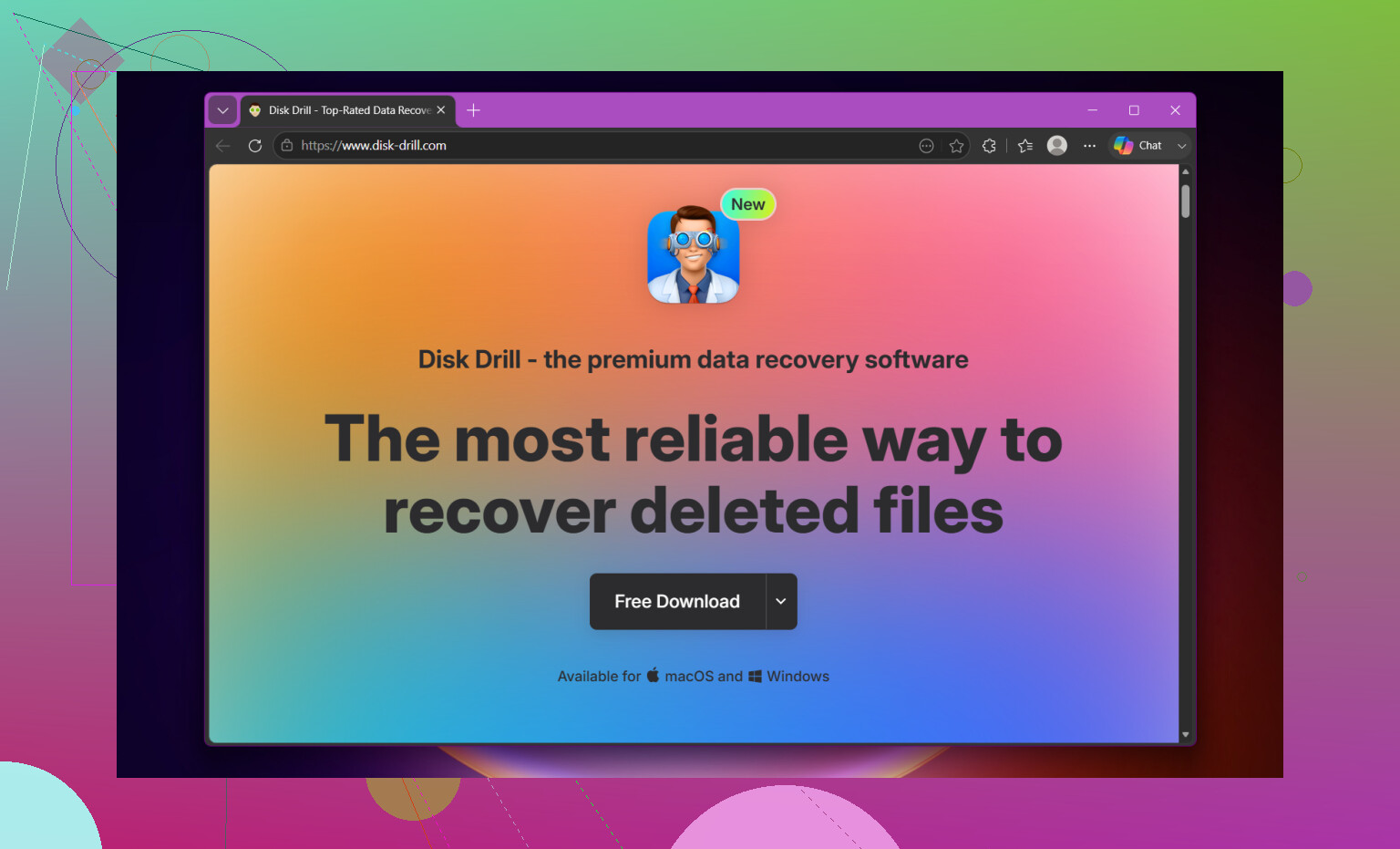
Det der virkede for mig, var Disk Drill. Jeg brugte det på et eksternt drev, som pludselig så næsten tomt ud, selvom det stadig havde et par hundrede GB markeret som brugt. Det fandt de manglende mapper med mindre drama, end jeg havde forventet.
De trin jeg ville tage:
- Installer Disk Drill på dit interne drev eller en anden sund disk. Installer det ikke på det problematiske eksterne drev.
- Tilslut det eksterne drev, og åbn Disk Drill.
- Vælg det berørte drev, og tryk på Søg efter mistede data.
- Lad scanningen blive helt færdig. Afbryd den ikke for tidligt. Bagefter kan du gennemgå resultaterne eller filtrere efter filtype, hvis du kun går op i ting som fotos, videoer eller dokumenter.
- Forhåndsvis nogle filer, før du gendanner noget. Det gør jeg altid, fordi navnene alene ikke fortæller særlig meget.
- Vælg de filer eller mapper, du vil have, og klik derefter på Gendan.
- Gem de gendannede data på et andet drev. Send dem aldrig tilbage til det samme eksterne drev, mens du stadig prøver at redde data.
Når dine vigtige filer er kopieret et sikkert sted hen, kan du begynde at tage dig af det oprindelige drev.
En ting jeg ikke ville gøre tidligt i forløbet, er at køre CHKDSK, bare fordi søgeresultater hele tiden skubber det frem. CHKDSK er til reparation. Reparation og gendannelse er ikke det samme arbejde. Hvis mappeposter er beskadigede, kan CHKDSK omskrive eller fjerne dem. Godt til at gøre filsystemet renere, dårligt hvis du først ville have den bedste chance for at hente manglende filer tilbage. Min rækkefølge er altid gendan først, reparer bagefter.
Hvis Windows også viser meddelelsen “du skal formatere dette drev”, så lad være med at trykke på Formatér i panik. Jeg har set den besked dukke op alene på grund af filsystemskade. Det beviser ikke, at filerne er væk. Hvis du formaterer først, gør du bare dit eget liv sværere.
Jeg ville kun springe softwaregendannelse over, hvis drevet ser fysisk sygt ud. Kliklyde, slibelyde, tilfældige afbrydelser, at det ikke spinner op, den slags. På det tidspunkt ville jeg stoppe. Hvert ekstra læseforsøg kan gøre et dårligt drev værre. Det er dér, et gendannelseslaboratorium begynder at give mere mening end hjemmeværktøjer.
Den slags fejl er almindelig efter usikker fjernelse, strømsvigt eller helt almindelig filsystemkorruption. Hvis drevet stadig dukker op og ikke laver dødslyde, er dine chancer ofte ret gode. Det vigtigste er at forhindre dig selv i at lave den forkerte “løsning” for tidligt.