Un gran numero di foto, documenti di lavoro e cartelle è improvvisamente scomparso dal mio disco rigido esterno dopo che l’ho collegato al PC. L’unità mostra ancora spazio utilizzato, ma i file non si trovano e ho davvero bisogno di recuperarli. Sto cercando aiuto per il recupero dati da disco rigido esterno, le possibili cause e il modo più sicuro per ripristinare i file persi senza peggiorare la situazione.
Il fatto che i file sembrino spariti su un disco esterno non significa sempre che siano stati cancellati. Mi è capitato alcune volte, e di solito il problema era un file system danneggiato, una voce di partizione errata o Windows che perdeva la struttura delle cartelle. I dati erano ancora lì, era la mappa del disco la parte che si stava disfacendo.
Per prima cosa, smetti di usare il disco.
Non copiarci sopra nuovi file. Non formattarlo. A questo punto eviterei anche gli strumenti di riparazione. Molti di questi scrivono modifiche sul disco e, una volta successo, il recupero diventa più complicato.
Cosa controllerei per prima cosa:
- In Esplora file, attiva Elementi nascosti. Mi è già capitato di vedere i file ricomparire per una sciocchezza come gli attributi nascosti.
- Controlla lo spazio usato dell’unità. Se le cartelle sembrano vuote ma il disco mostra ancora più o meno la stessa capacità utilizzata, è un buon segno. Di solito significa che i file sono ancora lì, semplicemente Windows non li sta mostrando correttamente.
- Se l’unità viene ancora montata e Windows la vede, per ora salterei la riparazione e passerei direttamente a una scansione di recupero.
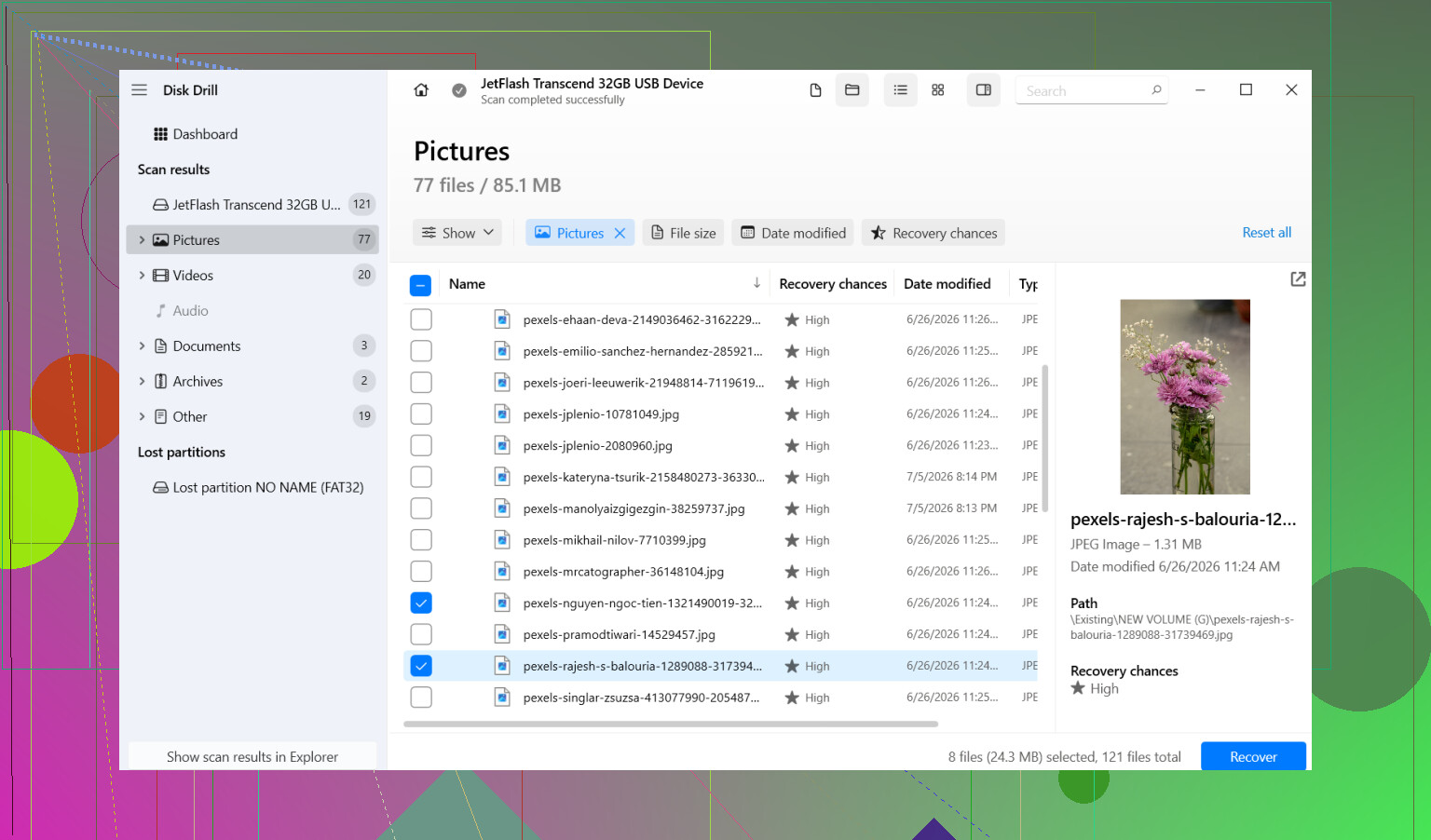
Quello che ha funzionato per me è stato Disk Drill. L’ho usato su un disco esterno che all’improvviso sembrava quasi vuoto, anche se mostrava ancora alcune centinaia di GB come occupati. Ha trovato le cartelle mancanti con meno problemi di quanto mi aspettassi.
I passaggi che seguirei:
- Installa Disk Drill sul tuo disco interno o su qualsiasi altro disco sano. Non installarlo sul disco esterno problematico.
- Collega il disco esterno e apri Disk Drill.
- Seleziona l’unità interessata e fai clic su Cerca dati persi.
- Lascia terminare completamente la scansione. Non interromperla prima. Dopo, esamina i risultati oppure filtra per tipo di file se ti interessano solo cose come foto, video o documenti.
- Visualizza in anteprima alcuni file prima di ripristinare qualsiasi cosa. Lo faccio sempre perché i soli nomi non dicono molto.
- Seleziona i file o le cartelle che vuoi, poi fai clic su Recupera.
- Salva i dati recuperati su un’unità diversa. Non rimetterli mai sullo stesso disco esterno mentre stai ancora cercando di salvare i dati.
Dopo aver copiato i file importanti in un posto sicuro, allora inizia a occuparti del disco originale.
Una cosa che non farei nelle fasi iniziali è eseguire CHKDSK solo perché compare spesso nei risultati di ricerca. CHKDSK serve per la riparazione. Riparazione e recupero non sono la stessa cosa. Se le voci della directory sono danneggiate, CHKDSK potrebbe riscriverle o rimuoverle. Utile per rendere il file system più pulito, meno utile se volevi prima avere le migliori possibilità di recuperare i file mancanti. Il mio ordine è sempre recupero prima, riparazione dopo.
Inoltre, se Windows mostra il messaggio “è necessario formattare questa unità”, non premere Formatta nel panico. Ho visto comparire quel messaggio anche solo per danni al file system. Non dimostra che i file siano spariti. Se formatti prima, ti complichi la vita da solo.
Salterei il recupero software solo se il disco sembra fisicamente danneggiato. Rumori di clic, stridii, disconnessioni casuali, mancato avvio della rotazione, cose del genere. A quel punto mi fermerei. Ogni tentativo di lettura in più può peggiorare un disco guasto. È lì che un laboratorio di recupero dati inizia ad avere più senso degli strumenti domestici.
Questo tipo di problema è comune dopo una rimozione non sicura, un’interruzione di corrente o una semplice corruzione del file system. Se il disco compare ancora e non sta facendo rumori da fine vita, spesso le probabilità sono discrete. La cosa principale è evitare di fare troppo presto la riparazione sbagliata.
Se l’unità mostra ancora spazio utilizzato, spesso i tuoi file sono ancora lì. La tabella dei file si è danneggiata oppure i file sono stati nascosti, non cancellati. @mikeappsreviewer ha ragione nell’evitare scritture sull’unità. Sono d’accordo con questa parte al 100 percento.
Dove differisco un po’, controllerei prima eventuali semplici stranezze di Windows prima di eseguire una lunga scansione di recupero.
Prova prima questo.
- Collega l’unità a un’altra porta USB e, se possibile, a un altro PC.
- Apri Gestione disco e verifica se la partizione mostra la dimensione corretta e il file system giusto.
- Apri il Prompt dei comandi ed esegui:
attrib -h -r -s /s /d X:.
Sostituisci X con la lettera della tua unità.
Questo rimuove gli attributi nascosto, sola lettura e sistema. Malware e rimozioni errate di USB a volte attivano questi flag. Mi è capitato di vedere intere cartelle riapparire all’istante dopo questo.
Controlla anche Visualizzatore eventi, Registri di Windows, Sistema. Cerca errori del disco o ntfs nel momento in cui l’hai collegata. Se vedi errori I/O ripetuti, smetti di intervenire sull’unità. Questo indica più probabilmente un problema hardware.
Se i file continuano a non comparire, allora usa un software di recupero. Disk Drill è una scelta valida per il recupero dei file da hard disk esterni perché tende a ricostruire la struttura delle cartelle meglio di molti strumenti economici. Esegui il recupero su un disco diverso, non di nuovo sullo stesso. Visualizza prima in anteprima i file così da non perdere tempo a recuperare spazzatura.
Per i termini di traffico di ricerca, pensalo come recupero file da hard disk esterno, come recuperare file mancanti da un hard disk esterno, e ripristinare foto e documenti scomparsi da unità USB.
Questo video copre anche controlli utili prima di fare qualcosa di rischioso:
guarda questa guida al recupero da hard disk esterno
Se l’unità fa clic, si disconnette o blocca Esplora file, fermati. Il software non risolverà un’unità in avaria, e letture ripetute peggiorano la situazione. A quel punto, il recupero in laboratorio è la scelta più sicura. Piccolo refuso qui, ma seriamente, non formattarla.
<img src=‘upload://8FoDBkjuAMg9UndJiXoE9xl7EJn.jpeg’ alt=‘File scomparsi da hard disk esterno, c’è un modo per recuperarli?’ width=‘’ height=‘’>
Se l’unità mostra ancora spazio utilizzato, tratterei prima la cosa come un problema del file system o dell’indice, senza presumere che i file siano stati davvero cancellati. @mikeappsreviewer e @sternenwanderer hanno già coperto piuttosto bene l’ovvia lista di cose da non fare, ma una cosa in più che aggiungerei è questa: controlla se le cartelle sono state convertite in nomi di file spazzatura o in un percorso padre completamente diverso.
Ho visto unità esterne mostrare improvvisamente vuoto, ma i dati si trovavano sotto qualcosa come FOUND.000, nomi di directory danneggiati o record di file grezzi che Windows semplicemente non mostrava normalmente. Per questo non passerei troppo tempo a curiosare manualmente in Esplora file.
Quello che farei diversamente:
- Controlla lo stato SMART dell’unità con uno strumento in sola lettura, se possibile. Se i parametri di salute sono negativi, clona o crea prima un’immagine dell’unità prima della scansione.
- Se l’unità è stabile, scansionala con Disk Drill e guarda in particolare sia i file ricostruiti sia la struttura delle cartelle esistente, non solo i risultati per tipo di file.
- Se i nomi dei file sono importanti per documenti di lavoro, dai priorità al recupero tramite la struttura originale invece di limitarti a prendere tutti i PDF/JPG, perché la situazione diventa rapidamente caotica.
Piccolo disaccordo sul suggerimento di attrib: può aiutare, certo, ma se il problema è una corruzione più profonda, fa solo perdere tempo e dà false speranze. Va bene come controllo rapido, ma non è lì che concentrerei l’attenzione.
Inoltre, se questo è successo subito dopo il collegamento a un PC specifico, farei assolutamente una scansione antivirus su quel computer prima di ricollegare qualunque altra cosa. Alcuni malware adorano nascondere i file e sostituire le cartelle con collegamenti. È un vecchio problema, ma è ancora stranamente comune.
Per una solida guida al recupero di un hard disk esterno, vale la pena leggere questa discussione:
come recuperare file mancanti da un hard disk senza peggiorare la situazione
Versione breve: smetti di usare l’unità, non tentare ancora di ripararla, non formattarla, recupera prima i dati importanti su un altro disco. Se l’unità inizia a fare clic, bloccarsi o disconnettersi, interrompi subito il fai da te. Quello è territorio da laboratorio.