Un grand lot de photos, de documents de travail et de dossiers a soudainement disparu de mon disque dur externe après que je l’ai branché sur mon PC. Le disque affiche toujours de l’espace utilisé, mais les fichiers ont disparu et j’ai vraiment besoin de les récupérer. Je cherche de l’aide concernant la récupération de données d’un disque dur externe, les causes possibles et la méthode la plus sûre pour restaurer les fichiers perdus sans aggraver la situation.
Le fait que des fichiers semblent avoir disparu sur un disque externe ne veut pas toujours dire qu’ils ont été effacés. J’ai déjà rencontré ça plusieurs fois, et le problème habituel était un système de fichiers endommagé, une mauvaise entrée de partition, ou Windows qui perdait la trace de la structure des dossiers. Les données étaient toujours là, c’était la cartographie du disque qui partait en morceaux.
Première chose, arrêtez d’utiliser le disque.
N’y copiez pas de nouveaux fichiers. Ne le formatez pas. J’éviterais aussi les outils de réparation à ce stade. Beaucoup d’entre eux écrivent des modifications sur le disque, et une fois que cela arrive, la récupération devient plus compliquée.
Ce que je vérifierais d’abord :
- Dans l’Explorateur de fichiers, activez les éléments masqués. J’ai déjà vu des fichiers réapparaître à cause de quelque chose d’aussi bête que des attributs masqués.
- Regardez l’espace utilisé du disque. Si les dossiers semblent vides mais que le disque affiche encore à peu près la même capacité utilisée, c’est bon signe. En général, cela veut dire que les fichiers sont toujours là, Windows ne les affiche simplement pas correctement.
- Si le disque se monte encore et que Windows le détecte, j’éviterais la réparation pour le moment et je passerais directement à une analyse de récupération.
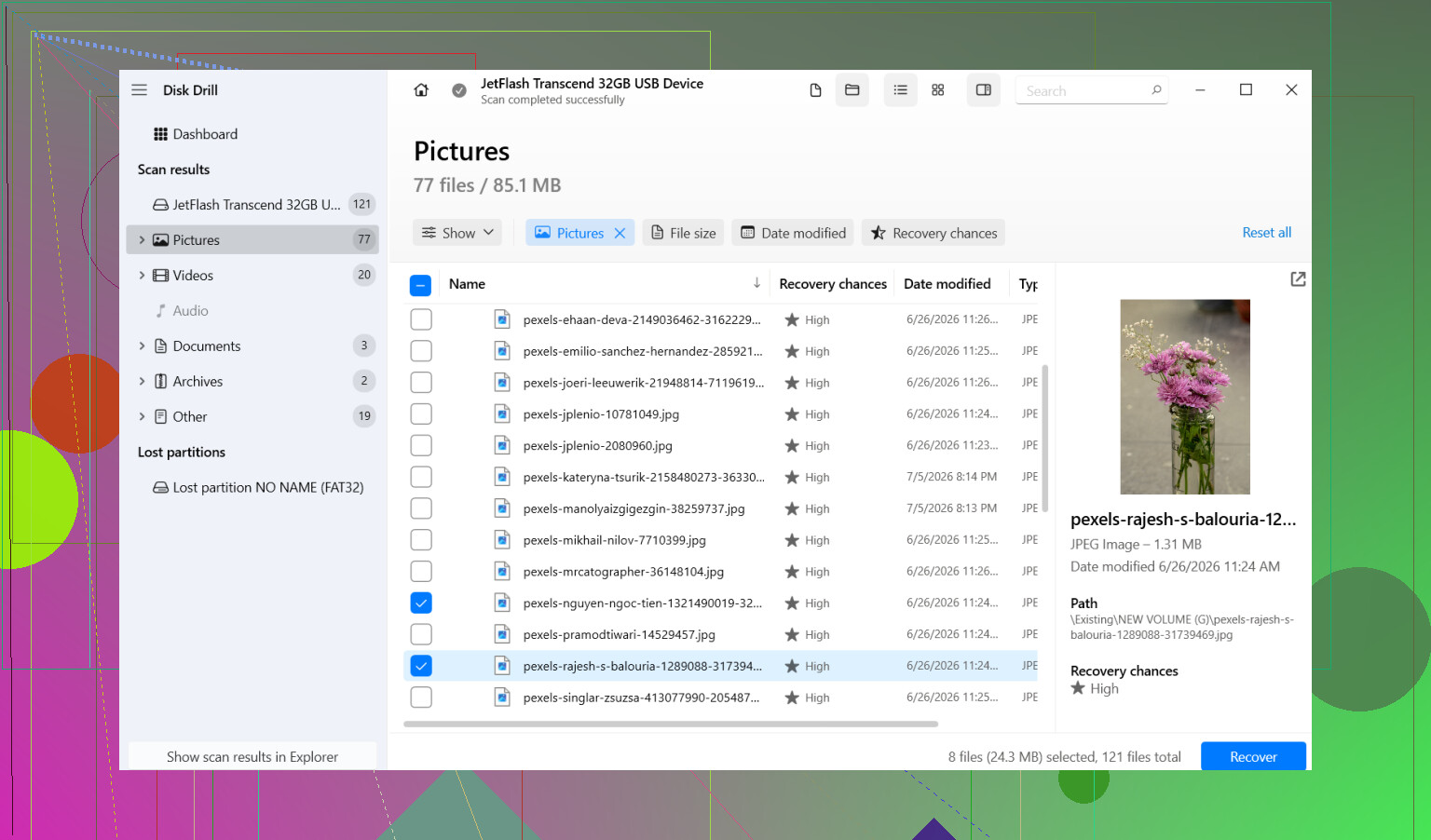
Ce qui a marché pour moi, c’est Disk Drill. Je l’ai utilisé sur un disque externe qui semblait soudain presque vide, alors qu’il affichait encore quelques centaines de Go comme utilisés. Il a retrouvé les dossiers manquants avec moins de complications que je ne l’aurais pensé.
Les étapes que je suivrais :
- Installez Disk Drill sur votre disque interne, ou sur tout autre disque sain. Ne l’installez pas sur le disque externe problématique.
- Branchez le disque externe et ouvrez Disk Drill.
- Sélectionnez le disque concerné et cliquez sur Search for lost data.
- Laissez l’analyse se terminer complètement. Ne l’interrompez pas. Ensuite, parcourez les résultats ou filtrez par type de fichier si vous ne cherchez que des éléments comme des photos, des vidéos ou des documents.
- Prévisualisez quelques fichiers avant d’en restaurer. Je le fais toujours parce que les noms seuls n’en disent pas beaucoup.
- Sélectionnez les fichiers ou dossiers que vous voulez, puis cliquez sur Recover.
- Enregistrez les données récupérées sur un autre disque. Ne les remettez jamais sur le même disque externe pendant que vous essayez encore de sauver les données.
Une fois vos fichiers importants copiés dans un endroit sûr, vous pourrez alors commencer à vous occuper du disque d’origine.
Une chose que je ne ferais pas au début, c’est lancer CHKDSK simplement parce que les résultats de recherche le recommandent. CHKDSK sert à réparer. Réparation et récupération ne sont pas le même travail. Si les entrées de répertoire sont endommagées, CHKDSK peut les réécrire ou les supprimer. C’est bien pour rendre le système de fichiers plus propre, mais mauvais si vous voulez maximiser vos chances de récupérer d’abord les fichiers manquants. Mon ordre est toujours le même : récupération d’abord, réparation ensuite.
Aussi, si Windows affiche le message “vous devez formater ce disque”, ne cliquez pas sur Format par panique. J’ai déjà vu cette invite apparaître uniquement à cause d’un système de fichiers endommagé. Cela ne prouve pas que les fichiers ont disparu. Si vous formatez d’abord, vous vous compliquez la vie.
Je ne passerais outre la récupération logicielle que si le disque semble physiquement défaillant. Bruits de cliquetis, grincements, déconnexions aléatoires, incapacité à démarrer la rotation, ce genre de choses. À ce moment-là, je m’arrêterais. Chaque tentative de lecture supplémentaire peut aggraver l’état d’un disque défectueux. C’est là qu’un laboratoire de récupération commence à avoir plus de sens que des outils à domicile.
Ce genre de panne est fréquent après un retrait non sécurisé, une coupure de courant, ou une simple corruption du système de fichiers. Si le disque apparaît toujours et ne fait pas de bruits inquiétants, vos chances sont souvent correctes. Le principal est d’éviter de faire la mauvaise “réparation” trop tôt.

Si le disque affiche encore de l’espace utilisé, vos fichiers sont souvent encore là. La table des fichiers a été perturbée, ou les fichiers ont été masqués, pas effacés. @mikeappsreviewer a raison d’éviter toute écriture sur le disque. Je suis d’accord avec cette partie à 100 %.
Là où je nuance un peu, c’est que je vérifierais d’abord les bizarreries simples de Windows avant de lancer une longue analyse de récupération.
Essayez d’abord ceci.
- Branchez le disque sur un autre port USB et, si possible, sur un autre PC.
- Ouvrez la Gestion des disques et vérifiez si la partition affiche la bonne taille et le bon système de fichiers.
- Ouvrez l’Invite de commandes et exécutez :
attrib -h -r -s /s /d X:.
Remplacez X par la lettre de votre disque.
Cela supprime les attributs masqué, lecture seule et système. Les malwares et les mauvaises déconnexions USB modifient parfois ces indicateurs. J’ai déjà vu des dossiers entiers réapparaître instantanément après cela.
Vérifiez aussi l’Observateur d’événements, Journaux Windows, Système. Recherchez des erreurs de disque ou ntfs au moment où vous l’avez branché. Si vous voyez des erreurs d’E/S répétées, arrêtez de manipuler le disque. Cela indique plutôt un problème matériel.
Si les fichiers n’apparaissent toujours pas, utilisez alors un logiciel de récupération. Disk Drill est un choix solide pour la récupération de fichiers sur disque dur externe, car il reconstruit généralement mieux la structure des dossiers que beaucoup d’outils bon marché. Récupérez vers un autre disque, pas vers le même. Prévisualisez d’abord les fichiers pour ne pas perdre de temps à récupérer des données inutiles.
Pour les termes de recherche, pensez à récupération de fichiers sur disque dur externe, comment récupérer des fichiers manquants sur un disque dur externe, et restaurer des photos et documents disparus depuis une clé USB.
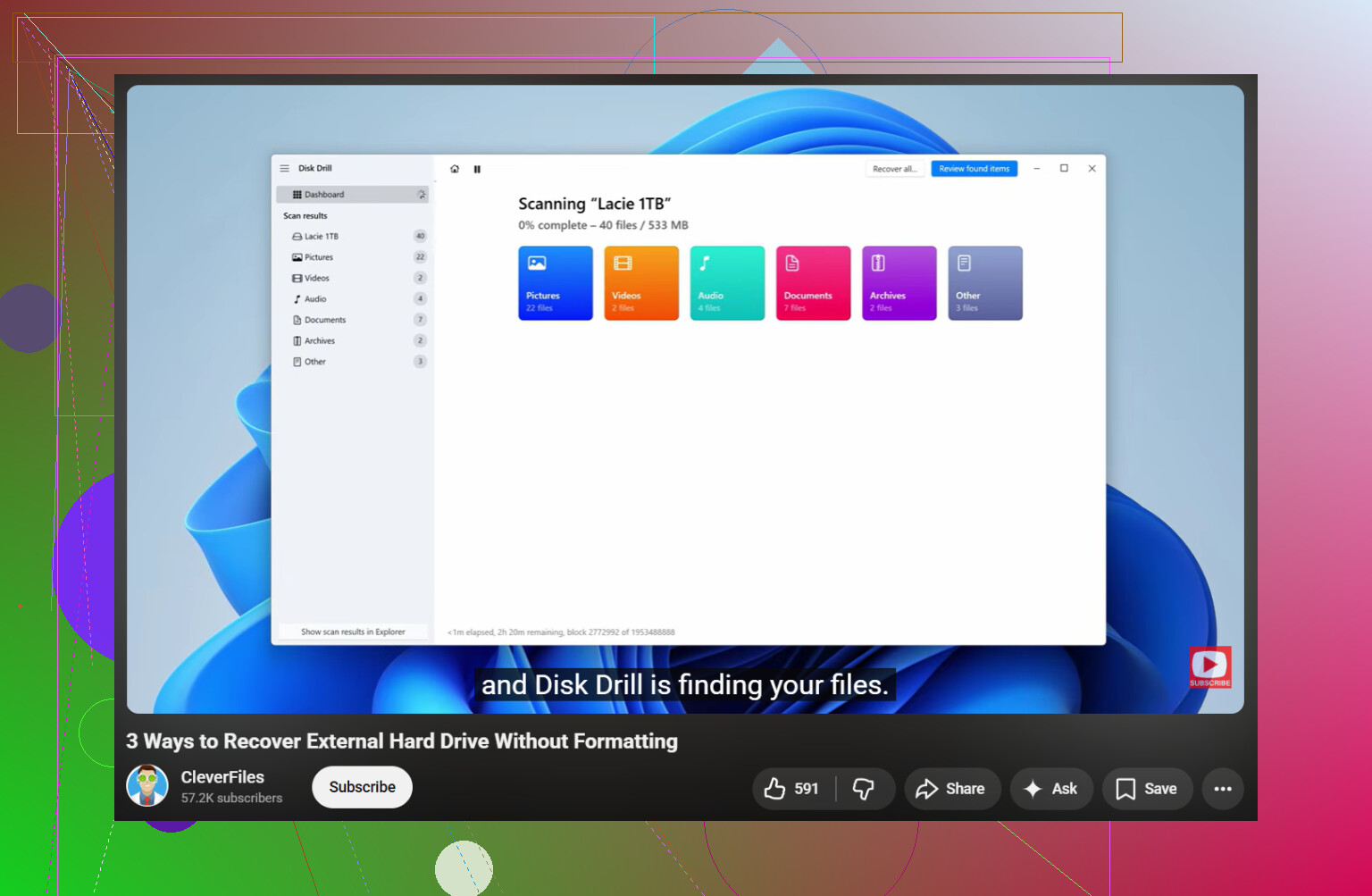
Cette vidéo couvre aussi des vérifications utiles avant de faire quoi que ce soit de risqué :
regardez ce guide de récupération de disque dur externe
Si le disque clique, se déconnecte ou fait planter l’Explorateur, arrêtez. Un logiciel ne réparera pas un disque en train de lâcher, et des lectures répétées aggravent la situation. À ce stade, une récupération en laboratoire est l’option la plus sûre. Petite faute de frappe ici, mais sérieusement, ne le formatez pas.
Si le disque affiche toujours de l’espace utilisé, je traiterais d’abord cela comme un problème de système de fichiers/d’indexation, sans supposer que les fichiers ont réellement été effacés. @mikeappsreviewer et @sternenwanderer ont déjà assez bien couvert la liste évidente des choses à ne pas faire, mais j’ajouterais un point de plus : vérifiez si les dossiers ont été convertis en noms de fichiers illisibles ou déplacés sous un chemin parent complètement différent.
J’ai déjà vu des disques externes afficher soudainement vide, alors que les données se trouvaient sous quelque chose comme FOUND.000, des noms de répertoires corrompus ou des enregistrements de fichiers bruts que Windows n’affichait tout simplement pas normalement. C’est pourquoi je ne passerais pas trop de temps à fouiller manuellement dans l’Explorateur.
Voici ce que je ferais différemment :
- Vérifier l’état SMART du disque avec un outil en lecture seule si possible. Si les statistiques de santé sont mauvaises, clonez/imagez d’abord le disque avant de lancer une analyse.
- Si le disque est stable, analysez-le avec Disk Drill et examinez en particulier à la fois les fichiers reconstruits et la structure de dossiers existante, pas seulement les résultats par type de fichier.
- Si les noms de fichiers sont importants pour des documents de travail, privilégiez la récupération selon la structure d’origine au lieu de simplement récupérer tous les PDF/JPG, parce que cela devient vite ingérable.
Petit désaccord avec la suggestion attrib : cela peut aider, bien sûr, mais si le problème est une corruption plus profonde, cela fait juste perdre du temps et donne de faux espoirs. Bien comme vérification rapide, mais ce n’est pas là que je mettrais l’accent.
Aussi, si cela s’est produit juste après l’avoir branché sur un PC en particulier, je lancerais absolument une analyse antivirus sur cet ordinateur avant d’y reconnecter quoi que ce soit d’autre. Certains malwares adorent masquer les fichiers et remplacer les dossiers par des raccourcis. Un vieux problème, toujours étonnamment courant.
Pour un bon guide de récupération de disque dur externe, cette discussion vaut la peine d’être lue :
comment récupérer des fichiers manquants sur un disque dur sans aggraver la situation
En bref : arrêtez d’utiliser le disque, ne le réparez pas encore, ne le formatez pas, récupérez d’abord les données importantes sur un autre disque. Si le disque commence à cliquer, à se figer ou à se déconnecter, arrêtez immédiatement les manipulations maison. Là, c’est du ressort d’un laboratoire.