J’ai accidentellement supprimé une partition en gérant mon disque, et maintenant je ne peux plus accéder aux fichiers importants qui y étaient stockés. Je cherche un outil gratuit de récupération de partition qui fonctionne vraiment et qui soit sûr à utiliser. Si quelqu’un a de l’expérience dans la récupération d’une partition supprimée sans perdre de données, j’apprécierais vraiment son aide.
Je suis déjà passé par là une fois, et la grosse erreur, c’est de se précipiter. Lorsqu’une partition est supprimée, sa structure disparaît d’abord. Vos fichiers restent souvent en place pendant un certain temps. Ce qui décide du résultat, c’est ce que vous faites dans les minutes qui suivent.
Voici l’ordre que je suivrais.
- Arrêtez immédiatement toute écriture sur le disque.
Ne créez pas de nouvelle partition. Ne formatez pas l’espace vide. N’y copiez pas de fichiers. Chaque écriture augmente les chances d’écraser des éléments que vous pourriez encore récupérer.
- Ouvrez la Gestion des disques avant d’essayer de réparer quoi que ce soit.
J’ai vu des cas où la partition était toujours là, elle avait simplement perdu sa lettre de lecteur. Si c’est le cas, lui attribuer une lettre la fait réapparaître dans l’Explorateur de fichiers et c’est réglé. Si Windows affiche l’espace comme Non alloué, l’entrée de partition a très probablement disparu.
- Récupérez d’abord vos fichiers.
C’est la partie que les gens sautent, puis regrettent plus tard. Même si votre objectif final est de reconstruire la partition elle-même, je sauvegarderais les données importantes avant de toucher à la table de partition.
Pour cette étape, un logiciel de récupération est l’option la plus sûre. J’ai eu plus de succès avec Disk Drill qu’avec quelques autres que j’ai testés. Il a trouvé des partitions supprimées, conservé les noms de dossiers dans de nombreux cas, et m’a permis de prévisualiser les fichiers avant la récupération. Ce dernier point m’a fait gagner du temps.
Si le disque se comportait bizarrement avant tout ça, lectures lentes, déconnexions aléatoires, cliquetis, faites d’abord une image complète secteur par secteur. Analysez l’image, pas le disque d’origine. J’ai appris ça à mes dépens.
- N’essayez de récupérer la partition qu’une fois vos données en sécurité.
Si vous voulez restaurer la partition, et pas seulement les fichiers, TestDisk est généralement l’outil gratuit vers lequel les gens se tournent. C’est compréhensible. Il est bon, mais pas adapté aux débutants. Un mauvais choix là-dedans et vous vous retrouvez avec une situation pire qu’au départ. Je n’y toucherais pas tant que mes fichiers importants n’auraient pas déjà été copiés ailleurs.
- Recréez la partition en dernier.
Si la récupération de la partition d’origine échoue, créez-en alors une nouvelle dans la Gestion des disques, faites un formatage rapide, puis recopiez vos fichiers récupérés. C’est la dernière étape, pas la première.
Deux ou trois choses changent les chances de succès.
Si vous avez remarqué la suppression tout de suite et que vous vous êtes arrêté, vos chances sont souvent correctes. Si vous avez déjà créé une nouvelle partition dans le même espace, ou l’avez formatée, la récupération devient vite plus difficile parce qu’une partie de l’ancienne structure a peut-être disparu. Pas forcément en totalité, mais suffisamment pour compliquer les choses.
Les SSD sont aussi plus compliqués. TRIM peut effacer les données supprimées plus tôt qu’un HDD ne le ferait. Cela ne se déclenche pas forcément à la seconde où une partition est supprimée, mais je ne compterais pas sur un délai supplémentaire.
Mon avis est simple. Récupérez d’abord les données. Les réparations viennent après. Cet ordre m’a donné les meilleurs résultats et m’a évité d’aggraver l’état du disque.
Oui. Il existe des options gratuites. La plus connue est TestDisk, mais je ne suis pas d’accord avec ceux qui le présentent comme la première chose que chaque utilisateur devrait lancer. Il fonctionne, mais la navigation dans les menus est facile à rater quand on est stressé et fatigué.
Mon avis :
-
Vérifiez si la partition est manquante ou seulement masquée.
Si le volume apparaît encore dans la Gestion des disques, attribuez-lui d’abord une lettre de lecteur. -
Si elle apparaît comme non allouée, utilisez un outil axé sur les fichiers avant un outil de table de partition.
C’est là que Disk Drill a du sens. C’est plus sûr pour les utilisateurs ordinaires, l’aperçu est utile, et la récupération de la structure des dossiers est souvent meilleure qu’avec les anciens outils gratuits. Récupérez les fichiers importants sur un autre disque. -
Si vous voulez récupérer la partition elle-même, essayez ensuite TestDisk.
C’est gratuit, puissant et moche. Super combinaison, lol. Il fonctionne vraiment dans de nombreux cas de partitions supprimées, surtout sur les HDD.
Un point sur lequel je diffère un peu de @mikeappsreviewer : je sauterais complètement la restauration de partition si les fichiers comptent plus que la structure. Récupérez d’abord les données, reconstruisez ensuite. Plus rapide. Moins de risque.
Aussi, si c’est un SSD, agissez vite. Le TRIM réduit les chances de récupération.
Pour une procédure claire, ce guide pour récupérer une partition supprimée est plus facile à suivre :
regardez ce tutoriel de récupération de partition supprimée
Version courte : l’outil gratuit pour la récupération de partition, c’est TestDisk. L’outil le plus sûr pour récupérer des fichiers depuis une partition supprimée, c’est Disk Drill. Si vos données comptent, je commencerais par le second.
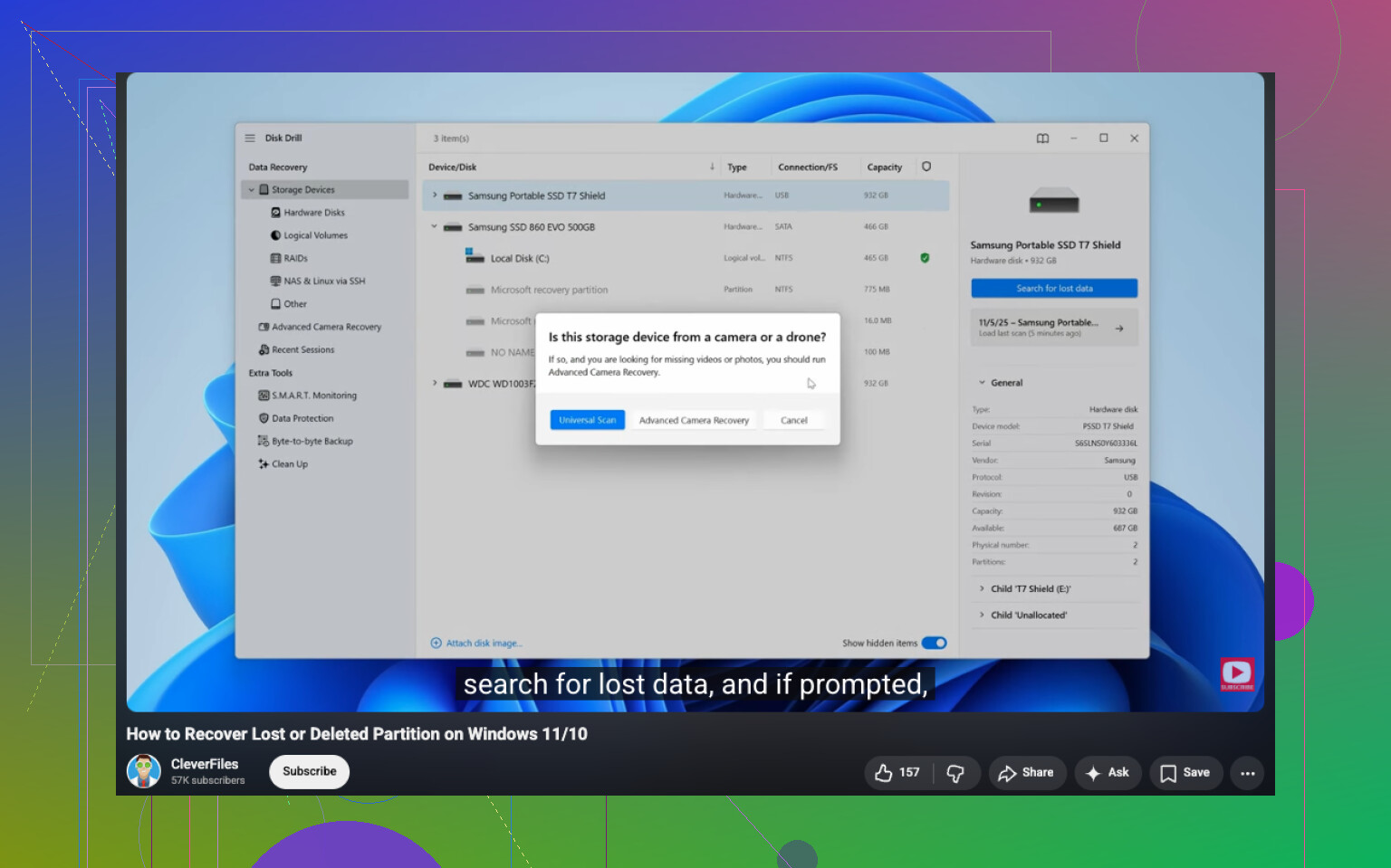
Oui, mais je diviserais cela en deux objectifs différents, car les gens les confondent :
- récupérer l’entrée de partition
- récupérer les fichiers
Pour une réparation de partition vraiment gratuite, TestDisk reste la réponse évidente. Il peut restaurer des partitions supprimées dans de nombreux cas sur HDD. Je suis en partie d’accord avec @mikeappsreviewer et @himmelsjager là-dessus. Là où je ne suis pas tout à fait d’accord, c’est sur ce point : si vous n’êtes pas à l’aise avec la lecture des tables de partition et des informations de secteurs, TestDisk peut passer très vite de gratuit et efficace à pourquoi ai-je empiré la situation.
C’est pourquoi je dis généralement aux utilisateurs ordinaires de penser d’abord à la récupération de fichiers, puis à la récupération de partition. Disk Drill est meilleur pour cet aspect du travail parce qu’il est plus facile de vérifier ce qui est encore là avant de modifier la structure du disque. Même si la limite de récupération gratuite n’est pas illimitée sous Windows, cela reste l’un des outils les plus sûrs pour vérifier ce qui peut être récupéré.
Encore une chose que personne ne mentionne assez : regardez dans le Gestionnaire de périphériques et l’état SMART avant toute chose. Si le disque a des erreurs matérielles, un logiciel de récupération ne réparera pas miraculeusement un disque en train de mourir. Dans ce cas, faites d’abord un clonage si vous le pouvez.
Si vous voulez plus de comparaisons, ce fil sur le meilleur logiciel de récupération de données pour partitions supprimées et fichiers perdus vaut la peine d’être lu.
Version courte :
- Outil gratuit de récupération de partition : TestDisk
- Option plus sûre pour la récupération de fichiers : Disk Drill
- Si le disque n’est pas en bon état, arrêtez les manipulations maison et créez d’abord une image
SSD ? Agissez vite. HDD ? Meilleures chances, généralement.
J’ajouterais une chose que les autres n’ont qu’à peine évoquée : vérifiez le schéma de partition avant de tenter une récupération. Si le disque est en GPT et qu’une seule entrée a été supprimée, la restauration de la partition peut se faire proprement. Si la table elle-même est endommagée, la récupération de fichiers est généralement l’option la plus judicieuse.
Je ne suis pas tout à fait d’accord avec le camp du « restaurez toujours les fichiers d’abord ». Si absolument rien n’a été écrit sur le disque depuis la suppression, une restauration prudente de la partition peut être plus rapide et tout préserver d’un coup. Mais cela n’a de sens que si vous êtes très sûr que le disque est en bon état et que vous savez quelle partition devrait s’y trouver.
Pour les utilisateurs ordinaires, je vérifierais la récupérabilité avant de modifier quoi que ce soit. C’est là que Disk Drill est utile.
Avantages de Disk Drill :
- facile à analyser et à prévisualiser
- utile pour vérifier si les fichiers sont encore récupérables
- plus convivial que les outils de bas niveau
- conserve souvent mieux la structure des dossiers que les utilitaires à l’ancienne
Inconvénients :
- la récupération gratuite sous Windows est limitée
- ce n’est pas avant tout un véritable outil de réparation de table de partition
- les analyses approfondies peuvent prendre un certain temps
- moins idéal si vous voulez un contrôle brut
Donc, mon avis par rapport à @himmelsjager, @sternenwanderer et @mikeappsreviewer :
- Si vous voulez un outil entièrement gratuit pour restaurer la partition elle-même, TestDisk reste la réponse.
- Si vous voulez le moyen le moins stressant de confirmer que vos fichiers sont toujours là, Disk Drill est le meilleur premier point de contrôle.
- Si SMART affiche des erreurs ou que le disque se déconnecte, arrêtez-vous et clonez/créez une image avant de faire l’un ou l’autre.
Aussi, s’il s’agissait d’un disque USB externe, essayez d’abord de le connecter directement en SATA ou à un autre boîtier. Des cartes de pont défectueuses peuvent faire paraître la récupération pire qu’elle ne l’est.