Excluí acidentalmente uma partição ao gerenciar minha unidade, e agora não consigo acessar arquivos importantes que estavam armazenados nela. Estou procurando uma ferramenta gratuita de recuperação de partição que realmente funcione e seja segura de usar. Se alguém tiver experiência em recuperar uma partição excluída sem perder dados, eu realmente agradeceria a ajuda.
Já passei por isso uma vez, e o grande erro é ter pressa. Quando uma partição é excluída, o layout some primeiro. Seus arquivos muitas vezes permanecem no lugar por um tempo. O que decide o resultado é o que você faz nos próximos minutos.
Aqui está a ordem que eu seguiria.
- Pare de gravar qualquer coisa na unidade.
Não crie uma nova partição. Não formate o espaço vazio. Não copie arquivos para ela. Cada gravação aumenta as chances de sobrescrever algo que você ainda pode recuperar.
- Abra o Gerenciamento de Disco antes de tentar reparar qualquer coisa.
Já vi casos em que a partição ainda estava lá, ela apenas perdeu a letra da unidade. Se for esse o caso, adicionar uma letra faz com que ela reapareça no Explorador de Arquivos e pronto. Se o Windows mostrar o espaço como Não alocado, a entrada da partição provavelmente já foi removida.
- Retire seus arquivos primeiro.
Esta é a parte que as pessoas pulam e depois se arrependem. Mesmo que seu objetivo final seja reconstruir a própria partição, eu salvaria os dados importantes antes de mexer na tabela de partições.
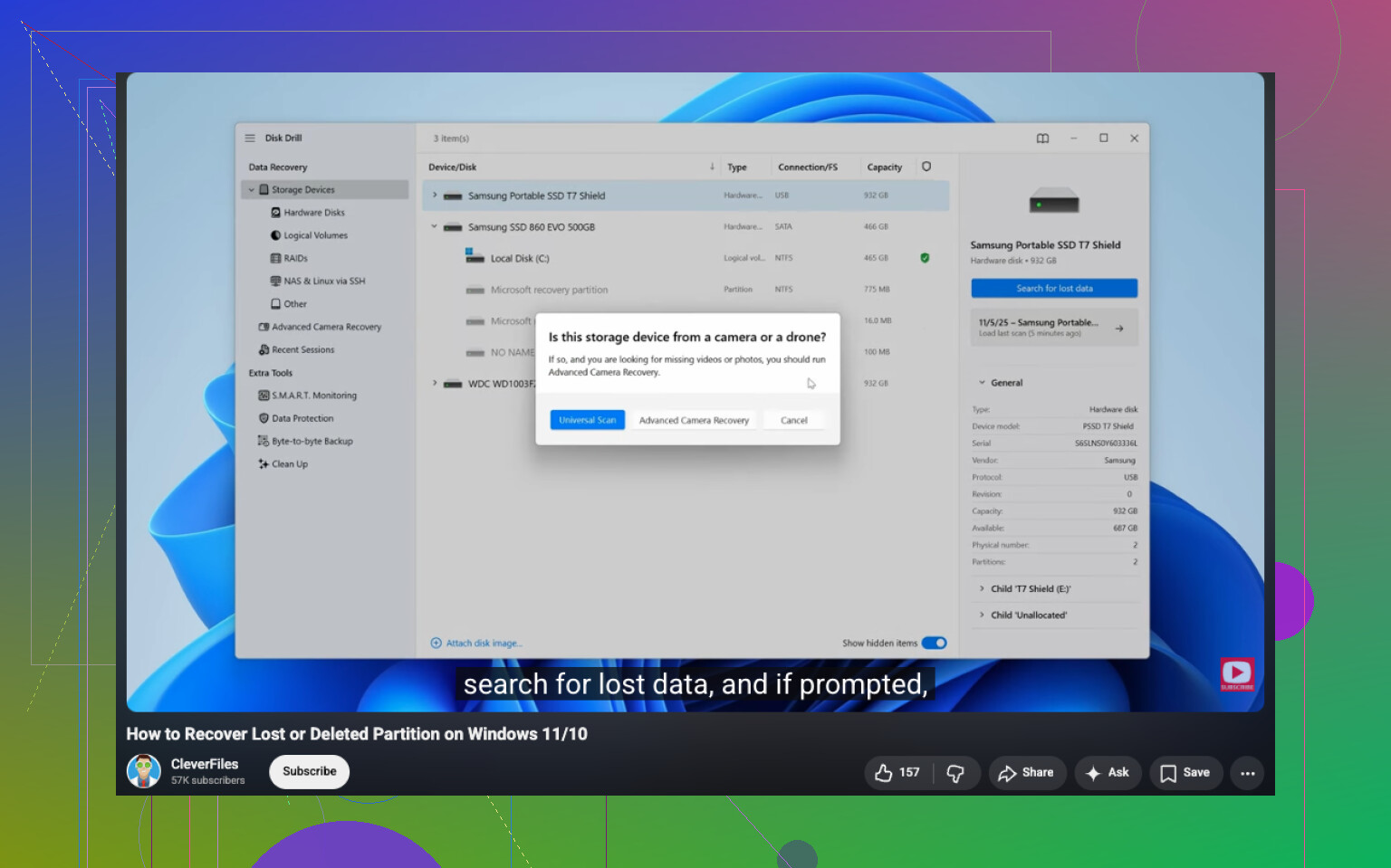
Para esta etapa, um software de recuperação é o caminho mais seguro. Tive mais sorte com o Disk Drill do que com alguns outros que testei. Ele encontrou partições excluídas, manteve os nomes das pastas em muitos casos e me deixou visualizar os arquivos antes da recuperação. Essa última parte me poupou tempo.
Se a unidade já estava se comportando de forma estranha antes de tudo isso, leituras lentas, desconexões aleatórias, cliques, faça primeiro uma imagem completa byte a byte. Faça a varredura da imagem, não do disco original. Aprendi essa da pior maneira.
- Tente recuperar a partição só depois que seus dados estiverem seguros.
Se você quer a partição restaurada, e não apenas os arquivos, o TestDisk geralmente é a ferramenta gratuita que as pessoas procuram. Justo. Ela é boa, mas não é amigável para iniciantes. Uma escolha errada ali e você fica com uma bagunça pior do que quando começou. Eu não mexeria nela até que meus arquivos importantes já estivessem copiados para outro lugar.
- Recrie a partição por último.
Se a recuperação da partição original falhar, então crie uma nova no Gerenciamento de Disco, faça uma formatação rápida e copie seus arquivos recuperados de volta. Última etapa, não a primeira.
Algumas coisas mudam as chances.
Se você percebeu a exclusão na hora e parou, suas chances muitas vezes são boas. Se você já criou uma nova partição no mesmo espaço, ou a formatou, a recuperação fica mais difícil rapidamente porque parte da estrutura antiga pode já ter sumido. Nem sempre tudo, mas o bastante para atrapalhar.
SSDs também são mais complicados. O TRIM pode apagar os dados excluídos mais cedo do que um HDD faria. Ele nem sempre entra em ação no segundo em que uma partição é excluída, mas eu não contaria com tempo extra.
Minha opinião é simples. Recupere os dados primeiro. Os reparos vêm depois. Essa ordem me deu os melhores resultados e evitou que eu piorasse a situação da unidade.
Sim. Existem opções gratuitas. A mais conhecida é o TestDisk, mas eu não concordo com as pessoas que tratam isso como a primeira coisa que todo usuário deveria executar. Funciona, mas é fácil se atrapalhar no fluxo dos menus se você estiver estressado e cansado.
Minha opinião:
-
Verifique se a partição está ausente ou apenas oculta.
Se o volume ainda aparecer no Gerenciamento de Disco, atribua uma letra de unidade primeiro. -
Se aparecer como não alocado, use uma ferramenta focada em arquivos antes de uma ferramenta de tabela de partição.
É aí que o Disk Drill faz sentido. É mais seguro para usuários comuns, a visualização prévia é útil, e a recuperação da estrutura de pastas costuma ser melhor do que em ferramentas gratuitas mais antigas. Recupere os arquivos importantes para outra unidade. -
Se você quiser recuperar a própria partição, então experimente o TestDisk.
É gratuito, poderoso e feio. Ótima combinação, rs. Ele funciona em muitos casos de partição excluída, especialmente em HDDs.
Um ponto em que eu discordo um pouco do @mikeappsreviewer, eu pularia a restauração da partição completamente se os arquivos importarem mais do que a estrutura. Extraia os dados primeiro, reconstrua depois. Mais rápido. Menos risco.
Além disso, se isto for um SSD, aja rápido. O TRIM reduz as chances de recuperação.
Para um passo a passo claro, este guia para recuperar uma partição excluída é mais fácil de seguir:
assista a este tutorial de recuperação de partição excluída
Versão curta, a ferramenta gratuita para recuperação de partição é o TestDisk. A ferramenta mais segura para recuperar arquivos da partição excluída é o Disk Drill. Se seus dados importam, eu começaria pela segunda.
Sim, mas eu dividiria isso em dois objetivos diferentes porque as pessoas confundem os dois:
- recuperar a entrada da partição
- recuperar os arquivos
Para reparo de partição realmente gratuito, o TestDisk ainda é a resposta óbvia. Ele pode restaurar partições excluídas em muitos casos de HDD. Eu concordo parcialmente com @mikeappsreviewer e @himmelsjager nisso. Onde eu discordo um pouco é no seguinte: se você não se sente confortável lendo tabelas de partição e informações de setores, o TestDisk pode passar de conserto gratuito para por que eu piorei isso bem rápido.
É por isso que eu geralmente digo aos usuários comuns para pensarem primeiro em recuperação de arquivos e depois em recuperação de partição. O Disk Drill é melhor para esse lado do trabalho porque é mais fácil verificar o que ainda está lá antes de alterar a estrutura do disco. Mesmo que o limite de recuperação gratuita não seja ilimitado no Windows, ele ainda é uma das ferramentas mais seguras para verificar o que pode ser recuperado.
Mais uma coisa que ninguém menciona o suficiente: verifique o Gerenciador de Dispositivos e o status SMART antes de qualquer coisa. Se a unidade tiver erros de hardware, o software de recuperação não vai consertar magicamente um disco que está morrendo. Nesse caso, faça um clone primeiro, se puder.
Se você quiser mais comparações, este tópico sobre melhor software de recuperação de dados para partições excluídas e arquivos perdidos vale a leitura.
Versão curta:
- Ferramenta gratuita de recuperação de partição: TestDisk
- Opção mais segura para recuperação de arquivos: Disk Drill
- Se o disco não estiver saudável, pare com as tentativas por conta própria e crie uma imagem dele primeiro
SSD? Aja rápido. HDD? Chances melhores, normalmente.
Eu acrescentaria uma coisa que os outros só mencionaram de leve: verifique o esquema de partição antes de tentar qualquer recuperação. Se o disco for GPT e apenas uma entrada tiver sido excluída, restaurar a partição pode ser algo simples. Se a própria tabela estiver danificada, a recuperação de arquivos geralmente é a jogada mais inteligente.
Discordo um pouco do grupo do “sempre restaure os arquivos primeiro”. Se literalmente nada foi gravado no disco desde a exclusão, uma restauração cuidadosa da partição pode ser mais rápida e preservar tudo de uma vez. Mas isso só faz sentido se você tiver muita certeza de que a unidade está saudável e souber qual partição deveria estar lá.
Para usuários comuns, eu verificaria a possibilidade de recuperação antes de mudar qualquer coisa. É aí que o Disk Drill é útil.
Prós do Disk Drill:
- fácil de escanear e visualizar
- bom para verificar se os arquivos ainda podem ser recuperados
- mais amigável do que ferramentas de baixo nível
- muitas vezes preserva melhor a estrutura de pastas do que utilitários antigos
Contras:
- a recuperação gratuita no Windows é limitada
- não é, em primeiro lugar, uma ferramenta de reparo de tabela de partição
- verificações profundas podem levar um tempo
- menos ideal se você quiser controle total
Então, minha opinião em comparação com @himmelsjager, @sternenwanderer e @mikeappsreviewer:
- Se você quer uma ferramenta totalmente gratuita para restaurar a própria partição, o TestDisk ainda é a resposta.
- Se você quer a forma menos estressante de confirmar que seus arquivos ainda estão lá, o Disk Drill é o melhor primeiro ponto de verificação.
- Se o SMART mostrar erros ou a unidade desconectar, pare e faça um clone/imagem antes de qualquer uma das duas opções.
Além disso, se isso aconteceu com uma unidade USB externa, tente conectá-la diretamente via SATA ou em outro gabinete primeiro. Placas bridge com defeito podem fazer a recuperação parecer pior do que realmente é.