Ho eliminato accidentalmente una partizione mentre gestivo il mio disco, e ora non riesco ad accedere a file importanti che erano archiviati su di essa. Sto cercando uno strumento gratuito per il recupero delle partizioni che funzioni davvero e sia sicuro da usare. Se qualcuno ha esperienza nel recupero di una partizione eliminata senza perdere dati, apprezzerei davvero l aiuto.
Ci sono già passato una volta, e il grande errore è avere fretta. Quando una partizione viene eliminata, per prima cosa sparisce la sua struttura. I tuoi file spesso restano al loro posto per un po’. Ciò che decide il risultato è quello che fai nei minuti successivi.
Ecco l’ordine che seguirei.
- Smetti di scrivere qualsiasi cosa sull’unità.
Non creare una nuova partizione. Non formattare lo spazio vuoto. Non copiarci sopra dei file. Ogni scrittura aumenta le probabilità di sovrascrivere dati che potresti ancora recuperare.
- Apri Gestione disco prima di provare a riparare qualsiasi cosa.
Ho visto casi in cui la partizione era ancora lì, aveva semplicemente perso la lettera di unità. In tal caso, aggiungere una lettera la fa riapparire in Esplora file e hai finito. Se Windows mostra lo spazio come Non allocato, molto probabilmente la voce della partizione non c’è più.
- Recupera prima i tuoi file.
Questa è la parte che la gente salta, per poi pentirsene dopo. Anche se il tuo obiettivo finale è ricostruire la partizione stessa, io salverei i dati importanti prima di toccare la tabella delle partizioni.
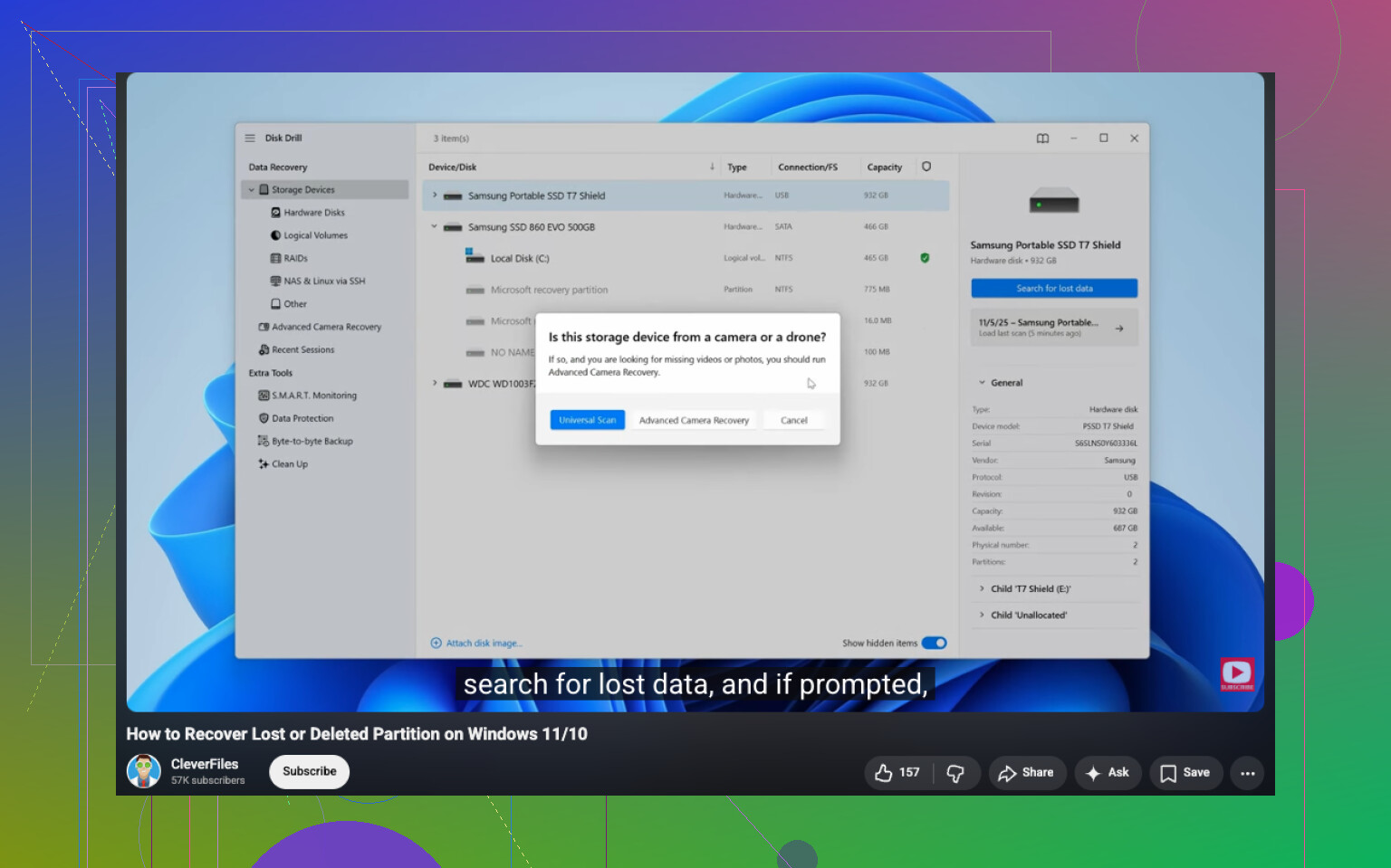
Per questo passaggio, il software di recupero è la strada più sicura. Ho avuto più fortuna con Disk Drill che con alcuni altri che ho provato. Ha trovato partizioni eliminate, ha mantenuto i nomi delle cartelle in molti casi e mi ha permesso di visualizzare in anteprima i file prima del recupero. Quest’ultima parte mi ha fatto risparmiare tempo.
Se l’unità si comportava in modo strano già prima di tutto questo, letture lente, disconnessioni casuali, clic, crea prima un’immagine completa byte per byte. Scansiona l’immagine, non il disco originale. Questa l’ho imparata a mie spese.
- Prova il recupero della partizione solo dopo che i tuoi dati sono al sicuro.
Se vuoi ripristinare la partizione, non solo i file, TestDisk è di solito lo strumento gratuito a cui la gente si affida. Ci sta. È valido, ma non è adatto ai principianti. Una scelta sbagliata lì dentro e ti ritrovi con un pasticcio peggiore di quando hai iniziato. Io non lo toccherei finché i miei file importanti non fossero già stati copiati da qualche altra parte.
- Ricrea la partizione per ultima.
Se il recupero della partizione originale fallisce, allora creane una nuova in Gestione disco, esegui una formattazione rapida e ricopiaci sopra i file recuperati. Ultimo passaggio, non il primo.
Ci sono un paio di cose che cambiano le probabilità.
Se ti sei accorto subito dell’eliminazione e ti sei fermato, le tue possibilità sono spesso buone. Se hai già creato una nuova partizione nello stesso spazio, o l’hai formattata, il recupero diventa rapidamente più difficile perché parte della vecchia struttura potrebbe essere andata persa. Non sempre tutta, ma abbastanza da creare problemi.
Anche gli SSD sono più complicati. TRIM può cancellare i dati eliminati prima di quanto farebbe un HDD. Non si attiva sempre nello stesso istante in cui una partizione viene eliminata, ma io non conterei su del tempo extra.
La mia opinione è semplice. Recupera prima i dati. Le riparazioni vengono dopo. Questo ordine mi ha dato i risultati migliori e mi ha evitato di peggiorare la situazione dell’unità.
Sì. Esistono opzioni gratuite. La più nota è TestDisk, ma non sono d’accordo con chi lo considera la prima cosa che ogni utente dovrebbe usare. Funziona, ma è facile sbagliare il flusso dei menu se si è stressati e stanchi.
La mia opinione:
-
Controlla se la partizione manca davvero o è solo nascosta.
Se il volume appare ancora in Gestione disco, assegna prima una lettera di unità. -
Se risulta come non allocata, usa uno strumento incentrato sui file prima di uno per la tabella delle partizioni.
Qui è dove Disk Drill ha senso. È più sicuro per gli utenti normali, l’anteprima è utile e il recupero della struttura delle cartelle è spesso migliore rispetto ai vecchi strumenti gratuiti. Recupera i file importanti su un’altra unità. -
Se vuoi ripristinare proprio la partizione, allora prova TestDisk.
È gratuito, potente e brutto. Grande combinazione, lol. Funziona davvero in molti casi di partizioni eliminate, soprattutto sugli HDD.
Un punto in cui differisco un po’ da @mikeappsreviewer: io salterei del tutto il ripristino della partizione se i file contano più della struttura. Prima recupera i dati, poi ricostruisci. Più veloce. Meno rischi.
Inoltre, se si tratta di un SSD, muoviti in fretta. Il TRIM riduce le probabilità di recupero.
Per una procedura chiara, questa guida per recuperare una partizione eliminata è più facile da seguire:
guarda questo tutorial sul recupero di una partizione eliminata
In breve, lo strumento gratuito per il recupero delle partizioni è TestDisk. Lo strumento più sicuro per recuperare i file dalla partizione eliminata è Disk Drill. Se i tuoi dati sono importanti, inizierei dal secondo.
Sì, ma dividerei questo in due obiettivi diversi perché le persone li confondono:
- recuperare la voce della partizione
- recuperare i file
Per una vera riparazione gratuita delle partizioni, TestDisk è ancora la risposta più ovvia. Può ripristinare partizioni eliminate in molti casi su HDD. Su questo concordo in parte con @mikeappsreviewer e @himmelsjager. Dove non sono del tutto d’accordo è questo: se non ti senti a tuo agio nel leggere tabelle delle partizioni e informazioni sui settori, TestDisk può passare da correzione gratuita a perché ho peggiorato la situazione molto in fretta.
Per questo di solito dico agli utenti normali di pensare prima al recupero dei file e poi al recupero della partizione. Disk Drill è migliore per questo lato del lavoro perché è più facile verificare cosa è ancora presente prima di modificare la struttura del disco. Anche se il limite del recupero gratuito non è illimitato su Windows, resta comunque uno degli strumenti più sicuri per controllare cosa può essere recuperato.
Un’altra cosa che nessuno menziona abbastanza: controlla Gestione dispositivi e lo stato SMART prima di tutto. Se l’unità ha errori hardware, il software di recupero non sistemerà magicamente un disco che sta cedendo. In quel caso, fai prima una clonazione se puoi.
Se vuoi altri confronti, vale la pena leggere questa discussione su il miglior software di recupero dati per partizioni eliminate e file persi.
Versione breve:
- Strumento gratuito per il recupero delle partizioni: TestDisk
- Opzione più sicura per il recupero dei file: Disk Drill
- Se il disco non è in salute, smetti con il fai da te e crea prima un’immagine
SSD? Muoviti in fretta. HDD? Probabilità migliori, di solito.
Aggiungerei una cosa che gli altri hanno solo sfiorato: controlla lo schema di partizione prima di tentare qualsiasi recupero. Se il disco è GPT e solo una voce è stata eliminata, il ripristino della partizione può essere pulito. Se la tabella stessa è danneggiata, il recupero dei file di solito è la scelta più intelligente.
Non sono del tutto d’accordo con chi sostiene sempre di ripristinare prima i file. Se letteralmente nulla è stato scritto sul disco dopo l’eliminazione, un ripristino accurato della partizione può essere più rapido e preservare tutto in una volta. Ma questo ha senso solo se sei molto sicuro che l’unità sia in buono stato e sai quale partizione dovrebbe esserci.
Per gli utenti normali, verificherei la possibilità di recupero prima di cambiare qualsiasi cosa. È qui che Disk Drill è utile.
Pro di Disk Drill:
- facile da analizzare e da visualizzare in anteprima
- utile per verificare se i file sono ancora recuperabili
- più intuitivo degli strumenti di basso livello
- spesso mantiene la struttura delle cartelle meglio delle utility vecchio stile
Contro:
- il recupero gratuito su Windows è limitato
- non è prima di tutto un vero strumento di riparazione della tabella delle partizioni
- le scansioni approfondite possono richiedere un po’ di tempo
- meno ideale se vuoi un controllo diretto
Quindi la mia opinione rispetto a @himmelsjager, @sternenwanderer e @mikeappsreviewer:
- Se vuoi uno strumento completamente gratuito per ripristinare la partizione stessa, TestDisk è ancora la risposta.
- Se vuoi il modo meno stressante per confermare che i tuoi file siano ancora lì, Disk Drill è il miglior primo controllo.
- Se SMART mostra errori o l’unità si disconnette, fermati e crea prima un clone o un’immagine.
Inoltre, se si trattava di un’unità USB esterna, prova prima a collegarla direttamente tramite SATA o con un box diverso. Le schede bridge difettose possono far sembrare il recupero peggiore di quanto sia.