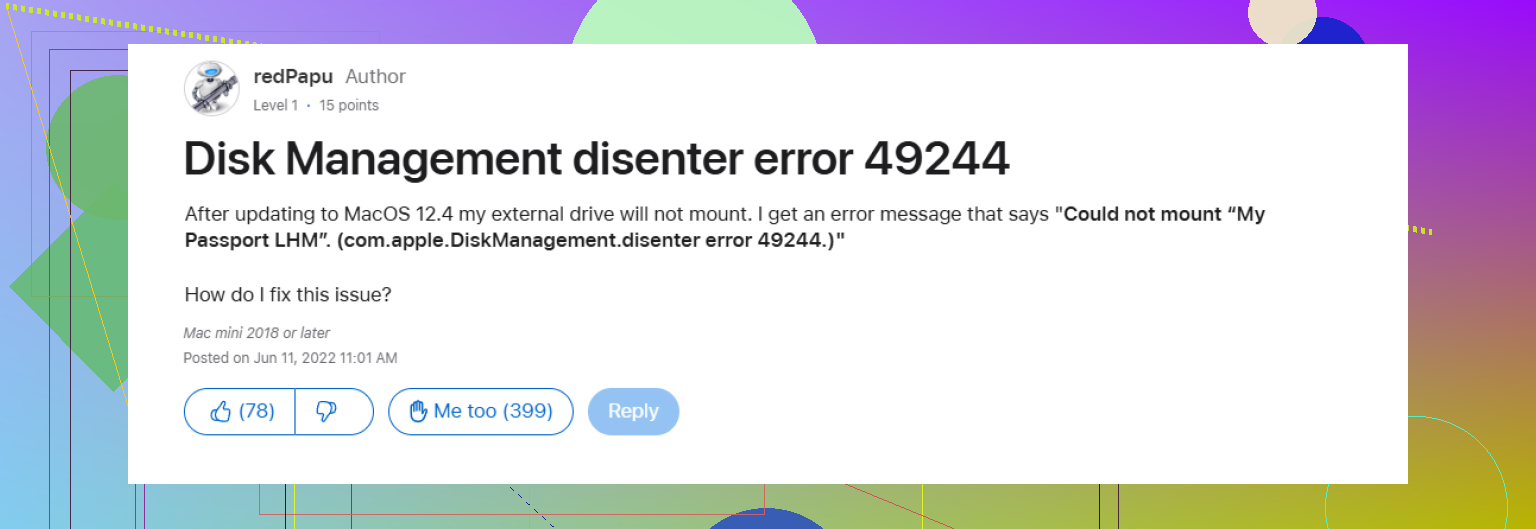
Meu disco externo parou de montar de repente no meu Mac, e continuo recebendo a mensagem de erro com.apple.diskmanagement.disenter error 49218. Tentei reconectá-lo e usar o Utilitário de Disco, mas ainda não consigo acessar meus arquivos. Preciso de ajuda para entender o que esse erro significa e como corrigir o disco externo sem perder dados.
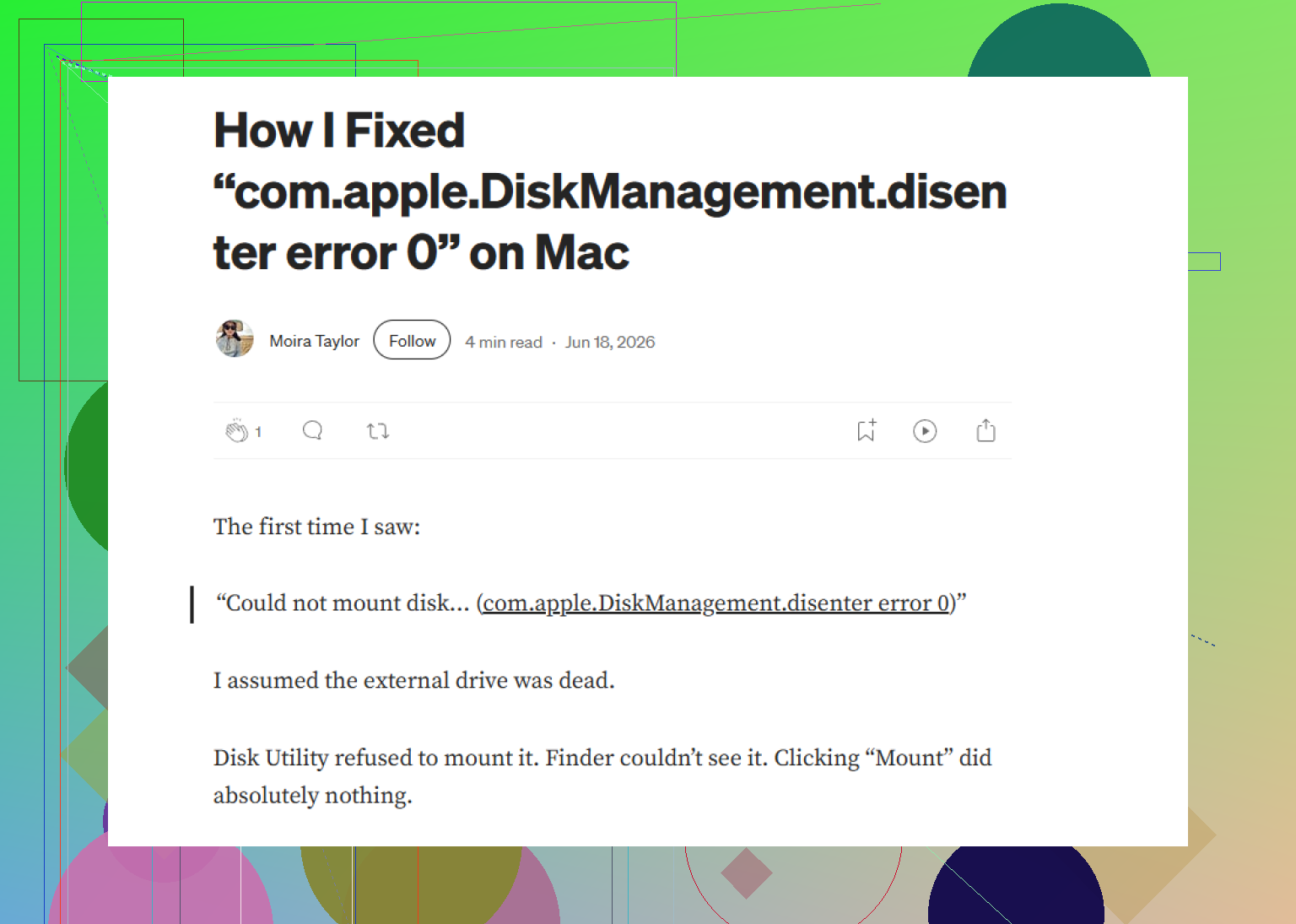
Enfrentei essa mesma bagunça no meu Mac. O Utilitário de Disco via a unidade, mas ela ficava cinza e mostrava o Erro 0 com a mensagem com.apple.DiskManagement.disenter. O que aprendi foi simples. O Mac detecta o hardware e depois falha quando tenta montar o sistema de arquivos.
O que causava isso para mim geralmente era uma destas situações:
- Eu removi a unidade sem ejetá-la primeiro.
- O sistema de arquivos e a versão do macOS não se davam bem, principalmente no Monterey ou Ventura.
- O fsck travava e mantinha a unidade refém.
Se seus arquivos importam, eu não continuaria mexendo nisso às cegas. Comece primeiro pelas opções mais seguras.
- Mate a verificação de disco travada
Isso resolveu mais de uma vez para mim.
O macOS inicia o fsck em segundo plano depois de uma ejeção insegura ou quando detecta dano no sistema de arquivos. Enquanto o fsck está ocupado, ou congelado, a unidade muitas vezes se recusa a montar. As unidades exFAT pareciam piores nisso na minha configuração.
Abra o Terminal em Aplicativos > Utilitários e execute:
sudo pkill -f fsck
Digite sua senha e pressione Enter. Você não verá os caracteres enquanto digita. Na minha máquina, a unidade às vezes aparecia logo depois disso. Se ela montar como somente leitura, copie seus arquivos imediatamente. Não espere.
- Execute o Primeiros Socorros na ordem certa
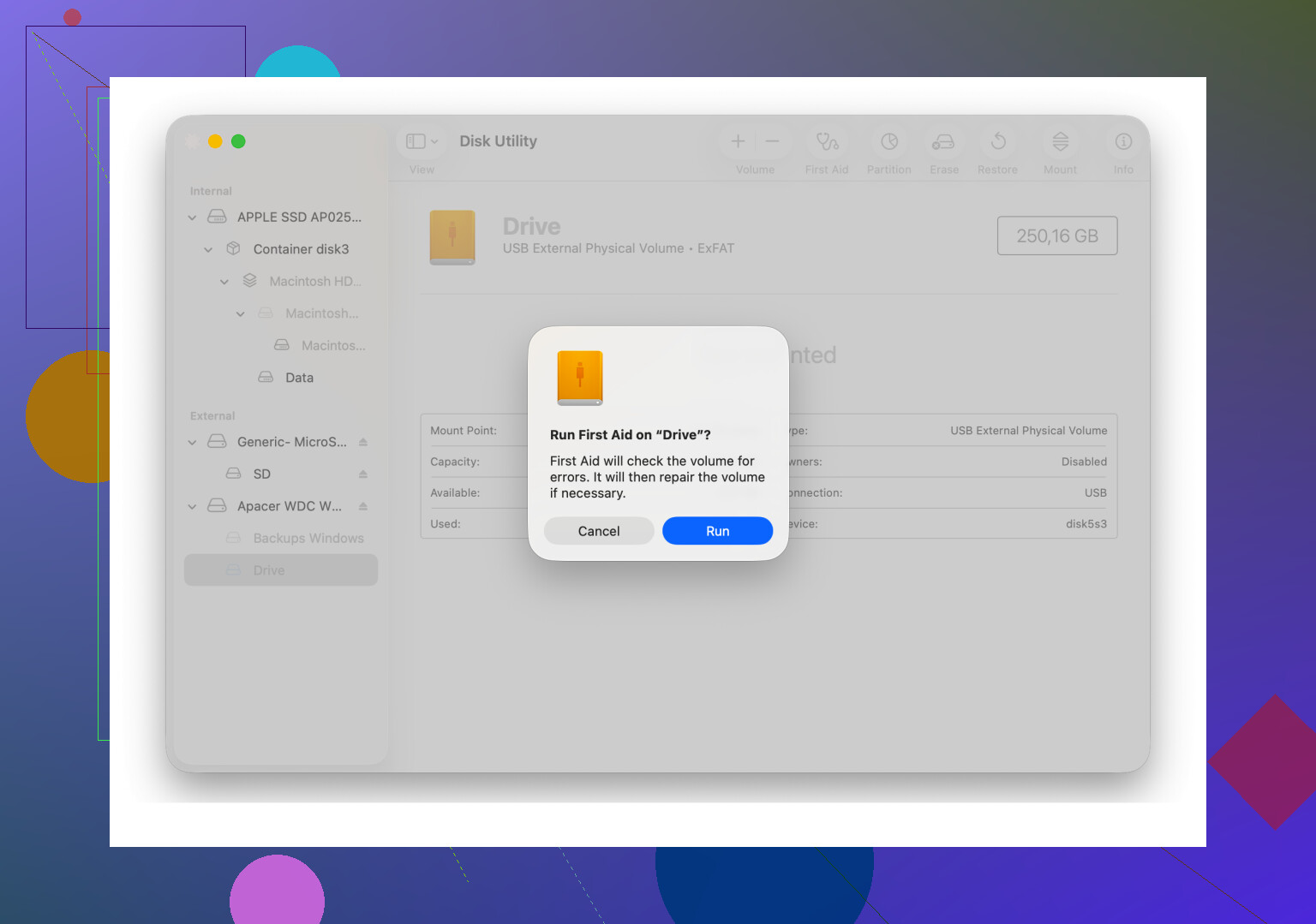
Muita gente só executa o Primeiros Socorros no próprio volume. Tive mais sorte depois de mostrar a árvore completa de dispositivos.
No Utilitário de Disco:
- Abra Visualizar
- Escolha Mostrar Todos os Dispositivos
- Selecione o disco físico
- Execute o Primeiros Socorros
- Depois execute no contêiner
- Depois execute no volume
Tive um caso em que a primeira passada falhou, a segunda não fez nada útil e a terceira corrigiu um problema de diretório. Então sim, executar de novo vale a tentativa.
- Saia da sessão e entre novamente
Isso parece bobo. Eu sei. Achei que era conselho falso de fórum quando vi pela primeira vez.
Mesmo assim, tentei sair da minha conta e entrar de novo, e a unidade montou depois disso. Também vi um caso em que a unidade abria normalmente em uma segunda conta de usuário, mas não na minha principal. Se isso acontecer, você está lidando com uma falha no nível do usuário, permissões, configurações em cache, algo nessa linha.
- Verifique o Time Machine
Se a unidade já esteve vinculada ao Time Machine, o macOS às vezes mantém controle sobre ela por meio de snapshots locais ou algum estado relacionado a backup.
Entrei em Ajustes do Sistema e desativei Fazer Backup Automaticamente no Time Machine. Depois de fazer isso, um disco teimoso finalmente cedeu e montou. Não foi elegante, mas ajudou.
- Pare de forçar se os erros continuarem se acumulando
Esse foi o ponto em que piorei as coisas uma vez, então parei de bancar o herói com o Terminal.
Se o Primeiros Socorros continuar falhando e as tentativas de montagem continuarem mostrando o mesmo erro, eu mudaria para o modo de recuperação, ou seja, recuperação de dados, não a Recuperação do macOS. Tentativas repetidas de reparo em um sistema de arquivos danificado podem deixar a estrutura de diretórios mais feia do que já está.
A ferramenta que usei foi Disk Drill. A parte útil foi esta: ela não precisava que o macOS montasse a unidade primeiro. Ela examinava o disco em um nível mais baixo e me mostrava arquivos que eu podia copiar para outra unidade saudável.
Usei isso em uma unidade externa WD_Black há algum tempo. A unidade não montava de jeito nenhum, mas a varredura ainda assim mostrou a árvore de pastas na visualização. Peguei as coisas importantes primeiro. Só depois disso mexi em apagar o disco.
- Reformate depois que os dados estiverem seguros
Depois de tirar seus arquivos da unidade, uma limpeza completa geralmente é a única forma de torná-la utilizável novamente.
No Utilitário de Disco:
- Selecione o disco físico, não apenas o volume
- Clique em Apagar
- Escolha o formato com base em como você usa a unidade
O que eu uso:
- Só Mac: APFS ou Mac OS Expandido (Com Registro Cronológico)
- Mac e Windows: exFAT
Uma observação pequena baseada em experiência difícil: se você precisa de exFAT, formatá-lo no Mac me ajudou a evitar problemas estranhos de compatibilidade que tive depois de usar primeiro a formatação do Windows.
Algumas coisas práticas que eu gostaria que alguém tivesse me dito antes:
- Se a unidade montar como somente leitura, trate isso como uma emergência e copie os dados primeiro
- Unidades grandes levam muito tempo durante as verificações, especialmente 4 TB ou mais
- RAID não é backup
- Ejetar com segurança importa mais do que as pessoas pensam
Essa foi a ordem que eu seguiria de novo. Mate o fsck, execute o Primeiros Socorros em todos os níveis, teste outra sessão de usuário, desative o Time Machine se for relevante, recupere os dados se necessário e depois apague.
O erro 49218 geralmente significa que o macOS vê a unidade, mas se recusa a montá-la porque o mapa de partição ou os metadados do sistema de arquivos parecem incorretos. Concordo com parte do que @mikeappsreviewer disse, mas eu pularia tentativas aleatórias e repetidas de reparo se os dados forem importantes. O Primeiros Socorros funciona uma ou duas vezes. Dez vezes é como as pessoas pioram um disco ruim.
Faça estas verificações primeiro.
-
Teste a unidade em outro Mac ou em um PC com Windows se ela for exFAT ou NTFS. Se ela montar lá, o problema é o seu Mac, não a unidade.
-
No Terminal, execute:
diskutil list
Encontre o identificador do disco externo e depois execute:
diskutil info /dev/diskX
Procure por:
Uninitialized: yes
File System Personality: blank
Read-Only Media: yes
Esses itens apontam para problemas diferentes. -
Tente uma montagem manual:
diskutil mountDisk /dev/diskX
Se falhar, tente:
sudo gpt -r show /dev/diskX
Se a saída do GPT parecer corrompida ou com entradas ausentes, a tabela de partição está danificada. -
Verifique o status SMART se o gabinete for compatível com isso. Muitos casos de disenter são unidades USB morrendo, não bugs do macOS. Se o SMART disser que está falhando, pare de mexer com reparos.
Se seus arquivos forem importantes, mude para a recuperação antes de apagar. O Disk Drill é útil aqui porque verifica unidades que o macOS não monta. Já consegui recuperar dados com ele de um disco que o Utilitário de Disco queria fingir que estava morto. Isso me poupou algumas horas de dor de cabeça.
Se os dados estiverem seguros e você quiser a unidade de volta, apague o disco físico e recrie o mapa de partição como GUID. Para uso multiplataforma, exFAT. Para uso somente em Mac, APFS.
Uma forma mais limpa de dizer isso é: formatar a unidade externa corrigiu o erro com.apple.diskmanagement.disenter e restaurou a montagem normal.
Também vale a leitura, tópico da Apple sobre como corrigir erros de montagem disenter.
Mais uma coisa. Troque o cabo USB e a porta antes de ir longe demais. Parece bobo, mas cabos ruins fazem perder tanto tempo que é ridículo.
Uma coisa que eu acrescentaria ao que @mikeappsreviewer e @nachtschatten disseram: verifique se a unidade está recebendo energia suficiente antes de presumir que o sistema de arquivos foi para o espaço. Já vi o Erro 49218 aparecer em um SSD externo alimentado por barramento que aparecia normalmente no Utilitário de Disco, mas falhava na montagem real porque o gabinete ficava sofrendo queda de energia. A mesma unidade funcionou instantaneamente com um hub alimentado. Estúpido? sim. Comum? também sim.
Eu também verificaria em Informações do Sistema > USB para ver se a unidade está desconectando e reconectando repetidamente. Se estiver, isso aponta mais para instabilidade no gabinete, cabo ou energia do que para um problema puro de montagem do macOS. Sei que @nachtschatten mencionou cabos, mas na minha opinião o próprio gabinete é negligenciado com frequência demais.
Outro ângulo: se a unidade interna estiver em um gabinete USB barato, tente outro gabinete ou adaptador. Já vi unidades perfeitamente saudáveis gerarem erros disenter só porque a placa ponte SATA-para-USB estava falhando. O Mac vê alguma coisa, mas não de forma limpa o suficiente para montá-la.
Se o disco aparece com o tamanho correto, mas sem volume utilizável, e você precisa dos arquivos, pare de testar correções aleatórias. É aí que o Disk Drill faz sentido, porque ele pode examinar a unidade externa mesmo quando o Finder se recusa a montá-la. Recupere primeiro, experimente depois. Essa ordem importa.
Se você quiser um passo a passo decente de alguém que lidou com uma falha de montagem semelhante, vale a pena dar uma olhada:
como corrigir o erro com.apple.diskmanagement.disenter no Mac e fazer uma unidade externa voltar a funcionar
Versão curta: se for um problema de energia ou do gabinete, reparos não vão resolver nada. Se for corrupção lógica, recupere os dados primeiro e depois apague o disco.
Eu acrescentaria uma verificação que os outros mal tocaram: veja os logs de montagem, não apenas o Utilitário de Disco.
Abra o Terminal e execute:
log show --last 10m --predicate 'process == 'diskarbitrationd' OR process == 'kernel' | grep -i disk
Se você vir erros de I/O, desconexões ou mensagens de mídia não presente, isso aponta para hardware. Se você vir invalid b-tree, bad superblock ou unsupported filesystem feature, isso aponta para corrupção ou incompatibilidade de formato.
Discordo um pouco de repetir o Primeiros Socorros várias vezes. Uma vez em uma unidade instável, talvez duas no máximo. Depois disso, você está basicamente jogando dados.
Outro teste útil:
diskutil verifyDisk /dev/diskX
diskutil verifyVolume /dev/diskXsY
Verificar é menos invasivo do que reparar e pode dizer a você se deve parar antes de fazer alterações.
Verifique também se a unidade foi acidentalmente ocultada do Finder em vez de estar realmente desmontada:
Ajustes do Finder > Geral e Barra Lateral > ativar discos externos.
Se o gabinete tiver alguma estranheza de firmware de suspensão, um desligamento completo do Mac e depois conectar a unidade antes da inicialização às vezes funciona quando a conexão a quente não funciona.
Sobre o Disk Drill:
Prós: pode verificar unidades que não montam, boa visualização, fluxo de recuperação fácil.
Contras: verificações profundas são lentas, a qualidade da recuperação depende da saúde da unidade, é necessário o plano pago para uma recuperação séria.
Então sim, estou com @nachtschatten, @himmelsjager e @mikeappsreviewer em priorizar os dados primeiro, mas eu usaria os logs e os comandos de verificação antes de fazer mais tentativas de reparo.