Ho acquistato un iPhone con meno spazio di archiviazione di quanto probabilmente mi servisse, e ora sto esaurendo lo spazio a causa di foto, video, app e backup di iCloud. C’è un modo per aumentare lo spazio di archiviazione interno dell’iPhone dopo l’acquisto, oppure le mie uniche opzioni sono iCloud, l’archiviazione esterna o permutarlo con un modello di capacità superiore?
Risposta breve: non puoi aumentare lo spazio di archiviazione integrato di un iPhone dopo l’acquisto. Se hai comprato 128GB, resterà 128GB.
Potresti imbatterti in centri di riparazione o guide casuali che dicono di poter sostituire il chip di archiviazione con uno più capiente. Io lo eviterei del tutto. Non è una riparazione normale. Significa fare microsaldature sul chip di memoria, intervenire sul firmware e accettare un rischio concreto di mandare il telefono fuori uso. Anche se la sostituzione funziona, la garanzia decade e Apple non lo tratterà più come un dispositivo standard in futuro.
La mossa migliore è sfruttare al massimo lo spazio che hai già. Inizia da Impostazioni > Generali > Spazio iPhone. Non andare a intuito. Quella schermata mostra cosa sta davvero occupando spazio, e di solito si tratta di foto, video, allegati di Messaggi o di qualche app enorme.
Se sono le app a occupare spazio, prova Rimuovi app inutilizzate prima di eliminare qualcosa di importante. Rimuove l’app stessa ma conserva documenti e dati, quindi se la reinstalli più avanti, di solito puoi riprendere da dove avevi lasciato.
Messaggi è un altro posto di cui molti si dimenticano. Le vecchie chat possono contenere anni di video, GIF, screenshot e roba casuale. Se non ti serve conservare tutto per sempre, imposta Messaggi in modo che mantenga la cronologia per 30 giorni o 1 anno invece che per sempre. Così eviti che lo spazio si riempia di nuovo.
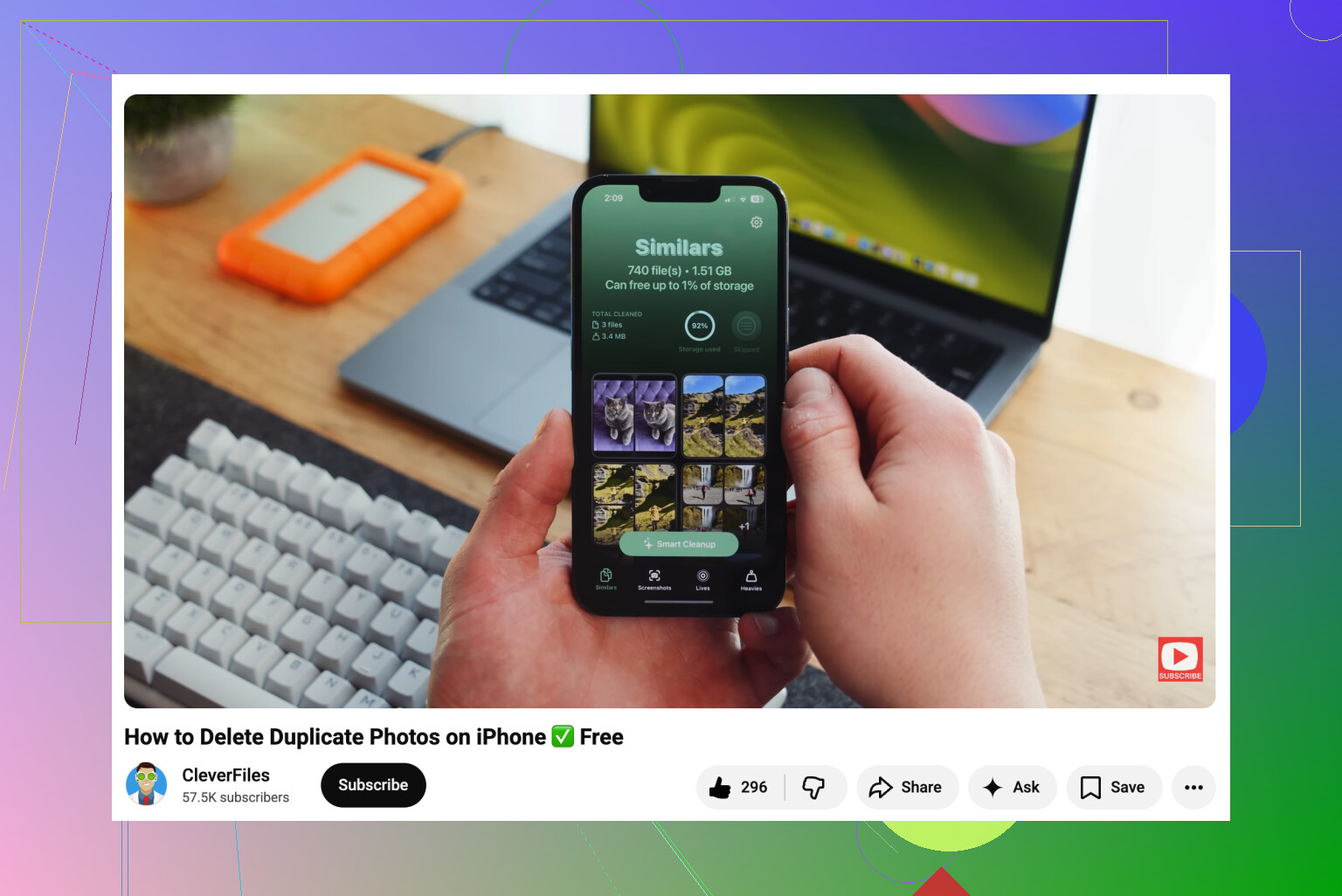
Di solito però il problema principale sono le foto. Lo strumento di Apple per trovare i duplicati aiuta un po’, ma intercetta soprattutto i duplicati esatti. Per gli scatti simili, ho trovato Clever Cleaner più utile. La sua funzione Simili raggruppa quelle serie in cui hai scattato cinque foto quasi identiche e ti aiuta a tenere la migliore. Anche la sezione Più pesanti è comoda perché mostra prima i video più grandi. Quei clip casuali di grandi dimensioni si accumulano in fretta. Può anche convertire le Live Photos in immagini fisse normali, risparmiando spazio se non ti interessa la parte in movimento.
Se la pulizia ancora non basta, allora devi valutare l’archiviazione cloud o un’unità esterna. iCloud con Ottimizza spazio iPhone è l’opzione più semplice perché il telefono conserva localmente versioni più piccole mentre le foto a dimensione piena restano su iCloud. Anche Google Drive e Dropbox possono andare bene, soprattutto con i piani gratuiti, ma richiedono una gestione dei file più manuale.
Vale la pena considerare anche l’archiviazione esterna. Esistono unità flash pensate per iPhone, con Lightning per i modelli più vecchi e USB-C per quelli più recenti. Alcune possono persino registrare video direttamente sull’unità, così il file non riempie prima il telefono. Controlla solo che l’unità sia formattata con un formato che l’iPhone possa leggere, come exFAT o APFS.
È fastidioso dover gestire lo spazio in questo modo, ma è comunque molto più sicuro che tentare una sostituzione non ufficiale dell’hardware di archiviazione.
Fai attenzione a eliminare le foto dopo aver attivato Foto di iCloud, perché è un sistema di sincronizzazione, non un backup separato. Se elimini una foto dall’iPhone mentre Foto di iCloud è abilitato, di solito viene eliminata anche da iCloud. Molte persone pensano di aver spostato le foto “su iCloud” e di poter poi svuotare il telefono, ma non è così che funziona.
Per quanto riguarda la domanda sull’aumento dello spazio di archiviazione, sì, lo spazio di archiviazione interno è praticamente fisso. Apple non offre un normale percorso di aggiornamento da 128GB a 256GB o simili dopo l’acquisto. Le scelte pratiche sono gestire ciò che c’è sul telefono, pagare per più spazio di archiviazione cloud, usare un’unità esterna oppure, alla fine, permutare o vendere il telefono e acquistarne uno con più capacità.
La prima cosa che controllerei è se stai confondendo lo spazio di archiviazione dell’iPhone con quello di iCloud. Se i backup di iCloud si riempiono, significa che il tuo piano cloud è troppo piccolo, non che il chip del telefono sia pieno. Però foto e video archiviati localmente possono assolutamente riempire il telefono. Se Foto è il problema principale, attiva Ottimizza spazio iPhone, poi dagli tempo con Wi‑Fi e ricarica prima di valutare il risultato. Non sempre libera spazio all’istante. Per la pulizia locale, eliminare video grandi e vecchie registrazioni dello schermo di solito fa più differenza che inseguire app minuscole. Clever Cleaner o lo strumento integrato di Apple per i duplicati possono aiutare, ma io controllerei comunque prima di eliminare qualsiasi cosa perché nessuna app di pulizia sa quale foto sfocata sia segretamente importante per te.
Aspettati che questo sia un problema di gestione dello spazio di archiviazione, non un progetto di aggiornamento. Il chip interno è fondamentalmente legato a quel telefono, e qualsiasi cosa affermi di aggiornarlo è chirurgia da laboratorio di riparazione, non un’opzione normale. Il piccolo problema con le unità esterne è che non funzionano nemmeno come spazio di archiviazione aggiuntivo del telefono: puoi spostare/esportare foto, video, file, forse registrare alcuni video su di esse nei modelli più recenti, ma non puoi installarvi app né fare in modo che iOS le tratti come spazio integrato. Quindi, prima di acquistare accessori, controlla se il problema riguarda foto/video o app/dati di sistema. Se si tratta di app e dati memorizzati nella cache, un piano iCloud più grande o un’unità flash non risolveranno molto.