Sürücüm yeniden başlatmadan sonra aniden RAW oldu ve artık bölümü açamıyor veya üzerinde depolanan önemli dosyalara erişemiyorum. Disk Yönetimi bölümü RAW olarak gösteriyor ve Windows sürekli biçimlendirmemi istiyor. Durumu daha da kötüleştirmeden bir RAW bölümü nasıl onaracağımı ve verileri nasıl kurtaracağımı anlamak için yardıma ihtiyacım var.
Bir RAW bölümü bir keresinde başıma geldi ve bir dakika boyunca sürücünün mahvolduğunu sandım. Meğer dosyalar hâlâ oradaymış. Windows dosya sisteminin izini kaybetmişti, bu yüzden bölümü anlamsız veri gibi görüp okumayı bırakmıştı.
Bu genelde ortalık karıştıktan sonra olur. Ani kapanma. Güç kesintisi. Bozuk sektörler. Kötü amaçlı yazılım. Hasarlı bölüm tablosu. Hatta birinin harici sürücüyü güvenle kaldırmadan çekmesinden sonra bile gördüm. Sebep başlangıçta o kadar önemli değil. İlk şey basit. Henüz biçimlendirmeyin.
Benim sıralamam şöyle olurdu:
- Sürücüye hiçbir şey yazmayı bırakın.
- Önemli dosyaları alın.
- Bölümü onarın ya da silip yeniden oluşturun.
- Kurtarılan dosyaları geri koyun.
Önce dosyaları kurtarın
Ben Disk Drill ile başlardım. Daha önce bir RAW birimde kullandım ve işe yaradı çünkü bozuk dosya sistemine güvenmek yerine diski doğrudan okudu. Windows beni sürekli biçimlendirmeye yönlendiriyordu. Disk Drill bunu tamamen görmezden geldi ve yine de verileri taradı.
Adımlar:
- Disk Drill’i hasarlı olana değil, farklı bir sürücüye kurun.
- Açın ve RAW bölümü ya da tam diski seçin.
- Search for Lost Data seçeneğine tıklayın.
- Harici bir sürücüde kurtarma modu sorarsa, çoğu durumda Universal Scan seçin.
- Kaynak bir kamera kartıysa veya drone görüntüleriyse, Advanced Camera Recovery genelde video dosyalarında daha iyi sonuç verir.
- Taramanın bitmesine izin verin. Acele etmeyin.
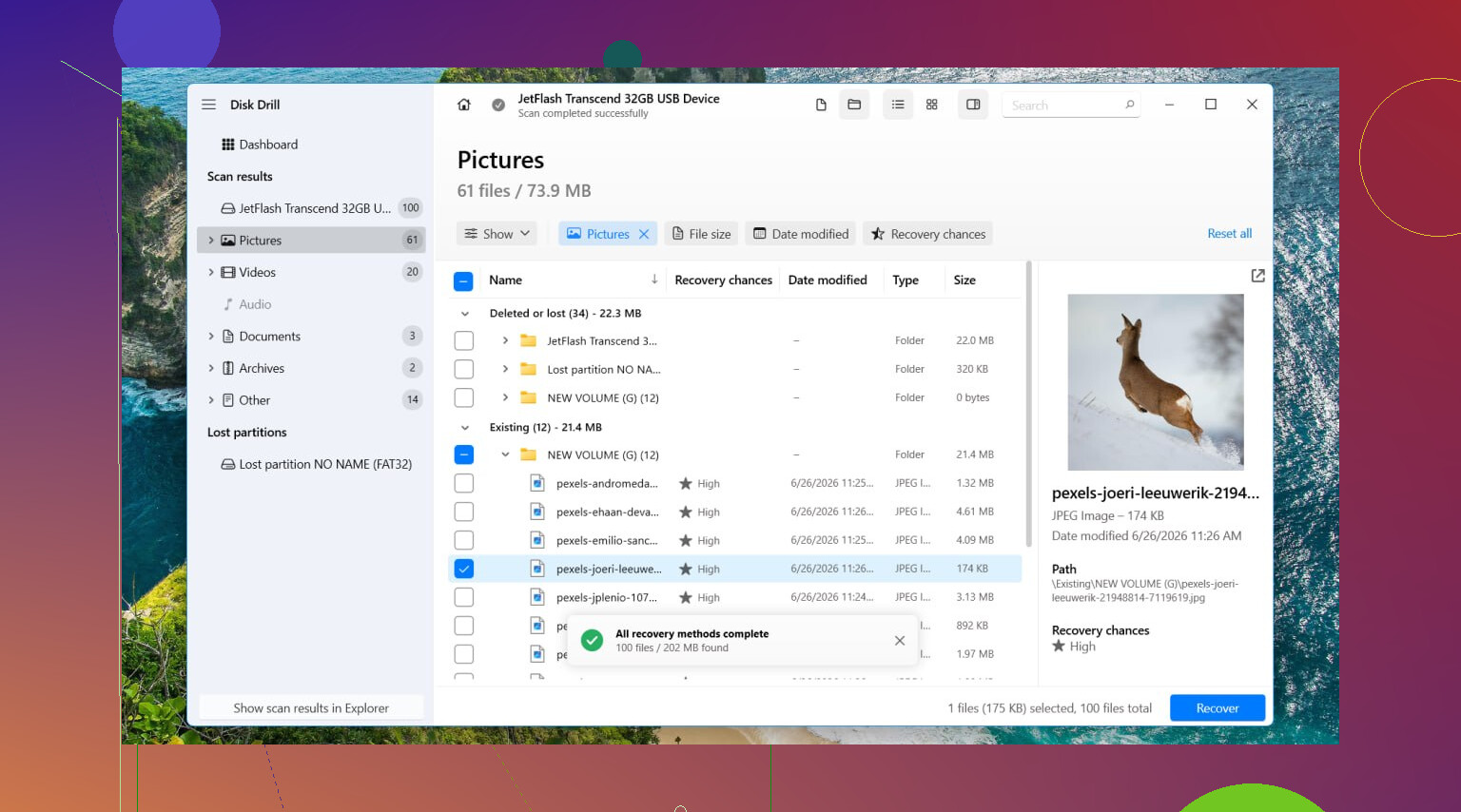
- Review found items bölümünü açın.
- Önce bazı dosyaları önizleyin. Sonuçlara güvenmeden önce her zaman birkaç fotoğrafı, belgeyi veya videoyu test ederim.
- İhtiyacınız olanları işaretleyin ve Recover düğmesine basın.
- Her şeyi başka bir sürücüye kaydedin.
Kurtarılan dosyaları RAW bölümün üzerine geri yüklemeyin. İnsanlar işi burada daha da kötüleştiriyor.
Sürücü dengesiz davranıyorsa, örneğin okumalar yavaşsa, rastgele bağlantı kopmaları oluyorsa, tuhaf duraksamalar varsa, önce birebir tam bir imaj alır ve bunun yerine imajı tarardım. Orijinal disk üzerinde daha az yük olur.
RAW bölümünü onarın
Dosyalarınız güvendeyse, ondan sonra onarımla uğraşırdım.
Amaç eski bölümü geri getirmekse, ilk deneyeceğim araç TestDisk olurdu.
Adımlar:
- TestDisk’i indirin ve arşivden çıkarın.
- testdisk_win dosyasını çalıştırın.
- Create seçin.
- Etkilenen diski seçin.
- Doğru görünüyorsa algılanan bölüm tablosu türünü olduğu gibi bırakın.
- Analyse bölümüne gidin.
- Quick Search çalıştırın.
- İşe yarar bir şey bulmazsa, Deeper Search çalıştırın.
- Kayıp bölümünüz görünürse, onu seçin ve Write seçeneğini seçin.
- Bilgisayarı yeniden başlatın.
Bazen bu sorunsuz çalışır. Bazen çalışmaz. İkisini de yaşadım.
Eski bölüm yapısını geri getirmek umrunuzda değilse ya da TestDisk başarısız olursa, yeniden oluşturmak daha hızlıdır.
Bölümü yeniden oluşturun
- Disk Yönetimi’ni açın.
- Gerekirse RAW bölümü silin.
- Yeni Basit Birim oluşturun.
- Bunu NTFS olarak ya da ihtiyaç duyduğunuz başka bir dosya sistemiyle biçimlendirin.
- Kurtardığınız dosyaları geri kopyalayın.
Benim atlayacağım bir şey RAW bölüm üzerinde CHKDSK çalıştırmak olurdu. Zaten Windows çoğu zaman bunu reddeder. Bir onarım aracı değişiklik yazmayı başarsa bile, verileriniz güvence altına alınmadan önce dosya sistemine dokunmuş olur. Yedek almadan ameliyat yapmayı sevmiyorum.
Ne zaman durur ve daha fazla zorlamazdım
Sürücü tıklama sesi çıkarıyorsa, çevrimdışı oluyorsa, Disk Yönetimi’nden kayboluyorsa ya da yalnızca ara sıra görünüyorsa, kullanmayı bırakırdım. Artık tarama yok. Artık yeniden deneme yok. Bu işaretler dosya sisteminden çok donanıma işaret eder. Her ek dönme denemesi bir kumardır.
Dosyalar önemliyse, başarısız bir sürücünün üstüne daha fazla yazılım yığmak yerine bu noktada işi bir veri kurtarma laboratuvarına bırakırdım.
Biçimlendirmeyin. @mikeappsreviewer adlı kişinin o kısmı tam isabet.
Benim ekleyeceğim şu olurdu. Herhangi bir onarım denemeden önce sürücünün sağlığını kontrol edin. Yeniden başlatmadan sonra RAW bölüm bazen dosya sistemi hasarına işaret eder, ama sürücü arızalanmaya başladığında da ortaya çıkar. SMART sağlık durumu çok sayıda yeniden eşlenen sektör, bekleyen sektör veya okuma hatası gösteriyorsa, önce bölümü onarmaya çalışmayı bırakın. Verileri kopyalayın ya da diski klonlayın.
CrystalDiskInfo veya sürücü üreticisinin aracını kullanın. Sağlık kötüyse, bir klon üzerinden çalışın. Sağlık normal görünüyorsa, o zaman Disk Drill gibi veri kurtarma yazılımları önce mantıklıdır, çünkü bozuk dosya sisteminin ötesini okur ve çoğu zaman biçimlendirme gerektirmeden RAW sürücüde dosyalarınızı bulur.
Bir noktada biraz katılmıyorum. TestDisk harika, ancak bulunan bir bölümü tekrar diske yazmak, sürücü sağlığı temiz değilse ve kurtarılan dosyalarınız zaten güvende değilse, benim ilk hamlem olmaz. Zayıf bir diske yapılacak tek bir hatalı yazma işlemi ve durum hızla daha kötüye gider.
Ayrıca rastgele RAW to NTFS converter saçmalıklarını da geçin. Bu araçların çoğu çöp.
Basit yol:
- SMART sağlığını kontrol edin.
- Kötüyse, sürücüyü klonlayın.
- Dosyaları başka bir diske kurtarın, Disk Drill sağlam bir seçimdir.
- Dosyalar güvende olduktan sonra RAW bölümü ya onarın ya da silip temizleyin.
- Daha sonra tam bir yüzey testi çalıştırın, çünkü buna kötü sektörler neden olduysa tekrar olacaktır.
Bunu sonra aratacak kişiler için daha iyi bir ifade şudur: veri kaybetmeden RAW bölümü düzeltme veya Windows’ta RAW sürücüden dosya kurtarma.
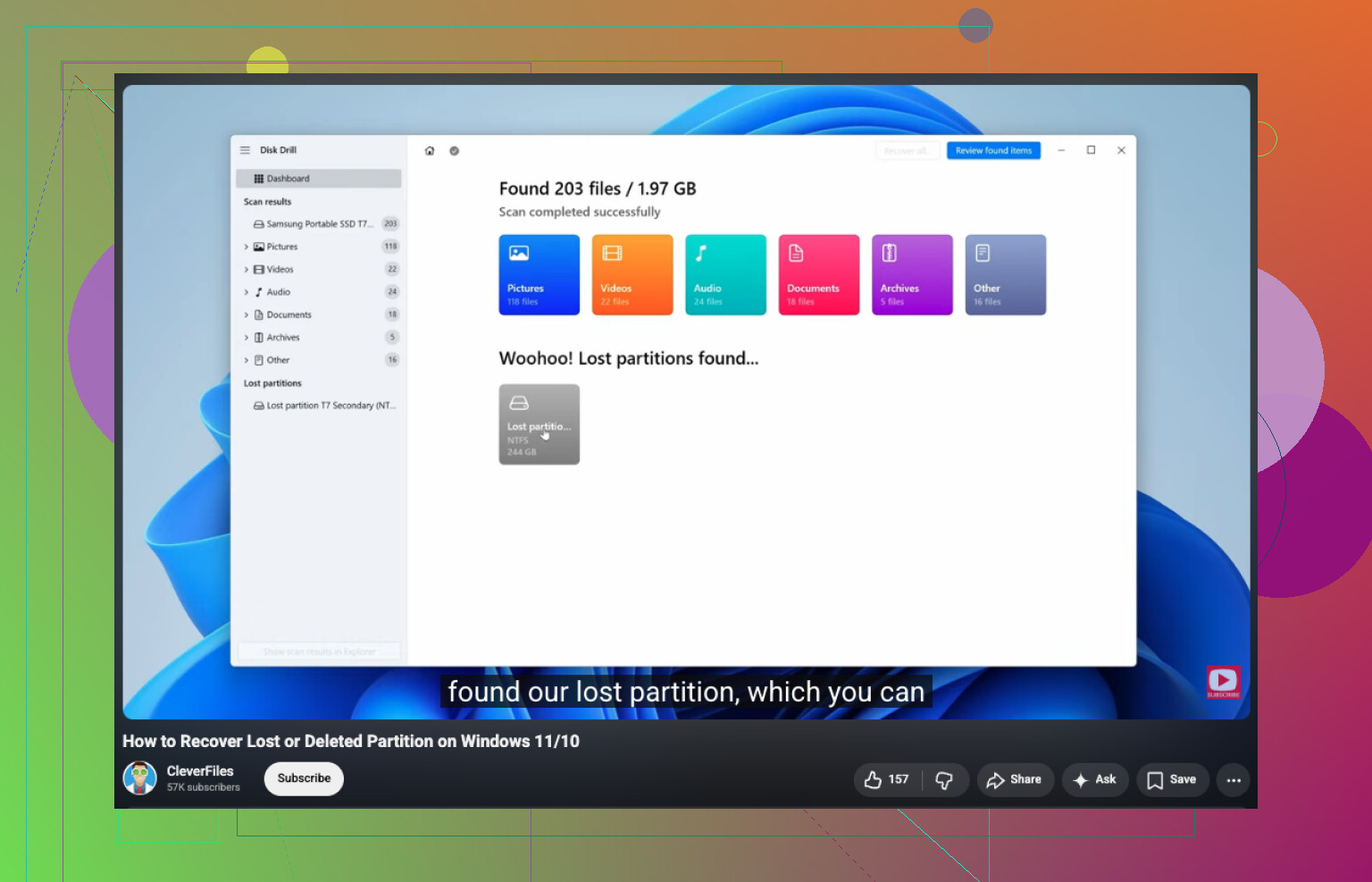
Görsel bir adım adım anlatım isterseniz, RAW bölüm kurtarma hakkında şu video fena değil:
bu RAW bölüm kurtarma rehberini izleyin
Önce bunu düzeltmeye çalışmayın. İnsanların kurtarılabilir bir karmaşayı gerçek bir felakete çevirdiği kısım tam da burası.
Çoğunlukla @mikeappsreviewer ve @viajantedoceu ile aynı fikirdeyim, ama veriler zaten güvenli bir yerde değilse, TestDisk ile bile olsa herhangi bir bölüm yazma işlemi yapmaya biraz daha az hevesliyim. RAW, evet, bozuk dosya sistemi anlamına gelebilir, ama aynı zamanda sürücünün bozulmaya başlaması ve sizi kandıracak kadar kısa bir süre normal davranması da olabilir.
Benim ekleyeceklerim:
- Kötü bloklar, denetleyici sıfırlamaları, G/Ç hataları gibi disk hataları için Olay Görüntüleyicisi’ni kontrol edin
- Harici bir sürücüyse farklı bir USB kablosu / portu / kutusu deneyin
- Eğer bu bir HDD ise, tıklama sesleri veya olağandışı dönmeye başlama davranışları olup olmadığını dinleyin
- Bir Linux canlı USB’sinden önyükleyin ve bölümün orada salt okunur olarak bağlanıp bağlanmadığına bakın. Bazen Windows, Linux’tan daha çabuk pes eder
Dosyalar önemliyse, önce başka bir diske kurtarın. Disk Drill, RAW bölüm kurtarma için sağlam bir seçenektir çünkü Windows’un dosya sistemini tanımasına güvenmek yerine aygıtı doğrudan tarar. Bölüm tablosuna dokunmadan önce tarama yapar, önizleme alır ve mutlaka gerekli dosyaları kopyalardım. Bu sıralama çok önemli.
Kesinlikle yapmayacağım bir şey de veri kaybı olmadan RAW’ı NTFS’ye dönüştürme türü ıvır zıvır yazılımları kullanmak olurdu. Bunların çoğu en iyi ihtimalle şüphelidir.
Kurtarmadan sonra, onarımı deneyin ya da bölümü silip yeniden oluşturun/biçimlendirin. Ayrıca, RAW’a dönen harici bir sabit diskten dosya kurtarma hakkındaki bu Reddit başlığını okumaya değer.
Büyük kurala göre @mikeappsreviewer ile aynı fikirdeyim: biçimlendirmeyin. Ama @viajantedoceu ve @stellacadente’in yalnızca hafifçe değindiği ek bir noktayı vurgulamak istiyorum. Kurtarma yazılımı veya bölüm onarımından önce, Disk Management ya da DiskPart içinde bölüm boyutunun ve başlangıç ofsetinin hâlâ doğru görünüp görünmediğini kontrol edin. Boyut birdenbire yanlışsa, ayrılmamış parçalar gösteriyorsa veya disk imzası değiştiyse, bu saf dosya sistemi bozulmasından çok bölüm tablosu hasarı olabilir. Bu durumda, körlemesine yapılan onarım girişimleri daha risklidir.
Diske fazla yazma yapmayan birkaç şey denerdim:
diskpartçalıştırın, ardındanlist disk,list volume,detail disk- Bildirilen boyutu olması gerekenle karşılaştırın
- RAW biriminin hâlâ beklenen kapasiteye sahip olup olmadığını kontrol edin
- Hariciyse, sürücüyü başka bir muhafaza veya SATA portunda test edin
Yaygın tavsiyeyle küçük bir anlaşmazlığım var: Linux salt okunur bağlama, buna rahatsanız oldukça erken denenmeye değer. Bazen ntfs-3g, Windows sadece RAW dediğinde hızlı bir kopyalama için yeterince veri okuyabilir.
Kurtarma için Disk Drill burada makul bir seçenek.
Artıları:
- RAW birimleri doğrudan taramada iyi
- Dosya önizleme, kurtarılabilirliği değerlendirmeye yardımcı olur
- Çoğu kişi için TestDisk’ten daha kolay
Eksileri:
- Derin taramalar orijinal klasör yapısını kaybedebilir
- Büyük kurtarmalar uzun zaman alabilir
- Sürücüde ciddi donanım sorunları varsa sihirli bir çözüm değildir
Disk Drill önemli dosyalarınızı iyi önizlemelerle bulursa, önce onları başka bir yere kurtarın. Bundan sonra bölümü onarın veya yeniden oluşturun. Çoğunlukla bozuk çöp veriler bulursa, diske daha fazla yüklenmeden önce durun ve sürücünün sağlığını yeniden değerlendirin.