Sabit diskim aniden hatalar göstermeye başladı ve bazı klasörler açılmıyor. Bozulmuş olmasından endişeleniyorum, ancak riskli bir şey denemeden önce önemli dosyaları kurtarmam gerekiyor. Veri kaybetmeden bozulmuş bir sabit diski onarmanın en güvenli yolları nelerdir?
Dosyalar önemliyse, işe sürücüyü onarmaya çalışarak başlamayın. Birçok kişinin durumu daha da kötüleştirdiği nokta burasıdır. Windows CHKDSK çalıştırmayı önerebilir veya diski biçimlendirmenizi söyleyebilir, ancak dosya sistemi zaten bozulmuşsa, bu tür düzeltmeler kurtarmayı daha da zorlaştırabilir.
İlk adım basit: sürücüyü kullanmayı bırakın.
Harici bir sabit sürücüyse, şimdilik bağlantısını kesin. Dahili bir sürücüyse, ona hiçbir şey kopyalamayın, üzerine bir şey kurmayın ve onunla uğraşmaya devam etmeyin. Sürücüye ne kadar az yeni veri yazılırsa, dosyalarınızı geri alma şansınız o kadar artar.
Ayrıca bozuk derken ne kastettiğiniz de önemlidir. Yaygın birkaç durum:
- Windows, sürücünün biçimlendirilmesi gerektiğini söylüyor.
- Dosya sistemi RAW olarak görünüyor.
- Sürücü harfi görünüyor, ancak sürücü açılmıyor.
- Sürücü tıklama, sürtünme sesi çıkarıyor veya fiziksel olarak garip davranıyor.
Disk Yönetimi içinde doğru boyutla hâlâ görünüyorsa, bu genellikle iyiye işarettir. Çoğu zaman bu, sürücünün kendisinin hâlâ algılandığı ve sorunun tam bir donanım arızasından ziyade bölüm veya dosya sistemiyle ilgili olabileceği anlamına gelir.
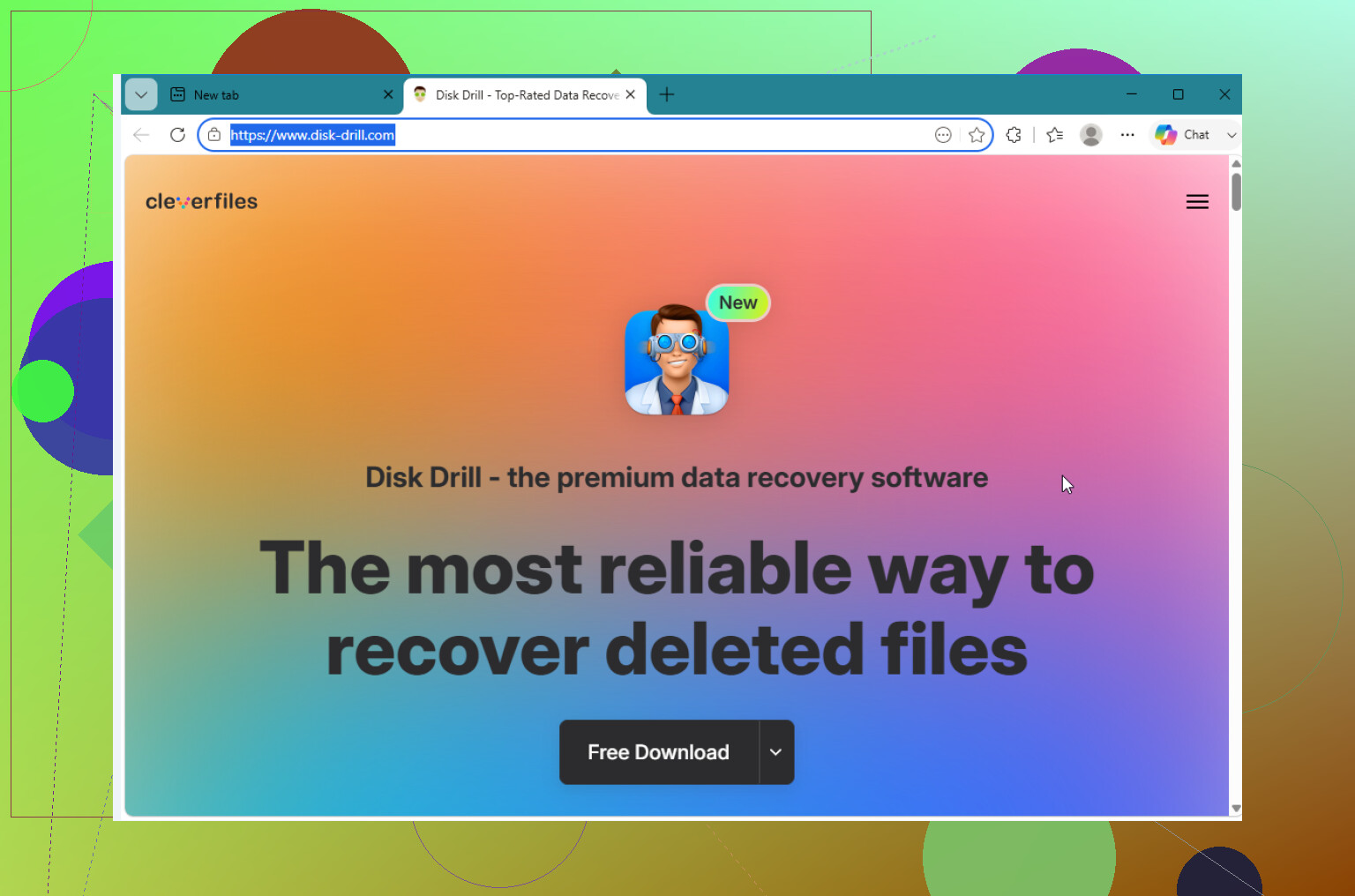
Ben herhangi bir onarım girişiminden önce önemli şeyleri kurtarırdım. Disk Drill bunun için iyi bir seçenektir çünkü önce sürücünün bire bir disk imajını oluşturabilir. Sonra orijinal diski tekrar tekrar zorlamak yerine imajı tararsınız; bu da sürücü kararsızsa çok daha güvenlidir.
Temel sıra şöyle olurdu:
- Disk Drill'i sorunlu sürücüye değil, başka bir yere kurun.
- Sürücü yeterince okunabiliyorsa bir disk imajı oluşturun.
- İmaj üzerinde Universal Scan çalıştırın.
- Önemsediğiniz dosyaları önizleyin.
- Bunları farklı ve sağlıklı bir sürücüye kurtarın.
Windows'ta Disk Drill ayrıca ücretsiz olarak 100 MB'a kadar kurtarma yapmanıza da izin verir; bu da para harcamadan önce dosyalarınızın gerçekten kurtarılabilir olup olmadığını kontrol etmek için kullanışlıdır.
Veriler güvendeyse, ancak o zaman sürücüyü onarmayı düşünebilirsiniz.
Önce temel şeylerle başlayın:
- Farklı bir USB kablosu kullanın.
- Başka bir USB portu deneyin.
- Sürücüyü başka bir bilgisayara bağlayın.
Şaşırtıcı sayıda ölü veya bozuk denilen harici sürücü, aslında sadece kötü bir kablo, sorunlu bir port veya arızalanan bir muhafazadır.
Sürücü RAW olarak görünmüyorsa, kurtarmadan sonra CHKDSK deneyebilirsiniz:
chkdsk X: /r
Yalnızca dosyalar önemliyse bunu ilk olarak çalıştırmayın. CHKDSK dosya sistemini değiştirir. Bazı sorunları düzeltebilir, ancak hasarlı girdileri silebilir veya kurtarmayı daha karmaşık hale getirecek şekilde düzenlemeler de yapabilir.
Sürücü RAW ise, CHKDSK genellikle pek işe yaramaz. Bu durumda önce kurtarabildiğinizi kurtarın. Bundan sonra TestDisk ile bölümü onarmayı deneyebilir veya sadece sürücüyü biçimlendirip yeniden başlayabilirsiniz.
Sürücünün nasıl davrandığına da dikkat edin. Şunları görürseniz kendiniz yapmaya çalıştığınız işlemleri durdurun:
- tekrarlayan tıklama sesleri,
- rastgele bağlantı kopmaları,
- çok yavaş okumalar,
- veya sürücünün Disk Yönetimi'nden kaybolması.
Bunlar genellikle donanım sorununun işaretleridir. Veriler gerçekten değerliyse, daha güvenli seçenek profesyonel bir veri kurtarma laboratuvarıdır. Her ek tarama veya onarım girişimi arızalanmakta olan bir sürücüyü daha da kötüleştirebilir.
Yani bozuk bir sabit sürücü otomatik olarak tamamen bitmiş sayılmaz. Çoğu zaman veriler hâlâ oradadır ve yalnızca dosya sistemi hasar görmüştür. Sadece doğru sırayla ilerleyin: önce dosyaları kurtarın, sonra sürücüyü onarın veya daha sonra biçimlendirin. Bu size verileri, belki sürücüyü de kurtarmak için en iyi şansı verir.
Bozuk sürücünün Windows’un önyükleme yaptığı sürücü olup olmaması çok önemlidir. Eğer sistem sürücünüzse, dosyalar kopyalanana veya imajı alınana kadar ondan önyüklemeyi durdururdum. Her yeniden başlatma günlükler, geçici dosyalar, güncellemeler, tarayıcı önbelleği ve istemediğiniz başka gereksiz şeyler yazar. Bu, kurtarılabilir bir durumu daha kötü bir hale getirebilir.
CHKDSK ile başlamama konusunda @mikeappsreviewer’a katılıyorum, ama ilk aşamada daha da sıkıcı davranırdım: önce en önemli dosyaları küçük gruplar halinde başka bir sürücüye alın. Sorunlu davranıyorsa her şeyi seçip tüm diski sürüklemeye çalışmayın. Bozuk bir klasör tüm kopyalama işlemini saatlerce durdurabilir. Belgeler, fotoğraflar, iş dosyaları, kaybetmeye üzüleceğiniz her ne varsa onlarla başlayın. Normal kopyalama başarısız olursa, o zaman imaj alma veya kurtarma yazılımına geçin. Disk Drill bu noktada faydalı olabilir, ancak sağlıklı bir sürücüye kurulu olduğundan ve kurtarılan dosyaların başka bir yere kaydedildiğinden emin olun.
Herhangi bir onarım denemesinden önce, Windows hâlâ görebiliyorsa sürücünün sağlığını CrystalDiskInfo gibi bir SMART aracıyla kontrol edin. Dikkat/kötü durumu, yeniden eşlenen sektörler, bekleyen sektörler gösteriyorsa veya sürücü sürekli bağlantıyı kesiyorsa, dosya sistemini düzeltmeye çalışarak zaman kaybetmeyin. Ona arızalanmakta olan bir sürücü gibi yaklaşın ve yapabildiğiniz kadarını kopyalayın/imajını alın. SMART iyi görünüyorsa ve dosyalar zaten güvendeyse, o zaman bölüm hasarlı mı yoksa dosya sistemi sadece dağınık mı olduğuna bağlı olarak CHKDSK, TestDisk veya yeniden biçimlendirme makul seçenekler haline gelir. Sadece sürücüyü onarmak ile dosyaları kurtarmayı karıştırmayın. Bunlar farklı işlerdir ve önce kurtarma gelmelidir.

Kötü bir dosya sistemi ile ölmekte olan bir disk Gezginde neredeyse aynı görünebilir, ancak aynı şekilde ele alınmamalıdır. Klasörler açılmıyorsa, Windows tarama/onarım istiyorsa veya sürücü aniden RAW oluyorsa, verilerin risk altında olduğunu varsayın ve o diske yazma yapan her şeyden kaçının. Buna Tarat ve düzelt, CHKDSK, biçimlendirme, bölüm onarımı ve bazen Windowsun diski tekrar tekrar bağlamasına izin vermek bile dahildir.
Önce kurtarma, sonra onarım yönündeki önceki tavsiyeye katılıyorum. İnsanların unuttuğu küçük şey, Windowsun en kötü anda yardım etmeyi sevmesidir. Sürücüyü takıp kullanmadan önce düzeltilmesi gerektiğini söyleyen bir açılır pencere görürseniz, iptal edin. Eğer bu sizin önyükleme sürücünüzse, Windowsu ondan başlatmaya devam etmek yerine bir USB bellekten önyükleme yapmayı veya sürücüyü başka bir makineye ikincil sürücü olarak bağlamayı tercih ederim. Ucuz bir USB-SATA adaptörü veya kutusu yardımcı olabilir, ancak sürücünün bağlantısı kesiliyorsa veya tıklama sesi geliyorsa, burada durun.
Basit ve daha düşük riskli bir yol için: en önemli klasörlerinizi önce başka bir sağlıklı sürücüye kopyalayın. Kopyalama takılıp kalırsa, aynı klasörü sonsuza kadar yeniden denemeyin. Devam edin ve daha sonra geri dönün. Sürücü kararsız görünüyorsa, bir imaj oluşturun ve orijinali tekrar tekrar taramak yerine o imaj üzerinden çalışın. Grafik arayüzlü bir araç istiyorsanız Disk Drill bunun için uygundur, ancak önemli kural herhangi bir kurtarma programında aynıdır: onu başka bir yere kurun ve dosyaları başka bir yere kurtarın.
Dosyalarınız güvende olduktan sonra onarımları deneyebilirsiniz. CHKDSK normal bir NTFS karmaşasını düzeltebilir, TestDisk hasarlı bir bölüm tablosunda yardımcı olabilir ve donanım hâlâ sağlıklıysa biçimlendirme sürücüyü yeniden kullanılabilir hale getirebilir. Ancak SMART kötü/bekleyen sektörler gösteriyorsa veya sürücü bağlantıyı kesmeye devam ediyorsa, onu düzeltmeyi başarsanız bile sonrasında ona güvenmezdim. Bu noktada o, yeniden hizmete alınmaya değer bir sürücü değil, bir kurtarma kaynağı haline gelir.
