Un gran lote de fotos, documentos de trabajo y carpetas desapareció de repente de mi disco duro externo después de conectarlo a mi PC. La unidad todavía muestra espacio utilizado, pero los archivos no están y realmente necesito recuperarlos. Busco ayuda con la recuperación de datos de un disco duro externo, las posibles causas y la forma más segura de restaurar los archivos perdidos sin empeorar las cosas.
Que los archivos parezcan desaparecidos en una unidad externa no siempre significa que se hayan borrado. Me he encontrado con esto unas cuantas veces, y el problema habitual era un sistema de archivos dañado, una entrada de partición defectuosa o que Windows perdiera el rastro de la estructura de carpetas. Los datos seguían ahí, la parte que se estaba desmoronando era el mapa de la unidad.
Lo primero: deja de usar la unidad.
No copies cosas nuevas en ella. No la formatees. Yo también evitaría las herramientas de reparación en esta etapa. Muchas de ellas escriben cambios en el disco, y una vez que eso pasa, la recuperación se complica.
Lo que yo revisaría primero:
- En el Explorador de archivos, activa Elementos ocultos. He visto archivos volver a aparecer por algo tan tonto como atributos ocultos.
- Mira el espacio usado de la unidad. Si las carpetas parecen vacías pero la unidad sigue mostrando más o menos la misma capacidad usada, es una buena señal. Normalmente significa que los archivos siguen ahí, simplemente Windows no los está mostrando correctamente.
- Si la unidad sigue montándose y Windows la reconoce, por ahora yo omitiría la reparación e iría directo a un análisis de recuperación.
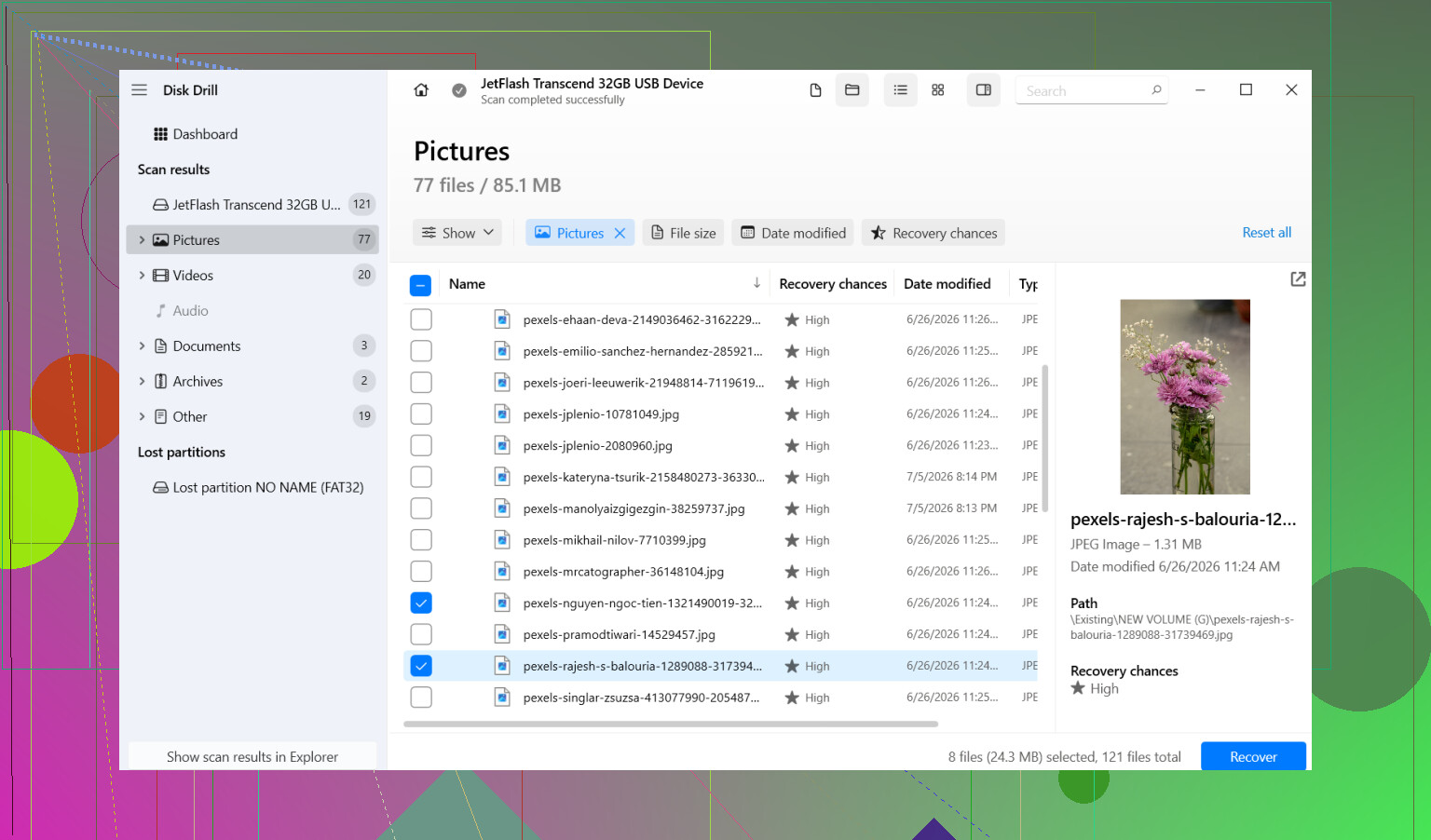
Lo que me funcionó fue Disk Drill. Lo usé en una unidad externa que de repente parecía casi vacía, aunque todavía tenía varios cientos de GB marcados como usados. Encontró las carpetas que faltaban con menos drama del que esperaba.
Los pasos que seguiría:
- Instala Disk Drill en tu unidad interna o en cualquier otro disco sano. No lo instales en la unidad externa con problemas.
- Conecta la unidad externa y abre Disk Drill.
- Elige la unidad afectada y haz clic en Buscar datos perdidos.
- Deja que el análisis termine por completo. No lo cortes antes de tiempo. Después, revisa los resultados o filtra por tipo de archivo si solo te importan cosas como fotos, videos o documentos.
- Previsualiza algunos archivos antes de restaurar nada. Yo siempre hago esto porque los nombres por sí solos no dicen mucho.
- Selecciona los archivos o carpetas que quieras, luego haz clic en Recuperar.
- Guarda los datos recuperados en otra unidad. Nunca los devuelvas a la misma unidad externa mientras todavía estás intentando rescatar datos.
Después de copiar tus archivos importantes a un lugar seguro, entonces empieza a ocuparte de la unidad original.
Una cosa que yo no haría al principio es ejecutar CHKDSK porque los resultados de búsqueda no paran de recomendarlo. CHKDSK es para reparar. Reparar y recuperar no son el mismo trabajo. Si las entradas del directorio están dañadas, CHKDSK podría reescribirlas o eliminarlas. Bueno para dejar el sistema de archivos más limpio, malo si querías tener la mejor oportunidad de recuperar primero los archivos desaparecidos. Mi orden siempre es recuperar primero, reparar después.
Además, si Windows muestra el mensaje “necesita formatear esta unidad”, no pulses Formatear por pánico. He visto aparecer ese aviso solo por daños en el sistema de archivos. No demuestra que los archivos hayan desaparecido. Si formateas primero, te complicas la vida tú solo.
Yo solo omitiría la recuperación por software si la unidad parece físicamente dañada. Ruidos de clic, rechinidos, desconexiones aleatorias, que no gire al encender, cosas así. En ese punto yo pararía. Cada intento adicional de lectura puede empeorar una unidad defectuosa. Ahí es cuando un laboratorio de recuperación empieza a tener más sentido que las herramientas caseras.
Este tipo de fallo es común después de una extracción insegura, un corte de energía o una simple corrupción del sistema de archivos. Si la unidad sigue apareciendo y no hace ruidos de muerte, tus probabilidades suelen ser bastante decentes. Lo principal es evitar que hagas la “solución” equivocada demasiado pronto.
Si la unidad todavía muestra espacio usado, a menudo tus archivos siguen ahí. La tabla de archivos se desordenó, o los archivos se ocultaron, no se borraron. @mikeappsreviewer tiene razón sobre evitar escribir en la unidad. Estoy de acuerdo con esa parte al 100 por ciento.
En lo que difiero un poco, yo comprobaría primero si hay alguna rareza simple de Windows antes de hacer un escaneo largo de recuperación.
Prueba esto primero.
- Conecta la unidad a otro puerto USB y, si es posible, a otra PC.
- Abre Administración de discos y verifica si la partición muestra el tamaño correcto y el sistema de archivos.
- Abre Símbolo del sistema y ejecuta:
attrib -h -r -s /s /d X:.
Reemplaza X con la letra de tu unidad.
Esto elimina los atributos de oculto, solo lectura y sistema. El malware y las extracciones incorrectas de USB a veces cambian esas marcas. He visto carpetas enteras reaparecer al instante después de esto.
También revisa el Visor de eventos, Registros de Windows, Sistema. Busca errores de disco o ntfs alrededor del momento en que la conectaste. Si ves errores repetidos de E/S, deja de tocar la unidad. Eso apunta más a un problema de hardware.
Si los archivos todavía no aparecen, entonces usa software de recuperación. Disk Drill es una opción sólida para la recuperación de archivos de discos duros externos porque tiende a reconstruir mejor la estructura de carpetas que muchas herramientas baratas. Recupera en un disco diferente, no de vuelta en el mismo. Primero previsualiza los archivos para no perder tiempo recuperando basura.
Para términos de búsqueda de tráfico, piensa en recuperación de archivos de disco duro externo, cómo recuperar archivos perdidos de un disco duro externo, y restaurar fotos y documentos desaparecidos de una unidad USB.
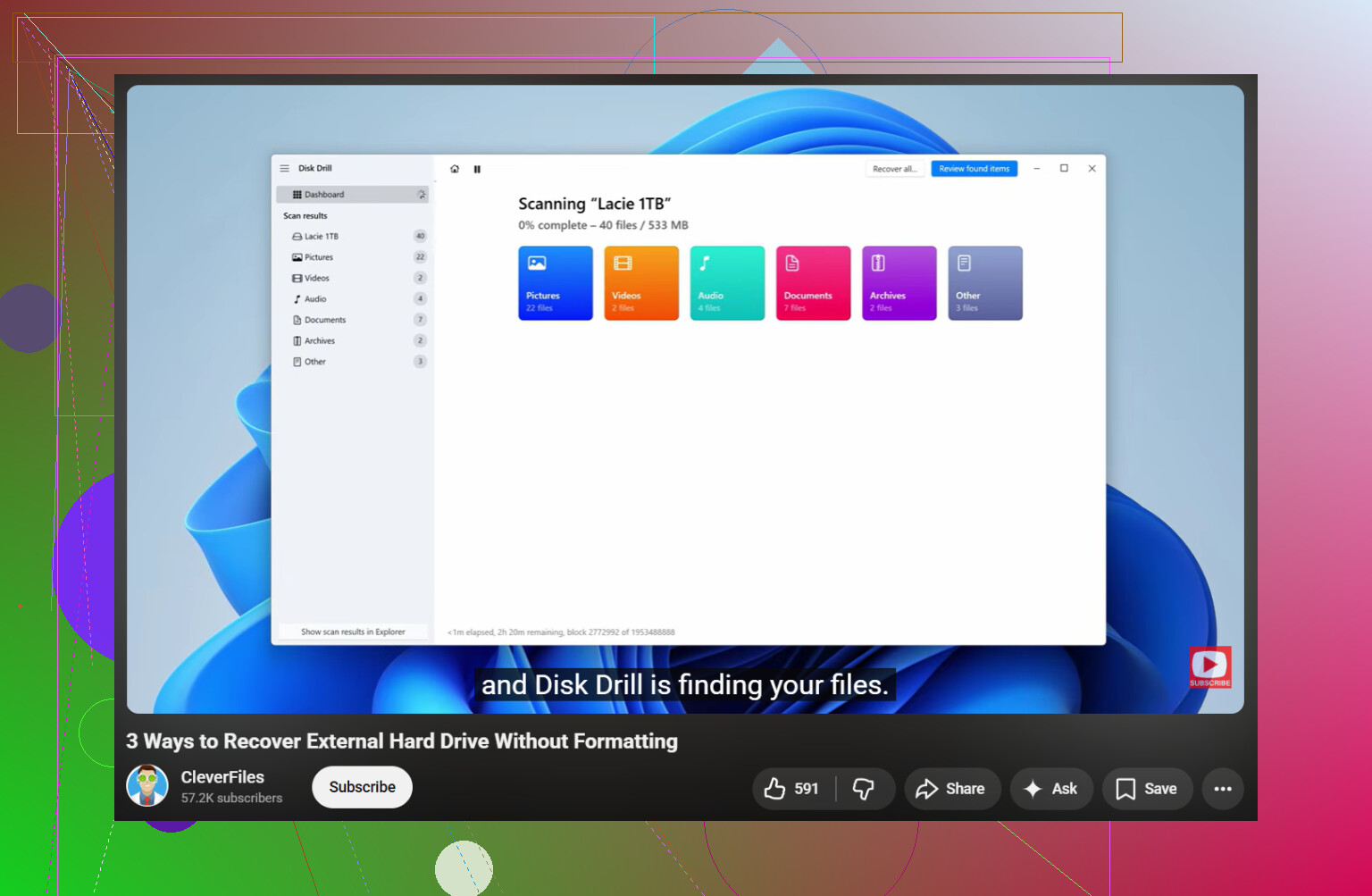
Este video también cubre comprobaciones útiles antes de que hagas algo arriesgado:
mira esta guía de recuperación de disco duro externo
Si la unidad hace clics, se desconecta o congela el Explorador, detente. El software no arreglará una unidad que está fallando, y las lecturas repetidas lo empeoran. En ese punto, la recuperación en laboratorio es la opción más segura. Hay un pequeño error tipográfico aquí, pero en serio, no la formatees.
Si la unidad sigue mostrando espacio usado, trataría esto primero como un problema del sistema de archivos o del índice, no asumiría que los archivos realmente se borraron. @mikeappsreviewer y @sternenwanderer ya cubrieron bastante bien la lista obvia de qué no hacer, pero una cosa extra que añadiría es esta: comprueba si las carpetas se convirtieron en nombres de archivo basura o incluso en una ruta principal completamente distinta.
He visto unidades externas que de repente aparecen como vacías, pero los datos estaban bajo algo como FOUND.000, nombres de directorio dañados o registros de archivos sin procesar que Windows simplemente no mostraba de forma normal. Por eso no pasaría demasiado tiempo hurgando manualmente en el Explorador.
Lo que yo haría de forma diferente:
- Comprueba la salud SMART de la unidad con alguna herramienta de solo lectura si es posible. Si las estadísticas de salud son malas, clona o crea una imagen de la unidad primero antes de escanear.
- Si la unidad está estable, escanéala con Disk Drill y fíjate específicamente tanto en los archivos reconstruidos como en la estructura de carpetas existente, no solo en los resultados por tipo de archivo.
- Si los nombres de archivo importan para documentos de trabajo, prioriza recuperar por la estructura original en lugar de simplemente sacar todos los PDF/JPG, porque eso se vuelve un caos muy rápido.
Pequeño desacuerdo con la sugerencia de attrib: puede ayudar, claro, pero si el problema es una corrupción más profunda, solo hace perder tiempo y da falsas esperanzas. Está bien como comprobación rápida, no es donde yo pondría el foco.
Además, si esto ocurrió justo después de conectarlo a un PC específico, sin duda ejecutaría un análisis antivirus en ese ordenador antes de volver a conectar cualquier otra cosa. A cierto malware le encanta ocultar archivos y reemplazar carpetas con accesos directos. Es un problema antiguo, pero sigue siendo extrañamente común.
Para una guía sólida sobre recuperación de discos duros externos, vale la pena leer este hilo:
cómo recuperar archivos perdidos de un disco duro sin empeorar la situación
Versión corta: deja de usar la unidad, no la repares todavía, no la formatees y recupera primero lo importante en otro disco. Si la unidad empieza a hacer clics, congelarse o desconectarse, deja de intentar hacerlo por tu cuenta de inmediato. Eso ya es territorio de laboratorio.