Eine große Menge an Fotos, Arbeitsdokumenten und Ordnern ist plötzlich von meiner externen Festplatte verschwunden, nachdem ich sie an meinen PC angeschlossen hatte. Das Laufwerk zeigt weiterhin belegten Speicherplatz an, aber die Dateien fehlen, und ich brauche sie wirklich zurück. Ich suche Hilfe bei der Datenwiederherstellung von externen Festplatten, nach möglichen Ursachen und nach der sichersten Methode, verlorene Dateien wiederherzustellen, ohne die Situation noch zu verschlimmern.
Dass Dateien auf einem externen Laufwerk verschwunden aussehen, bedeutet nicht immer, dass sie gelöscht wurden. Ich bin ein paar Mal darauf gestoßen, und das übliche Problem war ein beschädigtes Dateisystem, ein fehlerhafter Partitionseintrag oder dass Windows die Ordnerstruktur aus den Augen verloren hat. Die Daten lagen noch dort, der Laufwerksplan war der Teil, der auseinanderfiel.
Als Erstes: Benutze das Laufwerk nicht weiter.
Kopiere keine neuen Sachen darauf. Formatiere es nicht. Mit Reparaturtools würde ich in diesem Stadium ebenfalls noch warten. Viele davon schreiben Änderungen auf die Festplatte, und sobald das passiert, wird die Wiederherstellung unschöner.
Was ich zuerst prüfen würde:
- Aktiviere im Datei-Explorer Versteckte Elemente. Ich habe schon erlebt, dass Dateien wegen etwas Dummem wie versteckten Attributen wieder auftauchten.
- Schau dir den belegten Speicherplatz des Laufwerks an. Wenn die Ordner leer aussehen, das Laufwerk aber immer noch ungefähr dieselbe belegte Kapazität anzeigt, ist das ein gutes Zeichen. Meist bedeutet das, dass die Dateien noch da sind, Windows sie nur nicht richtig anzeigt.
- Wenn das Laufwerk noch eingebunden wird und Windows es erkennt, würde ich die Reparatur vorerst überspringen und direkt zu einem Wiederherstellungsscan gehen.
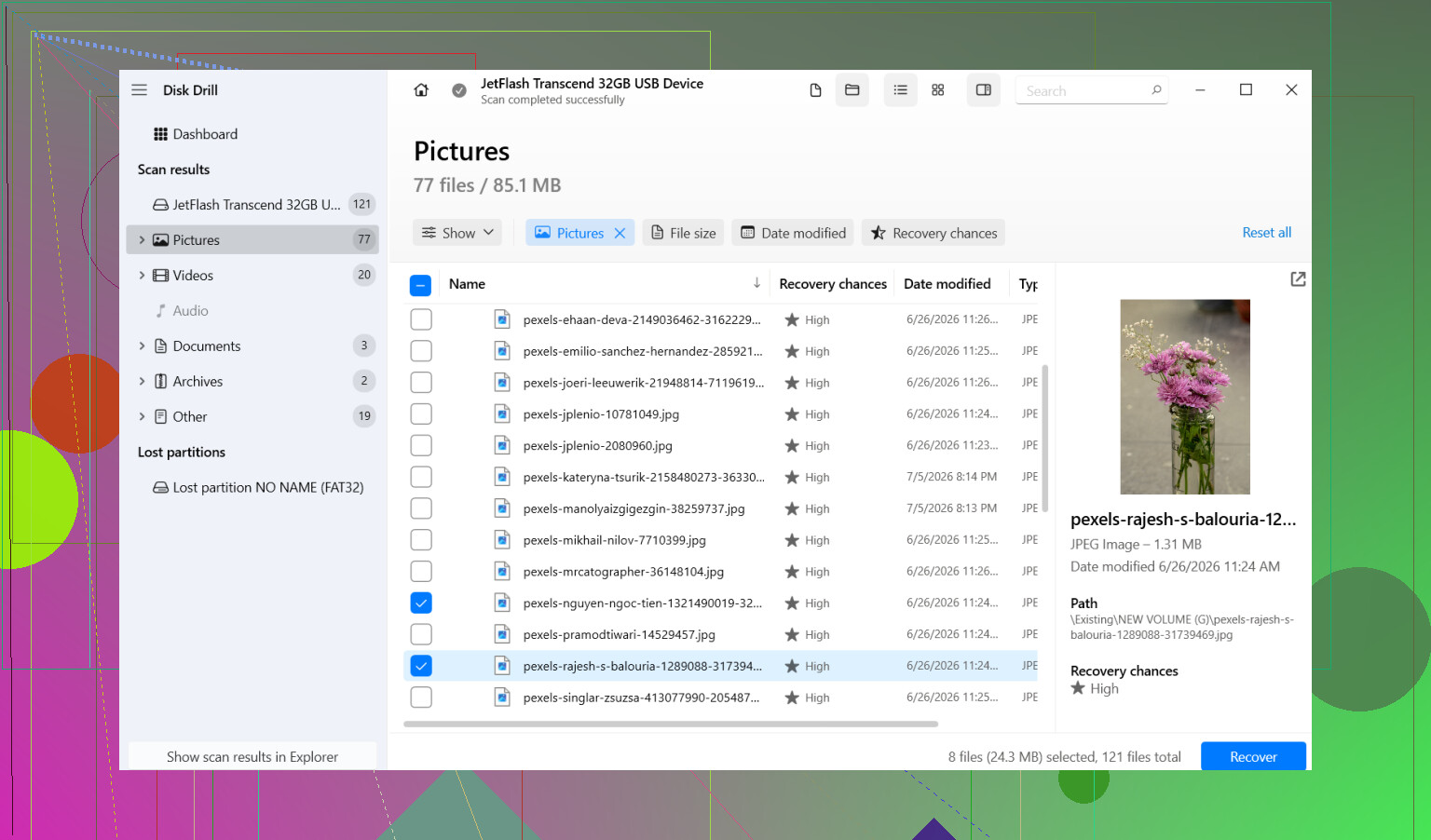
Was bei mir funktioniert hat, war Disk Drill. Ich habe es bei einem externen Laufwerk verwendet, das plötzlich fast leer aussah, obwohl immer noch ein paar hundert GB als belegt markiert waren. Es hat die fehlenden Ordner mit weniger Drama gefunden, als ich erwartet hatte.
Die Schritte, die ich machen würde:
- Installiere Disk Drill auf deinem internen Laufwerk oder auf einer anderen gesunden Festplatte. Installiere es nicht auf dem problematischen externen Laufwerk.
- Schließe das externe Laufwerk an und öffne Disk Drill.
- Wähle das betroffene Laufwerk aus und klicke auf Nach verlorenen Daten suchen.
- Lass den Scan vollständig durchlaufen. Brich ihn nicht vorzeitig ab. Danach kannst du die Ergebnisse durchsuchen oder nach Dateityp filtern, wenn dich nur Dinge wie Fotos, Videos oder Dokumente interessieren.
- Sieh dir einige Dateien in der Vorschau an, bevor du etwas wiederherstellst. Ich mache das immer, weil Namen allein nicht viel aussagen.
- Wähle die Dateien oder Ordner aus, die du möchtest, und klicke dann auf Wiederherstellen.
- Speichere die wiederhergestellten Daten auf einem anderen Laufwerk. Speichere sie niemals zurück auf dasselbe externe Laufwerk, während du noch versuchst, Daten zu retten.
Sobald deine wichtigen Dateien an einen sicheren Ort kopiert wurden, kannst du dich um das ursprüngliche Laufwerk kümmern.
Was ich am Anfang auf keinen Fall tun würde, ist CHKDSK auszuführen, nur weil die Suchergebnisse ständig dazu raten. CHKDSK ist für Reparaturen da. Reparatur und Wiederherstellung sind nicht dieselbe Aufgabe. Wenn Verzeichniseinträge beschädigt sind, kann CHKDSK sie umschreiben oder entfernen. Gut, um das Dateisystem sauberer zu machen, schlecht, wenn du zuerst die besten Chancen haben willst, fehlende Dateien zurückzuholen. Meine Reihenfolge ist immer: erst wiederherstellen, dann reparieren.
Auch wenn Windows die Meldung anzeigt „Sie müssen dieses Laufwerk formatieren“, klicke nicht aus Panik auf Formatieren. Ich habe schon gesehen, dass diese Aufforderung allein durch Dateisystemschäden erscheint. Das beweist nicht, dass die Dateien weg sind. Wenn du zuerst formatierst, machst du dir das Leben nur schwerer.
Ich würde die softwarebasierte Wiederherstellung nur dann überspringen, wenn das Laufwerk physisch krank wirkt. Klickgeräusche, Schleifen, zufällige Verbindungsabbrüche, startet nicht mehr, solche Sachen. An dem Punkt würde ich aufhören. Jeder zusätzliche Leseversuch kann ein defektes Laufwerk verschlimmern. Dann ergibt ein Wiederherstellungslabor mehr Sinn als Werkzeuge für zu Hause.
Diese Art von Ausfall ist nach unsicherem Entfernen, Stromausfall oder einfacher Dateisystembeschädigung häufig. Wenn das Laufwerk noch angezeigt wird und keine Todesgeräusche macht, stehen die Chancen oft ganz gut. Das Wichtigste ist, dich davon abzuhalten, zu früh die falsche Reparatur auszuführen.
Wenn das Laufwerk weiterhin belegten Speicher anzeigt, sind Ihre Dateien oft noch vorhanden. Die Dateitabelle wurde beschädigt, oder die Dateien wurden versteckt, nicht gelöscht. @mikeappsreviewer hat recht damit, Schreibvorgänge auf dem Laufwerk zu vermeiden. Diesem Teil stimme ich zu 100 Prozent zu.
Wo ich etwas anderer Meinung bin: Ich würde auf einfache Windows-Macken prüfen, bevor ich einen langen Wiederherstellungsscan durchführe.
Versuchen Sie zuerst Folgendes.
- Schließen Sie das Laufwerk an einen anderen USB-Port an und wenn möglich an einen anderen PC.
- Öffnen Sie die Datenträgerverwaltung und prüfen Sie, ob die Partition die richtige Größe und das richtige Dateisystem anzeigt.
- Öffnen Sie die Eingabeaufforderung und führen Sie Folgendes aus:
attrib -h -r -s /s /d X:.
Ersetzen Sie X durch Ihren Laufwerksbuchstaben.
Dadurch werden die Attribute Versteckt, Schreibgeschützt und System entfernt. Malware und unsauberes Entfernen von USB-Geräten setzen diese Flags manchmal. Ich habe schon erlebt, dass ganze Ordner danach sofort wieder angezeigt wurden.
Prüfen Sie auch die Ereignisanzeige unter Windows-Protokolle, System. Suchen Sie nach Datenträger- oder NTFS-Fehlern ungefähr zu dem Zeitpunkt, als Sie das Laufwerk angeschlossen haben. Wenn Sie wiederholte I/O-Fehler sehen, hören Sie auf, am Laufwerk herumzuprobieren. Das deutet eher auf ein Hardwareproblem hin.
Wenn die Dateien weiterhin nicht angezeigt werden, verwenden Sie Wiederherstellungssoftware. Disk Drill ist eine solide Wahl für die Dateiwiederherstellung von externen Festplatten, weil es die Ordnerstruktur tendenziell besser wiederherstellt als viele billige Tools. Stellen Sie die Daten auf einem anderen Datenträger wieder her, nicht auf demselben. Zeigen Sie Dateien zuerst in der Vorschau an, damit Sie keine Zeit damit verschwenden, unbrauchbare Daten wiederherzustellen.
Für Suchbegriffe denken Sie an externe Festplatte Dateiwiederherstellung, wie man fehlende Dateien von einer externen Festplatte wiederherstellt, und verschwundene Fotos und Dokumente von einem USB-Laufwerk wiederherstellen.
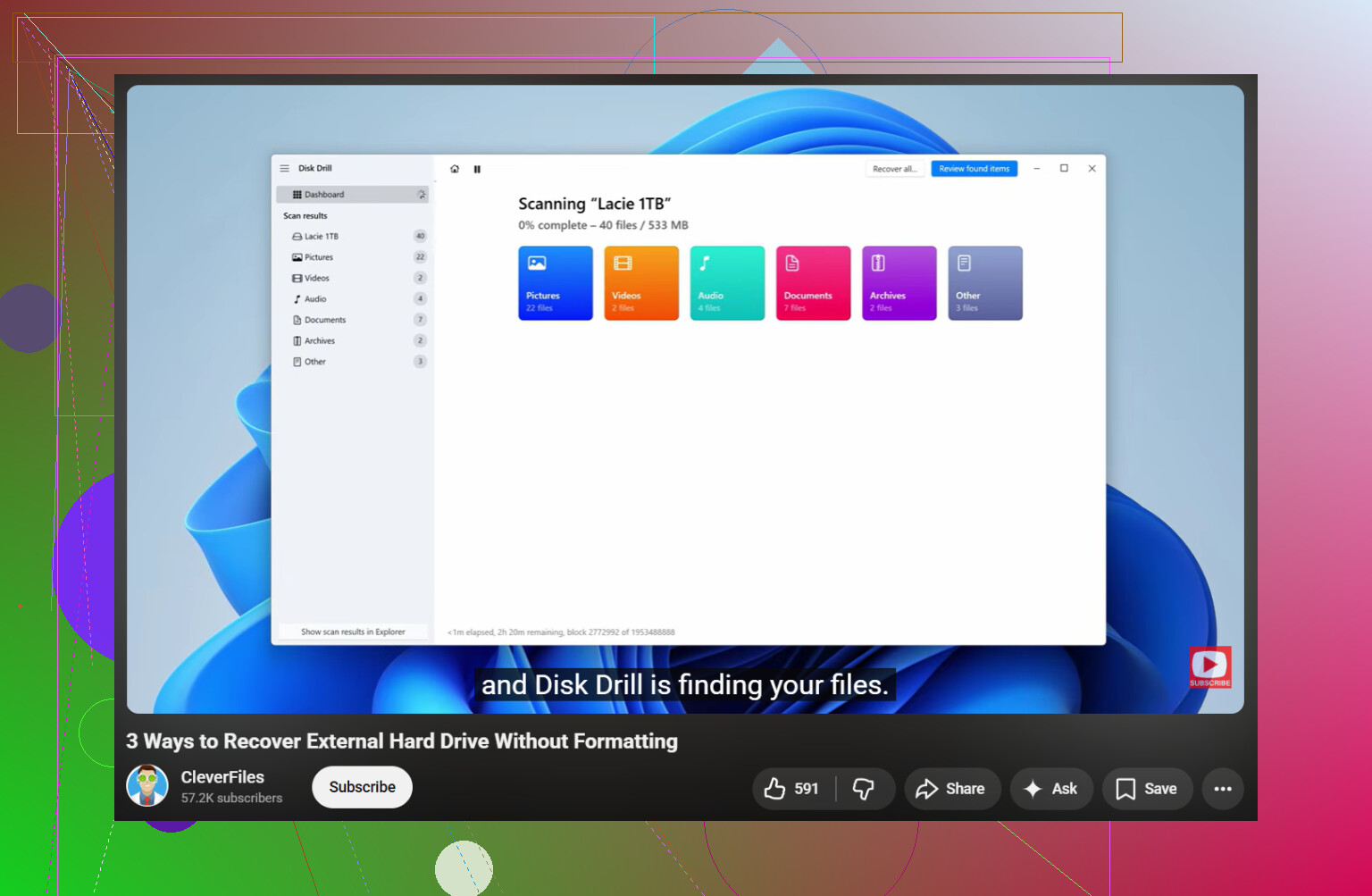
Dieses Video zeigt ebenfalls nützliche Prüfungen, bevor Sie etwas Riskantes tun:
Diese Anleitung zur Wiederherstellung externer Festplatten ansehen
Wenn das Laufwerk klickt, die Verbindung trennt oder den Explorer einfrieren lässt, hören Sie auf. Software kann ein sterbendes Laufwerk nicht reparieren, und wiederholte Lesevorgänge machen es schlimmer. An diesem Punkt ist eine Wiederherstellung im Labor die sicherere Wahl. Kleiner Tippfehler hier, aber im Ernst, formatieren Sie es nicht.
Wenn das Laufwerk weiterhin belegten Speicherplatz anzeigt, würde ich das zuerst als Dateisystem-/Indexproblem behandeln und nicht sofort annehmen, dass die Dateien tatsächlich gelöscht wurden. @mikeappsreviewer und @sternenwanderer haben die offensichtliche Liste der Dinge, die man nicht tun sollte, bereits ziemlich gut abgedeckt, aber eine zusätzliche Sache, die ich ergänzen würde, ist folgende: Prüfe, ob die Ordner in unleserliche Dateinamen oder sogar in einen ganz anderen übergeordneten Pfad umgewandelt wurden.
Ich habe schon erlebt, dass externe Laufwerke plötzlich als leer angezeigt wurden, die Daten aber unter etwas wie FOUND.000, beschädigten Verzeichnisnamen oder rohen Dateieinträgen lagen, die Windows einfach nicht normal anzeigen wollte. Deshalb würde ich nicht zu viel Zeit damit verbringen, manuell im Explorer herumzusuchen.
Was ich anders machen würde:
- Prüfe den SMART-Zustand des Laufwerks möglichst mit einem schreibgeschützten Tool. Wenn die Zustandswerte schlecht sind, klone/erstelle zuerst ein Image des Laufwerks, bevor du es scannst.
- Wenn das Laufwerk stabil ist, scanne es mit Disk Drill und achte gezielt sowohl auf rekonstruierte Dateien als auch auf die vorhandene Ordnerstruktur, nicht nur auf Ergebnisse nach Dateitypen.
- Wenn die Dateinamen bei Arbeitsdokumenten wichtig sind, priorisiere die Wiederherstellung nach ursprünglicher Struktur, anstatt nur alle PDFs/JPGs zu retten, denn das wird schnell unübersichtlich.
Kleine Meinungsverschiedenheit beim attrib-Vorschlag: Es kann helfen, klar, aber wenn das Problem eine tiefere Beschädigung ist, verschwendet es nur Zeit und macht falsche Hoffnung. Als schneller Check okay, aber nicht der Punkt, auf den ich mich konzentrieren würde.
Außerdem: Wenn das direkt nach dem Anschließen an einen bestimmten PC passiert ist, würde ich auf diesem Computer auf jeden Fall einen Virenscan durchführen, bevor du irgendetwas anderes wieder anschließt. Manche Malware versteckt Dateien gern und ersetzt Ordner durch Verknüpfungen. Altes Problem, aber seltsam häufig immer noch.
Für eine solide Anleitung zur Wiederherstellung externer Festplatten ist dieser Thread lesenswert:
Wie man fehlende Dateien von einer Festplatte wiederherstellt, ohne alles noch schlimmer zu machen
Kurzfassung: Benutze das Laufwerk nicht weiter, repariere es noch nicht, formatiere es nicht und stelle die wichtigen Daten zuerst auf einem anderen Datenträger wieder her. Wenn das Laufwerk anfängt zu klicken, einzufrieren oder die Verbindung zu verlieren, hör sofort mit DIY-Versuchen auf. Dann ist ein Labor gefragt.