Mi fototeca del iPhone se ha vuelto un verdadero desorden después de años de capturas de pantalla, duplicados y álbumes aleatorios, y ahora no puedo encontrar las fotos que realmente necesito. Estoy buscando la mejor manera de organizar las fotos en un iPhone, limpiar el almacenamiento y hacer que todo sea más fácil de gestionar.
Choqué con este mismo muro hace un tiempo. Mi carpeta Recientes se había convertido en un vertedero. Fotos familiares, recibos, capturas de pantalla que juraba necesitar, fotos borrosas del perro y diez versiones de la misma comida. Mi iPhone se sentía lento, las apps dudaban y abrir el carrete era un suplicio. En mi caso, el almacenamiento fue lo primero que valía la pena revisar. Cuando el teléfono está a tope, iOS empieza a ir a rastras.
Primero probé pagar por más espacio en iCloud. Mala solución. Lo único que hice fue alquilar un armario más grande para la misma basura. La parte que no entendí era simple. Ordenar no funciona cuando la mayoría de lo que tienes es basura. Primero tuve que borrar, y después organizar.
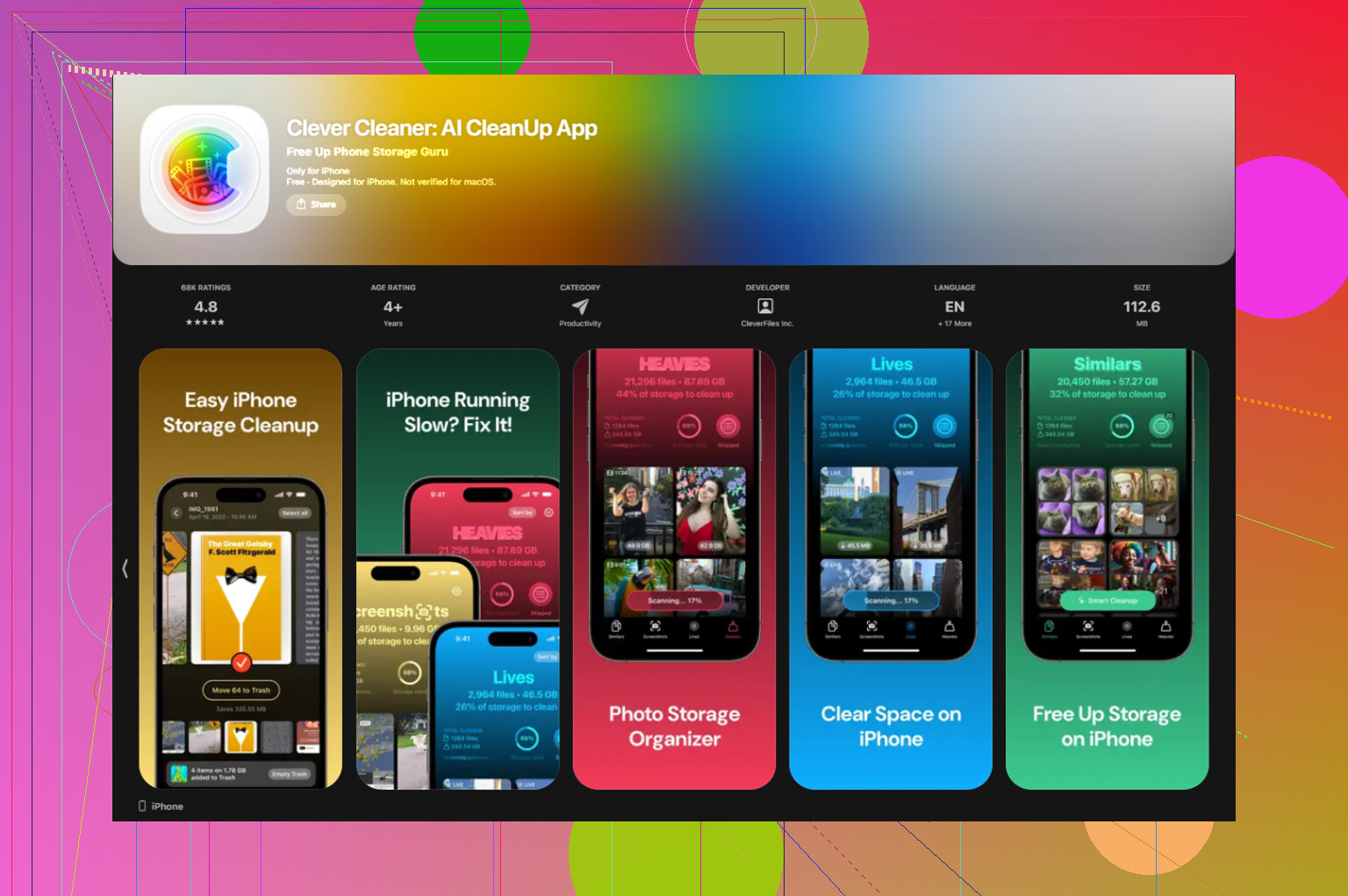
Si tu fototeca es enorme y te sientes atascado, yo empezaría con una app de limpieza y dejaría que hiciera la parte aburrida. Probé unas cuantas, y a la que siempre volvía era Clever Cleaner. Lo que me convenció fue la falta de tonterías. Sin muro de pago después de tres toques. Sin spam de anuncios. Sin prueba gratuita falsa. Además, gestiona todo directamente en el teléfono, así que tus fotos no se envían a ningún servidor.
Las dos partes que más usé fueron estas.
La sección Heavies fue la victoria más rápida. Ordena tus archivos multimedia por tamaño, así que lo más pesado sube a la parte superior. Encontré vídeos antiguos ocupando varios gigabytes sin que me hubiera dado cuenta. Borrar unos pocos de esos marcó más diferencia que eliminar 800 capturas de pantalla al azar.
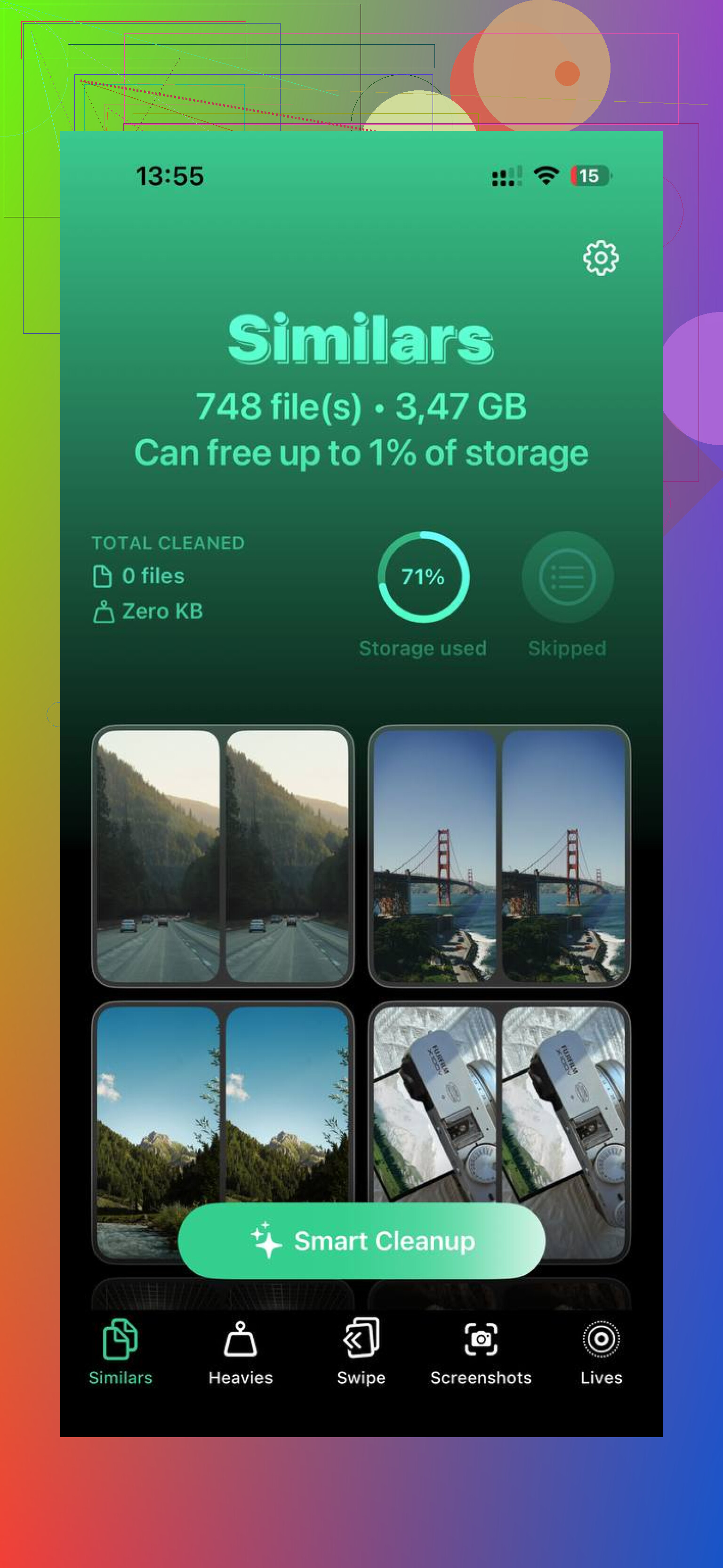
La sección Similars ayudó con la típica enfermedad del carrete: tres o cuatro fotos casi iguales de lo mismo porque tu pulgar seguía tocando la pantalla. Las agrupa, elige la mejor toma y tú tiras el resto. También muestra los tamaños de archivo, lo que me ayudó a dejar de adivinar y empezar a cortar lo que más espacio estaba desperdiciando.
Después de borrar los archivos grandes y los duplicados, organizar dejó de parecer imposible. Esta es la forma que terminé usando.
- Usa Recientes como una bandeja de entrada
Esta parte me costó demasiado aceptarla. En iPhone, mover fotos a álbumes no limpia Recientes. Siguen ahí. Cuando dejé de pelearme con eso, todo fue más fácil. Ahora trato Recientes como el correo electrónico. Una vez por semana, paso unos 10 minutos ahí. Muevo las fotos que vale la pena guardar a álbumes y borro la basura desechable.
- Pon primero la fecha en el nombre de los álbumes
Empecé a poner nombres a los álbumes como 2024-06 Viaje a la playa o 2024-08 Cena de cumpleaños. Se ve aburrido, y por eso funciona. Todo se ordena solo. Cuando necesitas encontrar un viaje o evento antiguo, no te pasas una eternidad desplazándote mientras intentas recordar cómo lo llamaste hace tres meses.
- Busca fotos antiguas por lotes
Revisar cinco años de fotos de una sola vez es horrible. Me fue mejor usando la barra de búsqueda y sacando un mes cada vez, algo como julio de 2022. El teléfono reduce el montón y la tarea se siente menos espantosa. Lo hice por partes durante unas cuantas noches y fue mucho más fácil que una sola sesión gigante de limpieza.
- Usa Favoritos para lo que realmente piensas conservar
Si los álbumes te parecen demasiado trabajo, usa el corazón. Yo hice esto en semanas ocupadas cuando sabía que no iba a ordenar nada como es debido. El álbum Favoritos se convierte en una lista rápida de tus mejores fotos. Al final me puse una regla. Si no le daría al corazón, debería pensarlo dos veces antes de guardarla.
- Deja de tratar tu teléfono como almacenamiento en frío
Esto importó más de lo que esperaba. Tu teléfono funciona mejor cuando no lleva encima toda tu vida digital para siempre. De vez en cuando, muevo las mejores fotos y vídeos a otro sitio: un disco externo, Google Drive o Amazon Photos. Amazon Photos ofrece espacio ilimitado para fotos si tienes Prime, y eso me ayudó en mi caso. Una vez que supe que lo importante existía en otro sitio, borrar cosas del teléfono fue más fácil.
La primera limpieza lleva algo de tiempo. La mía no fue rápida. Aun así, cuando eliminé las fotos duplicadas y los archivos de vídeo gigantes, todo se sintió más ligero. El teléfono funcionaba mejor y abrir Fotos dejó de sentirse como mirar dentro de un cajón lleno de trastos. Al final vuelves a ver tus recuerdos de verdad en vez de un montón de sobras digitales.
Deja de crear álbumes primero. Arregla primero la recuperación.
Difiero un poco de @mikeappsreviewer en un punto. La limpieza del almacenamiento importa, pero la organización falla más por una mala estructura que por tener demasiados archivos. Si solo borras, tu biblioteca volverá a estar desordenada en un mes.
Mi sistema es simple.
- Usa solo tres tipos de álbumes.
Bandeja de entrada, Referencia, Eventos.
Bandeja de entrada es para fotos de los últimos 30 días que aún necesitas clasificar.
Referencia es para recibos, documentos, números de serie, capturas de pantalla que necesitas después.
Eventos es para viajes, cumpleaños, personas, fiestas.
-
Deja de crear álbumes aleatorios.
Si un álbum tiene 8 fotos y no tiene fecha, se convierte en desorden. Fusiona los álbumes pequeños. Mantén menos de 20 álbumes principales si es posible. -
Usa los filtros integrados.
En Fotos, filtra por Capturas de pantalla, Videos, Editadas, Favoritas. Las capturas de pantalla suelen ser la limpieza más rápida. La mayoría de la gente tiene cientos. Yo tenía 1.400. Me quedé con 90. -
Añade descripciones.
Este es el truco más ignorado en iPhone. Desliza hacia arriba en una foto y añade “pasaporte”, “modelo de cocina”, “recibo de impuestos”, “fútbol 2023”. La búsqueda funciona mucho mejor después de esto. Toma segundos y ahorra tiempo después. -
Usa personas y lugares.
Entrena el álbum Personas. Confirma rostros. Corrige nombres incorrectos. Si buscas por persona o ciudad, iPhone hace un trabajo sólido. -
Archiva fuera del teléfono una vez al año.
Mantén lo mejor en el iPhone. Mueve el resto a otro lugar.
Si tu biblioteca es un desastre, usa Clever Cleaner primero para duplicados y archivos pesados, luego crea el sistema de álbumes después. Esta reseña de Clever Cleaner para limpieza de iPhone y organización de fotos resume por qué a la gente le gusta. Ese orden importa. Limpia, luego etiqueta, luego clasifica.
Yo lo haría un poco diferente a @mikeappsreviewer y @hoshikuzu. Tienen razón en limpiar primero, pero creo que demasiada gente crea sistemas de álbumes demasiado complejos y luego nunca los mantiene. En iPhone, la mejor herramienta de organización es sinceramente la búsqueda, no las carpetas.
Mi método:
- Elimina por categorías, no por fecha. Empieza con Capturas de pantalla, Grabaciones de pantalla, Duplicados y Videos.
- No renombres nada a menos que sea importante.
- Añade descripciones solo a las fotos que quizá necesites encontrar después, como recibos, cosas de garantía, imágenes de trabajo, documentos.
- Usa un álbum llamado “Conservar” y otro llamado “Necesitar después”. Eso es todo. Cualquier cosa más se vuelve desordenada otra vez rápidamente.
Además, no ignores la sección Utilidades integrada en Fotos. Oculto, Eliminado recientemente, Duplicados, Recibos si se detectan, todo eso ayuda más de lo que la gente cree.
Si tu fototeca ya está fuera de control, Clever Cleaner es una buena primera pasada porque detecta fotos similares y archivos grandes rápidamente. Si quieres una visión general decente, este artículo sobre una aplicación de limpieza para iPhone realmente gratuita para limpiar fotos explica por qué la gente la usa.
Opinión polémica: los álbumes están sobrevalorados. Si la búsqueda puede encontrar “playa 2022” o “recibo”, ya has ganado.