Ho controllato lo spazio di archiviazione del mio iPhone e ho notato che la categoria Applicazioni occupa una quantità enorme di spazio, anche dopo aver eliminato app e foto. Non sono sicuro di cosa rientri in Applicazioni o del motivo per cui rimanga così grande. Ho bisogno di aiuto per capire cosa include e come ridurla senza perdere dati importanti.
Mi sono imbattuto nello stesso pasticcio sul mio iPhone, quindi ecco la versione semplice.
“Applicazioni” nello spazio di archiviazione dell’iPhone non indica solo il file dell’app in sé. Di solito include:
- i file installati dell’app
- i dati del tuo account e le impostazioni dell’app
- dati in cache come immagini, segmenti video e file temporanei
- file archiviati sotto “Sul mio iPhone” in File
- download di Safari e relativi dati salvati in alcuni casi
Quindi, se quella sezione sembra enorme, non significa sempre che hai installato troppe app. Alcune app che usi ogni giorno si gonfiano col tempo. Instagram lo faceva sul mio. Anche Safari. Le app di streaming erano peggio. Un paio di giochi mangiavano spazio in modo assurdo e me ne sono accorto a malapena finché il telefono non ha iniziato a comportarsi in modo strano.
Quello che ho notato quando lo spazio si è ridotto:
- la fotocamera si apriva lentamente
- le app si bloccavano più spesso
- arresti anomali casuali
- ritardo della tastiera
- i menu di sistema impiegavano più tempo del solito
Per quello che ho visto, gli iPhone hanno bisogno di un po’ di spazio libero per restare fluidi. Quando il mio si è avvicinato troppo al pieno, le prestazioni sono calate rapidamente. Ora cerco di lasciare circa 6 GB liberi. Molto meno stress.
Se vuoi ridurre “Applicazioni” senza cancellare i tuoi dati, usa Scarica app.
Percorso:
Impostazioni > Generali > Spazio iPhone > scegli un’app > Scarica app
Perché lo uso:
- rimuove l’app stessa
- conserva i tuoi documenti e i dati salvati
- l’icona resta lì con un simbolo di nuvola
- reinstallandola torni da dove avevi lasciato
Questo ha funzionato bene per le app che aprivo di rado ma che non volevo reimpostare.
Un’altra pulizia facile:
Vai nello spazio di archiviazione di Safari e rimuovi i dati dei siti web. Una volta ho recuperato qualche centinaio di MB facendo così. Un’altra volta era più di 1 GB, cosa che mi ha sorpreso abbastanza.
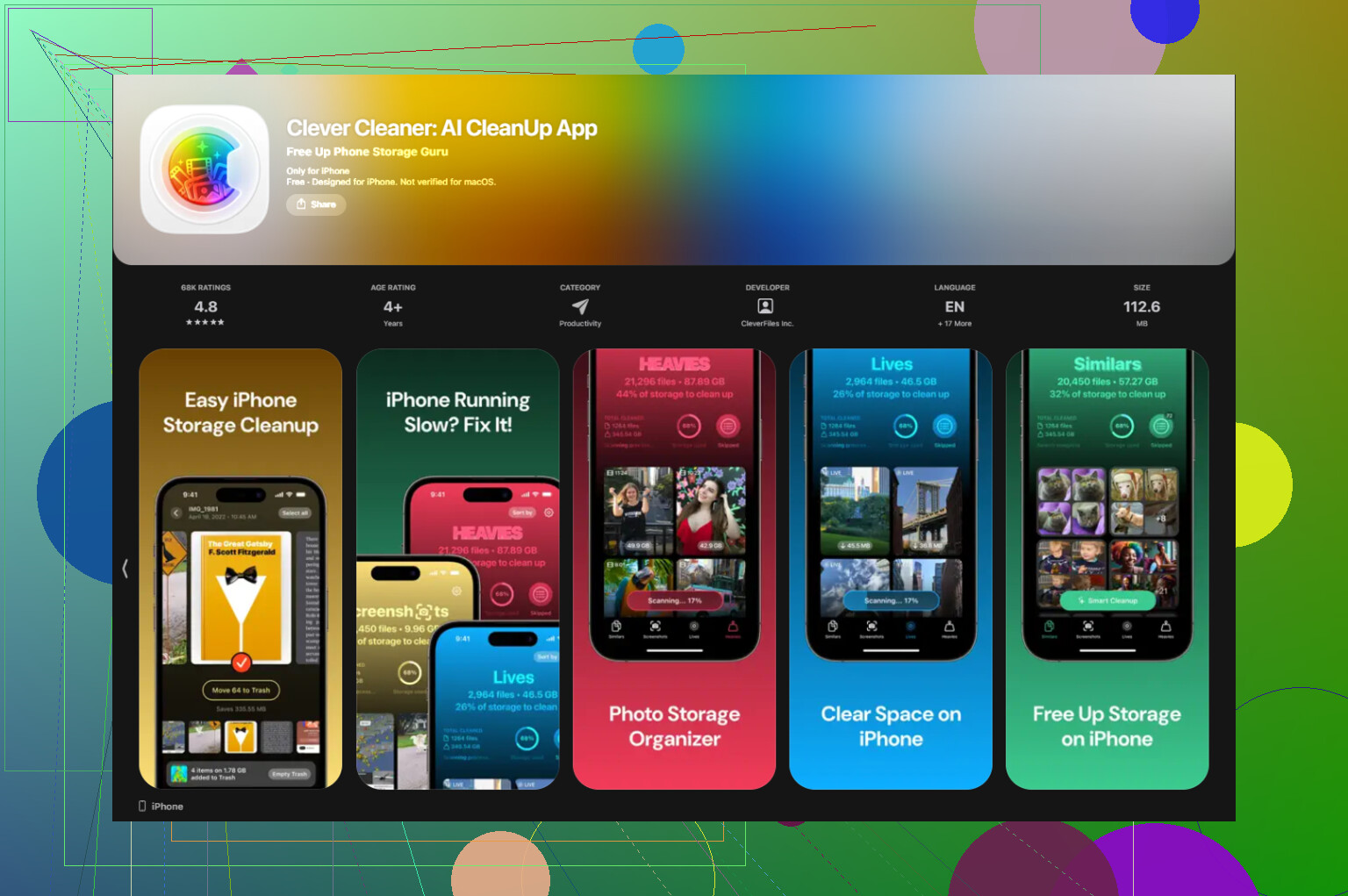
Gli strumenti integrati di Apple sono discreti, ma per me si perdevano un sacco di spazzatura in foto e video. Alla fine ho usato Clever Cleaner dopo che il mio telefono era diventato abbastanza lento da darmi fastidio ogni giorno.
Cosa mi è piaciuto:
- nessun paywall mi ha bloccato a metà pulizia
- nessuna pubblicità invadente
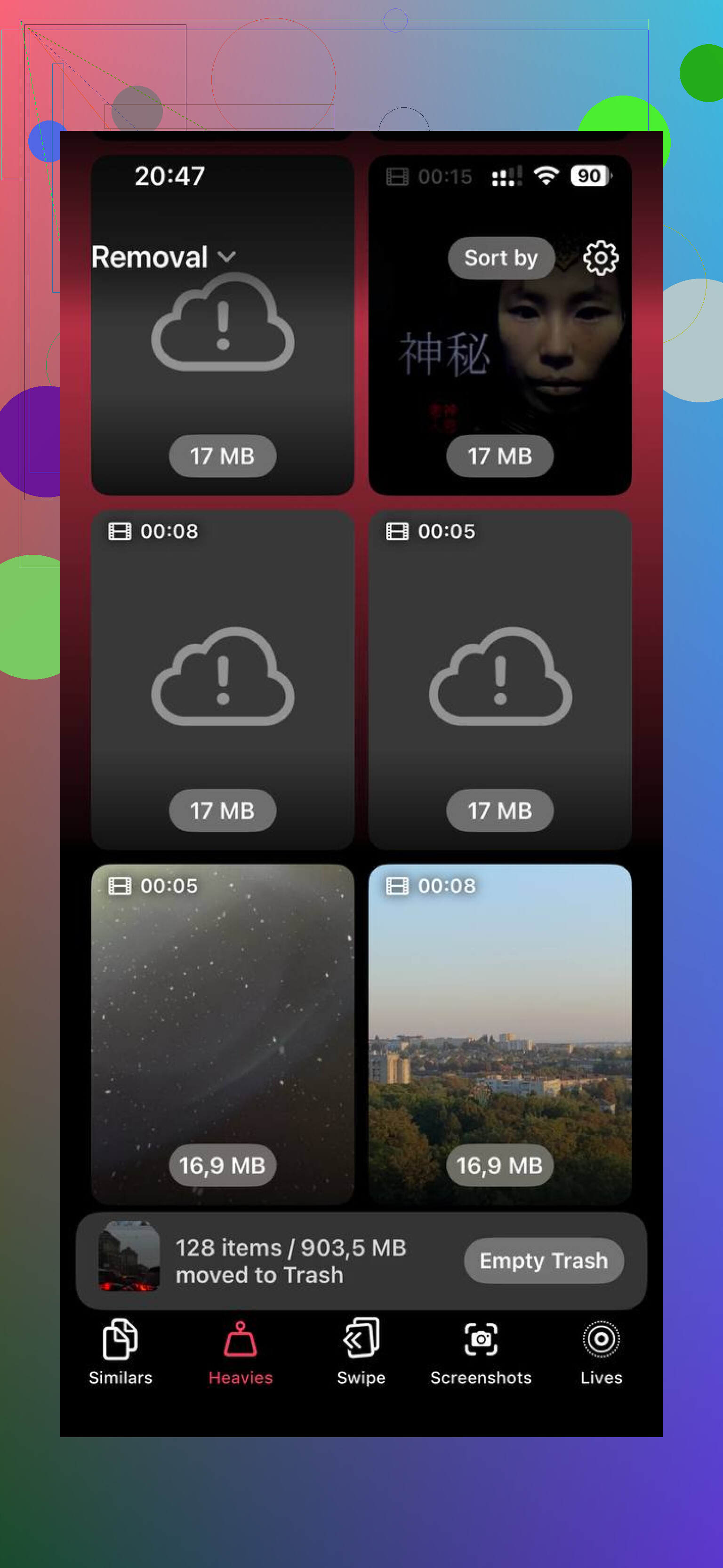
- la sezione “Heavies” rendeva facile trovare video enormi e vecchie registrazioni dello schermo
- il rilevatore di foto simili mi ha aiutato a eliminare rapidamente gli scatti duplicati
Anche la parte sulla privacy contava. Ho controllato perché non mi piace che gli strumenti per le foto inviino contenuti fuori dal dispositivo. Questo elabora tutto sul telefono, ed è stato uno dei motivi principali per cui l’ho tenuto.
Dopo aver liberato alcuni GB dal disordine di file multimediali, il mio telefono andava molto meglio. Non per magia. Però il rallentamento si è attenuato abbastanza da farmelo notare già lo stesso giorno.
Quello che farei se il tuo spazio di archiviazione è al limite:
- Apri Spazio iPhone e sistema le app più grandi.
- Scarica quelle che usi a malapena.
- Cancella i dati dei siti web di Safari.
- Controlla File, soprattutto “Sul mio iPhone”.
- Elimina video enormi, registrazioni dello schermo e foto duplicate.
- Ricontrolla lo spazio di archiviazione una volta al mese così non si accumula di nuovo.
Se la barra “Applicazioni” è enorme, è fastidioso, ma è normale. Nella maggior parte dei casi si tratta di cache inutile, file salvati e dati delle app che si accumulano nel corso dei mesi. Nel mio caso era così.
“Applicazioni” è una categoria generica. iOS spesso ci mette i binari delle app, i documenti delle app, le cache locali, i media scaricati, gli allegati dei messaggi legati alle app e alcuni dati residui dei container. Quindi sì, rimane grande anche dopo che elimini le foto.
Una cosa che aggiungerei al post di @mikeappsreviewer è che il grafico dello spazio di archiviazione non si aggiorna sempre all’istante. A volte iOS impiega ore, a volte serve un riavvio, prima di ricalcolare. Mi è capitato di vedere “Applicazioni” sembrare gonfiato dopo aver eliminato roba, per poi diminuire più tardi. Fastidioso, ma vero.
Alcuni punti che spesso la gente si perde:
-
Dati dell’app Messaggi
Video, note vocali, GIF, adesivi. Queste cose possono occupare gigabyte. -
Netflix, Spotify, YouTube, Podcast
I download offline restano dentro lo spazio di archiviazione dell’app. -
Provider dell’app File
Dropbox, Google Drive, Adobe, app PDF. Le copie locali vengono conteggiate. -
Mail
Gli allegati grandi e i dati della posta memorizzati nella cache si accumulano in fretta.
Se vuoi individuare il problema con precisione, vai app per app in Spazio su iPhone e confronta “Dimensioni app” con “Documenti e dati”. Se Documenti e dati è enorme, il problema è quell’app, non il telefono.
Per le app ostinate, eliminare e reinstallare funziona meglio che scaricare l’app. Su questo non sono del tutto d’accordo. Scaricare l’app conserva i dati, il che è comodo, ma se sono proprio i dati a essere spazzatura, scaricarla non risolverà molto. Reinstallarla spesso elimina tutta la roba inutile.
Se nel disordine ci sono anche file multimediali, vale la pena dare un’occhiata a Clever Cleaner. Questa recensione completa di Clever Cleaner per la pulizia dello spazio su iPhone spiega in modo semplice cosa fa. È utile per foto duplicate, video grandi e screenshot di cui ti eri dimenticato. È un lavoro un po noioso, ma libera spazio in fretta.
Controlla anche Dati di sistema separatamente. La gente li confonde spesso. Applicazioni e Dati di sistema sono cose diverse, e iOS adora nascondere il caos.
“Applicazioni” è fondamentalmente il cassetto del disordine dell’archiviazione dell’iPhone. Non si tratta solo delle app che hai installato. Include anche i contenitori delle app, i file salvati, i contenuti offline, alcuni dati di supporto rimasti e a volte cose che iOS etichetta malissimo. Quindi sì, eliminare le foto non farà sempre diminuire molto quella barra.
Sono per lo più d’accordo con @mikeappsreviewer e @cacadordeestrelas, ma aggiungerei un punto in più: a volte il numero è semplicemente sbagliato per un po’. La segnalazione dello spazio di archiviazione di iOS può essere stranamente in ritardo o buggata. Mi è capitato che restasse gonfiata fino a un ciclo di ricarica + riavvio.
Cose che controllerei e che non hanno davvero sottolineato:
- database dei contenuti multimediali di WhatsApp/Telegram/Signal
- file di progetto di GarageBand, iMovie, CapCut
- voci scaricate nelle impostazioni di Accessibilità o di Siri
- mappe scaricate per l’uso offline
- app per libri e PDF che accumulano copie locali
Inoltre, eliminare un’app è meglio che scaricarla se la vera divoratrice di spazio sono i suoi “Documenti e dati”. Lo scaricamento mantiene quella parte, quindi può essere piuttosto inutile per le app problematiche.
Se a occupare più spazio sono contenuti multimediali sparsi tra Foto, screenshot e video enormi, Clever Cleaner è in realtà utile per individuare rapidamente le cose più ovvie. E se vuoi una valida guida video, questa è piuttosto chiara: guarda questa recensione video sulla pulizia della memoria dell’iPhone.
In breve: Applicazioni resta grande perché i dati delle app rimangono più a lungo di quanto la gente pensi, e iOS etichetta lo spazio di archiviazione piuttosto male, a dire il vero.
La cosa importante che spesso sfugge: le Applicazioni possono restare gonfiate a causa di istantanee e indici, non solo per i dati attivi dell app. Dopo aggiornamenti, ripristini o eventi di spazio insufficiente, iOS può mantenere mappe di archiviazione temporanee finché non viene eseguita la pulizia automatica. Per questo eliminare elementi a volte all inizio sposta appena la barra. Su questo punto sono d accordo con @cacadordeestrelas e @hoshikuzu, ma penso che si dia troppo merito alle cache. A volte è solo una contabilizzazione ritardata.
Un altra prospettiva da controllare:
- anche le App Clip che avevi dimenticato occupano spazio
- le analisi/log condivisi di iPhone collegati alle app possono rimanere
- memo vocali incorporate in altre app
- file di rendering per modifiche da app foto/video
- cache del browser interno alle app non cancellate con i dati di Safari
Ciò che aiuta è confrontare lo spazio di archiviazione dopo:
- una ricarica notturna su Wi-Fi
- un riavvio
- alcune ore di attesa
Se il numero continua a sembrare falso, aggiorna iOS. I bug nella segnalazione dello spazio di archiviazione vengono davvero corretti.
Riguardo a Clever Cleaner:
Pro: modo semplice per individuare rapidamente contenuti multimediali troppo grandi, utile per duplicati e video pesanti, più semplice che scavare in ogni app.
Contro: non risolve database delle app gonfiati, allegati dei messaggi o indici di archiviazione corrotti. Quindi è utile, ma non è una soluzione totale.
@mikeappsreviewer aveva ragione a distinguere tra Dimensione app e Documenti e dati. È questa distinzione che racconta la vera storia.