Stavo controllando lo spazio di archiviazione del mio iPhone e ho notato che alcune app stanno usando molto spazio nella sezione Documenti e dati, ma non capisco cosa includa o perché continui a crescere. Ho bisogno di aiuto per capire cosa significa Documenti e dati su iPhone, quali tipi di file vengono archiviati lì e se è sicuro cancellarli per liberare spazio di archiviazione.
Mi sono imbattuto in questo casino sul mio iPhone, quindi capisco perché a prima vista sembri sbagliato. Apri Archivio, vedi un'app elencata a 300 MB, poi 'Documenti e dati' se ne sta lì a 20 GB come se pagasse l'affitto. Sembra rotto, ma la maggior parte delle volte sono vecchi residui dell'app.
Quello che vive in 'Documenti e dati' è tutta la roba intorno all'app, non il file dell'app in sé. Foto nella cache, frammenti di video in streaming, miniature scaricate, cookie, sessioni salvate, dati dei siti, resti di accessi, cronologia delle ricerche, bozze, allegati. Tutta la spazzatura che le app tengono per aprirsi più velocemente la volta successiva. Instagram, Facebook, TikTok, YouTube, Spotify, Chrome, Safari, tutte accumulano questa roba in fretta se le usi molto.
Da quello che ho visto, le app social di solito sono le peggiori. Scorri per 30 minuti e il tuo telefono ha salvato pile di contenuti multimediali in background. Non te ne accorgi giorno per giorno. Poi una settimana dopo lo spazio libero è sparito.
Apple ha reso questa parte più fastidiosa di quanto dovrebbe essere. Per la maggior parte delle app non esiste un unico pulsante pulito per svuotare la cache. Quindi finisci per farlo app per app.
Per Safari, il percorso è semplice. Apri Impostazioni, vai su Safari, poi tocca 'Cancella cronologia e dati dei siti web.' Se un'app ha le proprie impostazioni del browser, controlla anche dentro l'app. Facebook, per esempio, ha opzioni per i dati del browser e i cookie nascoste nei suoi menu.
Quello che ha funzionato meglio per me con le app pesanti è stato il metodo diretto. Elimina l'app. Reinstallala. Accedi di nuovo. Un po' seccante, sì, ma cancella molta più spazzatura rispetto a scaricarla. Scaricare rimuove solo il binario dell'app. I tuoi dati memorizzati restano al loro posto, il che vanifica completamente lo scopo se il problema è lo spazio di archiviazione.
Foto confonde più di tutto le persone. Mi è successo anche questo. Avevo eliminato un sacco di immagini e il numero dello spazio usato si era mosso a malapena. Il motivo era 'Eliminati di recente.' iPhone conserva quei file per circa 30 giorni. Finché non svuoti quella cartella, continuano a contare. Anche gli album condivisi e le vecchie cache di immagini sincronizzate sembrano restare in giro più a lungo di quanto la gente si aspetti.
Una volta che il mio telefono si è avvicinato al pieno, le prestazioni sono calate in modi che riuscivo a percepire. La fotocamera impiegava più tempo ad aprirsi. Durante la digitazione c'erano piccole pause. Le app si ricaricavano più spesso. Continuavano a comparire avvisi casuali sullo spazio di archiviazione. iOS ha bisogno di spazio per respirare. Se lo spazio libero è minimo, il telefono comincia a comportarsi come se fosse stanco.
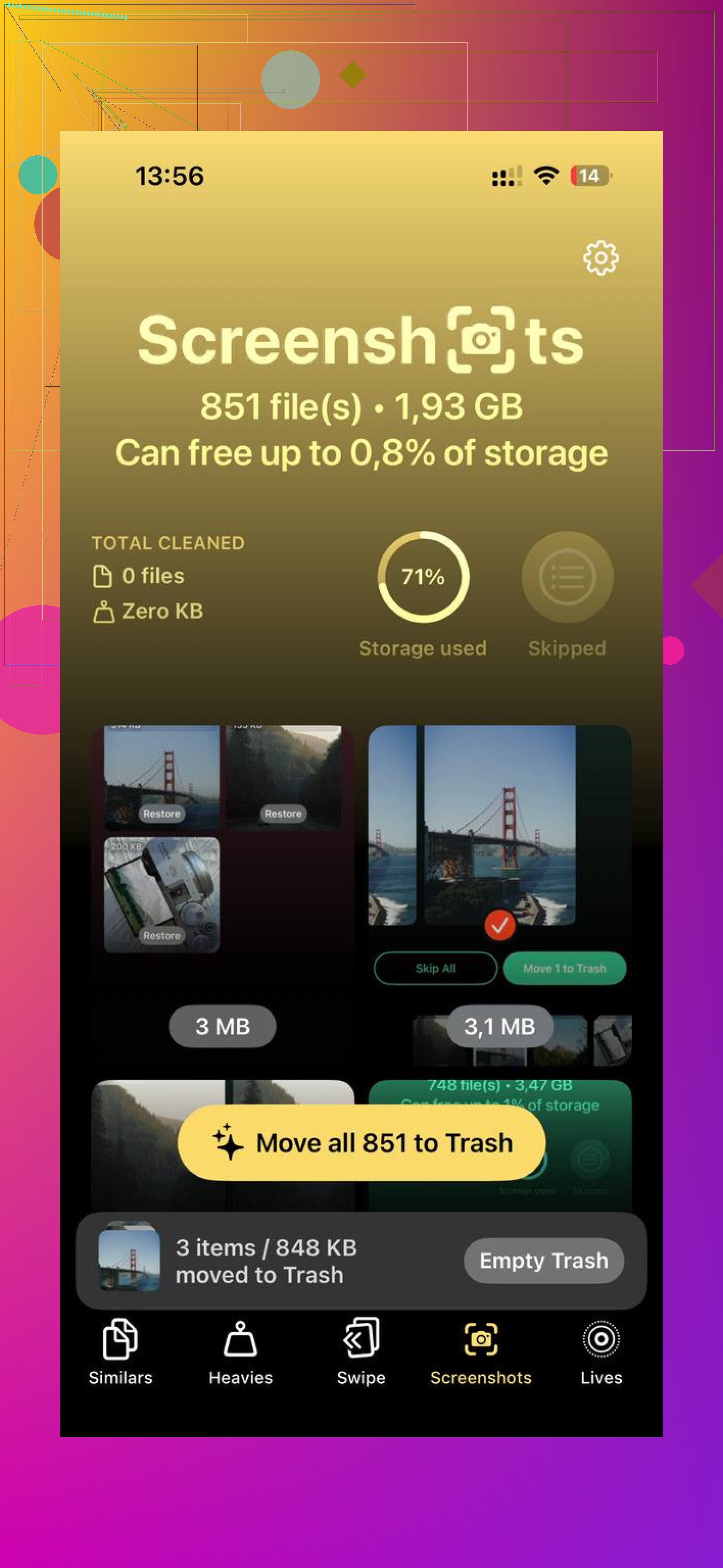
Per me, foto e video erano il problema principale, non le app stesse. Ho provato a pulire manualmente e ho rinunciato in fretta. Troppe copie duplicate, troppi scatti quasi identici, troppi video enormi di cui mi ero dimenticato. Alla fine ho usato Clever Cleaner perché volevo qualcosa di veloce senza le solite assurdità dell'App Store.
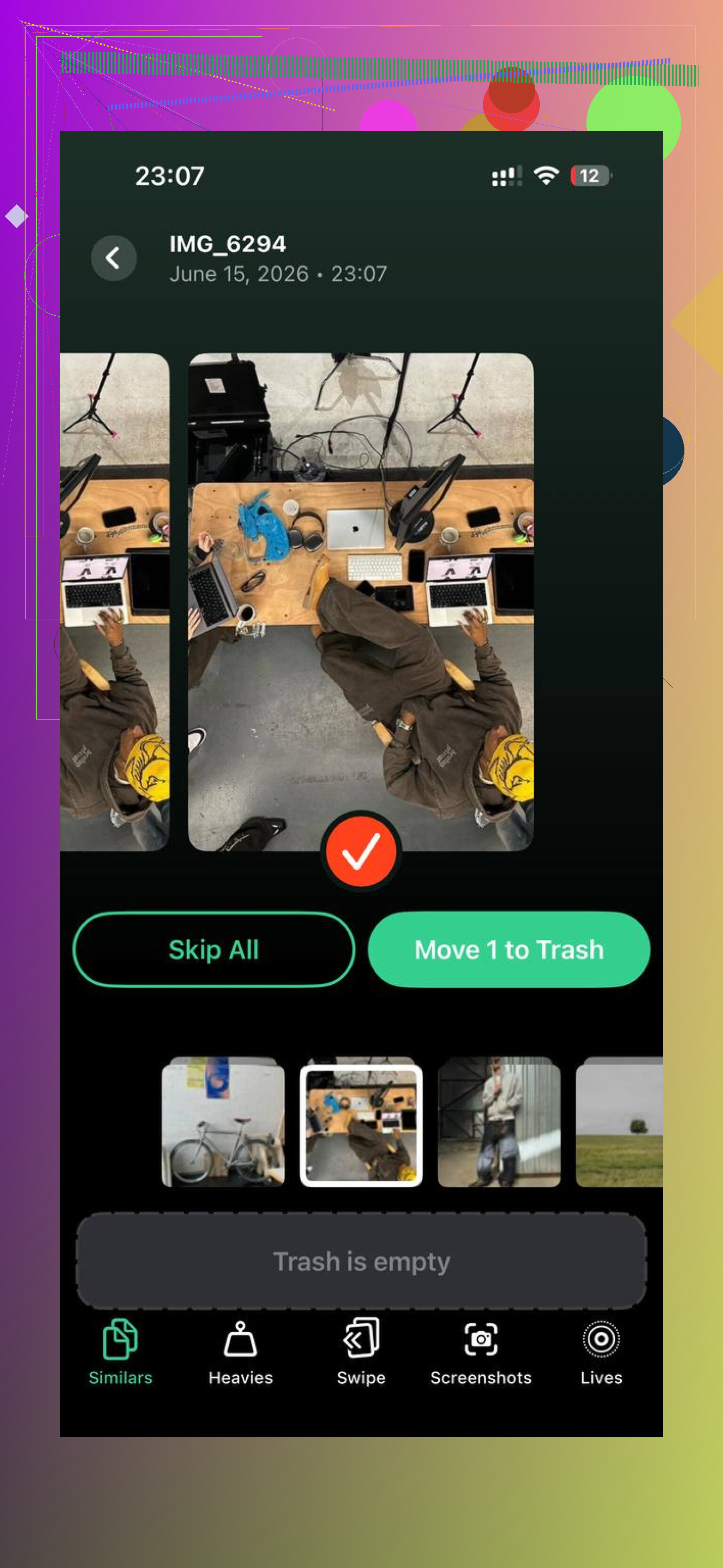
La parte che ho trovato utile era la sezione 'Heavies'. Mostra prima i file più grandi, che è ciò che conta quando ti serve spazio adesso, non più tardi. Un vecchio clip in 4K può occupare più spazio di archiviazione di centinaia di foto normali. Anche la sezione 'Similars' è stata utile. Avevo interi gruppi della stessa foto con differenze minime, e cancellarli ha liberato più spazio di quanto mi aspettassi.
Mi è piaciuto anche vedere le dimensioni dei file prima di eliminare le cose. Rende la scelta più facile. Sai cosa fa risparmiare 12 MB e cosa fa risparmiare 1.4 GB. E per come l'ho usata io, l'elaborazione delle foto restava sul dispositivo, cosa importante per me visto che non volevo che la mia libreria venisse mandata chissà dove.
Dopo aver liberato circa 10 GB di video grandi, screenshot e scatti duplicati, lo spazio occupato da Foto è sceso rapidamente e il telefono ha smesso di sembrare intasato. Non magia. Più come portare finalmente fuori la spazzatura.
Quindi sì, svuotarlo è sicuro nella maggior parte dei casi. Il compromesso è minimo. Potresti dover effettuare di nuovo l'accesso. Alcune pagine o contenuti multimediali potrebbero richiedere un secondo in più la prima volta. Ma se il tuo iPhone è pieno e lento, pulire la spazzatura nella cache è una delle prime cose che farei.
Una breve checklist, visto che questa roba tende a perdersi:
1. Controlla Impostazioni e rivedi Archivio iPhone.
2. Cancella la cronologia di Safari e i dati dei siti web.
3. Controlla dentro le app grandi se ci sono opzioni per pulire cache o browser.
4. Elimina e reinstalla le peggiori se i loro dati sono enormi.
5. Svuota 'Eliminati di recente' in Foto.
6. Controlla anche 'Eliminati di recente' in File.
7. Trova i video grandi e le foto duplicate, poi rimuovi prima quelli.
Se il grafico dello spazio di archiviazione sembra assurdo, di solito non è un singolo file misterioso. È un mucchio di piccoli residui più alcuni file multimediali enormi nascosti in bella vista. Almeno sul mio era questo lo schema.
Documenti e dati sono la roba dell’app, non l’app stessa. Pensa a file salvati, download offline, allegati dei messaggi, database, cache, file temporanei, indici, registri e dati dell’account. Nelle versioni più recenti di iOS, Apple spesso lo indica come “Documenti e dati” nel totale di archiviazione di un’app, anche quando una parte è cache.
Perché cresce:
- Le app di streaming conservano frammenti multimediali.
- Le app di chat archiviano foto, video, messaggi vocali.
- I browser salvano i dati dei siti.
- Le mappe salvano aree offline.
- Le app di foto e modifica conservano esportazioni, anteprime e cronologia annullamenti.
- Alcune app occupano sempre più spazio nel tempo. Già, una cattiva pulizia dell’app è una cosa reale.
Un piccolo disaccordo con @mikeappsreviewer. Reinstallare non è sempre la migliore prima mossa. Per app come Messaggi, WhatsApp, Podcast, Netflix, Spotify o Lightroom, potresti cancellare contenuti offline utili o file di progetto locali che volevi conservare. Controlla prima il menu di archiviazione dell’app.
Cosa controllare in base al tipo di app:
- Messaggi: allegati di grandi dimensioni
- WhatsApp/Telegram: media e backup delle chat
- Spotify/Netflix/YouTube: download
- Safari/Chrome: dati dei siti web
- File: download locali, ZIP, PDF
- Editor fotografici: copie esportate e cache
- Mail: allegati scaricati
Il modo migliore per controllarlo:
Impostazioni, Generali, Spazio su iPhone, tocca l’app. Se l’app pesa 150 MB e lo spazio usato è 8 GB, la parte gonfiata è costituita da dati utente o cache.
Le migliori mosse di pulizia, senza ripetere le solite:
- In Messaggi, controlla gli allegati di grandi dimensioni.
- In WhatsApp, apri Gestisci spazio.
- In Spotify o Netflix, rimuovi i download dall’interno dell’app.
- In File, ordina per dimensione e controlla Su iPhone.
- In Mail, rimuovere e aggiungere di nuovo un account spesso cancella le vecchie cache degli allegati.
- Per le app di modifica, elimina i vecchi progetti dopo averli esportati.
Controlla anche i suggerimenti di iOS in Spazio su iPhone. Non sono perfetti, ma “Controlla allegati di grandi dimensioni” e “Rimuovi app inutilizzate” aiutano più di quanto la gente pensi.
Se il tuo problema principale è il disordine in Foto, non i dati delle app, un’app di pulizia fa risparmiare tempo. Clever Cleaner è una delle poche che le persone continuano a citare per foto duplicate, scatti simili e video di grandi dimensioni. Questa pagina offre una panoramica valida di Clever Cleaner per iPhone, un’app gratuita per liberare spazio con IA.
Versione breve: Documenti e dati indica lo spazio di lavoro intorno a un’app. Cresce con l’utilizzo. Una parte è utile. Una parte è spazzatura. Il trucco è capire quale app sta accumulando file, poi cancellare i dati dentro l’app prima di fare tabula rasa ed eliminarla. A volte Apple nasconde questa roba fin troppo bene.
“Documenti e dati” è praticamente lo zaino dell’app. L’app stessa è il guscio. Documenti e dati è tutta la roba che si porta dietro: brani scaricati, video in cache, miniature, allegati delle chat, database, bozze, cookie, log e a volte anche spazzatura che si è dimenticata di buttare via.
Dove non sono del tutto d’accordo con @mikeappsreviewer è che avere tanti Documenti e dati non significa sempre spazzatura. A volte sono contenuti davvero utili come playlist offline, episodi di Netflix scaricati o cronologia dei messaggi. @shizuka era più vicino alla realtà su questo punto.
La parte fastidiosa è che iOS mette insieme dati utili e cache inutile, quindi il numero sembra più spaventoso di quanto sia davvero. Se continua a crescere, di solito significa:
- usi molto l’app
- l’app mette tutto in cache
- lo sviluppatore è stato pigro con la pulizia
- i file multimediali vengono archiviati localmente
Una cosa che molti non considerano: alcune app sincronizzano meno di quanto pensi. Se le elimini con leggerezza, puff, i file locali spariscono. Quindi prima di cancellare qualsiasi cosa, controlla se l’app salva i file solo sul dispositivo.
Inoltre, se nella tua confusione c’è anche “Dati di sistema”, quello è diverso da Documenti e dati. Le etichette di Apple sono un po’ caotiche a dire il vero.
Se Foto è il vero divoratore di spazio, e non la cache delle app, allora un’app di pulizia è più veloce che scavare manualmente per sempre. Clever Cleaner è valida per trovare duplicati, foto simili e video grandi senza un sacco di fronzoli. Inoltre, questo video su come liberare spazio su iPhone e ripulire il disordine nelle foto merita un’occhiata.
Versione breve: non è un virus, non è spazio di archiviazione falso, sono solo residui delle app più contenuti salvati. Una parte serve. Una parte è solo spazzatura. Apple nasconde davvero molto male il confine tra le due cose.