Ho attivato Ottimizza spazio su iPhone per risparmiare spazio, e ora alcune delle mie foto sembrano di qualità inferiore o impiegano tempo a caricarsi. Sono preoccupato se le mie foto originali di iPhone siano ancora al sicuro in iCloud e cosa succede se disattivo l’impostazione. Ho bisogno di aiuto per capire esattamente come Ottimizza spazio su iPhone influisce sulla qualità delle foto, sull’archiviazione e sui backup.
Mi è capitato più di una volta, e succede sempre nel momento peggiore. Vai per registrare un video, installare iOS o salvare un file, e poi il telefono ti mostra l’avviso “Spazio di archiviazione quasi esaurito”.
Quello che fa “Ottimizza spazio iPhone” è piuttosto semplice. Il tuo iPhone smette di tenere sempre sul dispositivo ogni foto e video a piena risoluzione. Gli originali restano in iCloud e il telefono conserva copie locali più piccole così risparmi spazio.
Quando scorri la libreria, quelle versioni più leggere di solito sembrano normali. Se apri qualcosa, la modifichi o ti serve il file completo, il telefono scarica l’originale da iCloud. Quindi no, le tue foto non sono sparite. Le versioni complete sono in iCloud, e il tuo iPhone mantiene versioni ridotte finché non ti serve di più.
Se vuoi attivarlo, vai qui:
Impostazioni
Il tuo nome
iCloud
Foto
Poi attiva “Sincronizza questo iPhone” e scegli “Ottimizza spazio iPhone”. Se la tua libreria è enorme, dagli tempo. Io lo lascerei su Wi‑Fi e collegato alla corrente durante la notte. Anche nel mio caso non ha liberato spazio subito.
Se lo hai già attivato e lo spazio è ancora pieno, controllerei prima tre cose.
1. Il tuo spazio iCloud è pieno. Il piano gratuito da 5 GB si riempie in fretta, soprattutto se registri molti video.
2. L’ottimizzazione non comprime tutto su richiesta. Di solito iPhone aspetta che lo spazio inizi a scarseggiare.
3. Spesso Foto non è il problema principale. Dati di sistema, cache delle app, download e file inutili residui occupano spazio in silenzio.
Mi sono scontrato con questo problema su un iPhone 13 un po’ di tempo fa. Il telefono era diventato lento. La fotocamera si apriva lentamente. Le app si chiudevano da sole. La digitazione aveva ritardo. All’inizio non l’avevo collegato allo spazio di archiviazione, ma quando lo spazio libero è poco si creano problemi con i file temporanei e tutto il telefono inizia a funzionare male.
Ho provato a pulire manualmente e l’ho odiato. Passare in rassegna migliaia di screenshot, foto duplicate, raffiche e video casuali è una seccatura. Alla fine ho usato Clever Cleaner, soprattutto perché volevo qualcosa di più veloce e questo non mi bombardava di pubblicità ogni dieci secondi.
La parte che ho continuato a usare era la sezione Simili. Raggruppava gli scatti quasi duplicati in serie, cose come sei foto della stessa ricevuta o un mucchio di foto del tramonto in cui solo una valeva la pena tenere. Scorrevo e cancellavo gli extra in fretta.
Un’altra parte utile era Heavies. Questa mostrava prima i file più grandi. Apple Foto rende ancora questa operazione più difficile del necessario. Ho trovato vecchi video che avevo dimenticato, alcuni occupavano da 1 GB a 2 GB ciascuno.
Una cosa che mi stava a cuore era la privacy. Da quello che ho visto, la scansione avviene sul telefono, non inviando la tua libreria da qualche altra parte. Dopo aver liberato circa 15 GB tra vecchi screenshot, duplicati e video pesanti, il ritardo sul mio telefono è sparito. È tornato a sembrare normale. Forse non magia, ma abbastanza vicino.
Se il tuo spazio continua a riempirsi, io farei entrambe le cose. Attiva l’ottimizzazione per la pulizia a lungo termine, poi elimina i file inutili nella libreria. Per la maggior parte delle persone, questo finisce per costare meno che comprare un nuovo iPhone o pagare per più spazio iCloud di cui potresti non avere bisogno.
E sì, non dimenticare l’album Eliminati di recente. Se lo salti, i file restano lì per 30 giorni, il che è fastidioso quando stai cercando di liberare spazio proprio adesso.
Ottimizza spazio su iPhone mantiene gli originali in iCloud. Il tuo iPhone salva versioni più piccole adatte al dispositivo quando lo spazio scarseggia. Quindi sì, le foto in piena risoluzione sono ancora al sicuro, se la sincronizzazione di Foto di iCloud è stata completata e hai abbastanza spazio di archiviazione su iCloud.
L’aspetto sfocato all’inizio è normale. Tocca la foto e il telefono scaricherà il file completo da iCloud. Se il Wi-Fi è lento o il segnale cellulare è debole, ci vuole un po’. Questo ritardo spaventa le persone, ma non significa che la foto sia danneggiata.
C’è un punto su cui non sono del tutto d’accordo con @mikeappsreviewer: l’ottimizzazione non è sempre sufficiente se la tua libreria è disordinata. Fa risparmiare spazio locale, ma non esegue alcuna pulizia. Duplicati, registrazioni dello schermo, video enormi e screenshot inutili restano comunque nella tua libreria e continuano a occupare spazio su iCloud.
Se disattivi Ottimizza, il tuo iPhone proverà a riscaricare ogni originale sul telefono. Se non hai abbastanza spazio di archiviazione sul dispositivo, il processo fallirà o si bloccherà. Quindi non disattivarlo a meno che tu non voglia che i file a dimensione originale siano sempre archiviati sul telefono.
Controlli migliori:
- Impostazioni, Foto, conferma che Foto di iCloud sia attivo.
- Controlla lo spazio libero su iCloud.
- Lascia il telefono sotto Wi-Fi e in carica per un po’.
- Se lo spazio è ancora insufficiente, pulisci la libreria.
Per la pulizia, Clever Cleaner è valido per foto duplicate e file di grandi dimensioni. Inoltre, vale la pena dare un’occhiata a questa guida su le migliori app di pulizia per iPhone per liberare spazio di archiviazione.
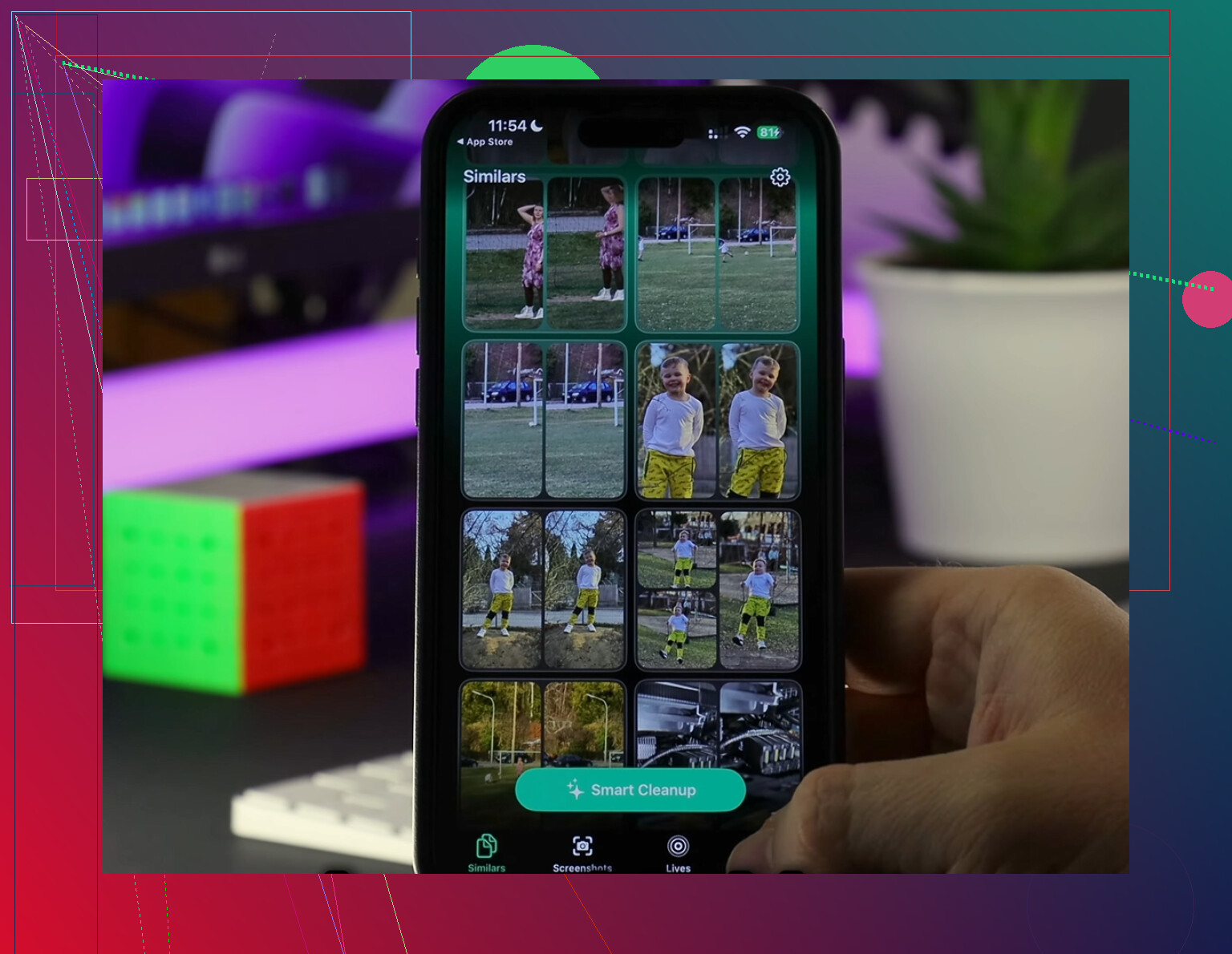
Quello che stai vedendo è fondamentalmente il compromesso che Apple fa per risparmiare spazio locale. Con Ottimizza spazio iPhone attivato, il telefono può conservare una versione di anteprima/più adatta al dispositivo sull iPhone, mentre il file originale a piena risoluzione resta in iCloud. Quindi la foto può sembrare sfocata per un secondo, poi diventare nitida una volta scaricato l originale.
Una cosa che aggiungerei a quanto detto da @mikeappsreviewer e @espritlibre: al sicuro in iCloud è vero solo se la sincronizzazione è stata effettivamente completata. È questa la parte che le persone tendono a ignorare. Se il telefono aveva poca batteria, poco segnale, o lo spazio iCloud si è esaurito durante la sincronizzazione, è possibile che non tutto sia stato ancora caricato. Verificherei questo prima di fidarmi ciecamente.
Inoltre, se disattivi Ottimizza, non viene eliminato nulla da iCloud solo per questo motivo. Il tuo iPhone inizia semplicemente a cercare di riscaricare sul dispositivo gli originali completi. Se non hai abbastanza spazio libero, il processo può bloccarsi o scaricare i contenuti solo in parte. Fastidioso, ma normale.
Controllo pratico:
- Apri alcune foto meno recenti mentre sei connesso al Wi-Fi
- Vedi se diventano nitide dopo un momento
- Controlla se le foto recenti compaiono su un altro dispositivo Apple o in Foto di iCloud da browser
- Assicurati che lo spazio iCloud non sia esaurito
Se il problema di spazio è causato anche da tantissimi duplicati e video enormi, Clever Cleaner aiuta più di Ottimizza da solo, perché l ottimizzazione fa risparmiare spazio sul telefono ma non organizza affatto la libreria.
Se vuoi una guida visiva, come ottimizzare lo spazio su iPhone e proteggere le foto a piena risoluzione lo spiega piuttosto bene.
Versione breve: una qualità inferiore sul dispositivo di solito non significa che l originale sia sparito. Di solito significa che l originale è in iCloud e che il telefono sta risparmiando spazio.
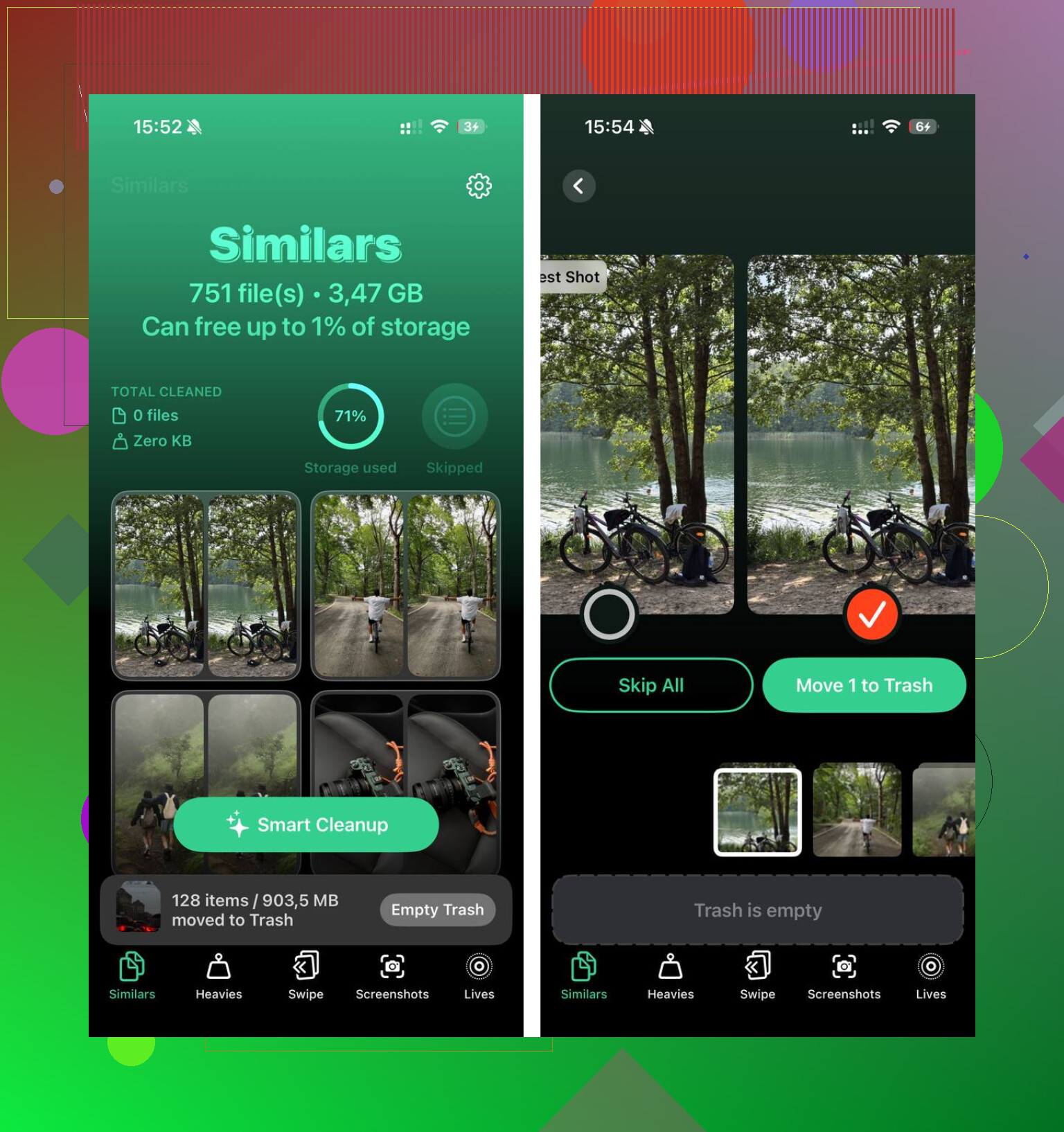
La parte su cui farei leggermente marcia indietro rispetto a @espritlibre, @sognonotturno e @mikeappsreviewer è la parola “sicuro”. Ottimizza spazio su iPhone è comodo, ma rende anche la tua libreria più dipendente dall’accesso a iCloud. Se sei offline, hai una connessione scarsa o hai a che fare con un video enorme, potresti non ottenere subito l’originale quando ti serve. Non è perdita di dati, è solo un vero svantaggio che la gente tende a sorvolare.
Cosa fa davvero:
- Gli originali completi restano in Foto di iCloud
- L’iPhone mantiene versioni locali più piccole quando lo spazio scarseggia
- Aprire o modificare una foto può avviare il download dell’originale
Quindi la sfocatura temporanea è normale. La preoccupazione maggiore è se il caricamento sia stato completato in primo luogo. Inoltre, se un giorno disattivi del tutto Foto di iCloud, è lì che la gente si confonde. Ottimizza non è l’interruttore pericoloso. Disattivare la sincronizzazione senza controllare cosa è stato scaricato in locale, invece, lo è.
Un’ultima cosa: le foto ottimizzate possono essere fastidiose per le app di editing che si aspettano subito il file completo.
Se lo spazio di archiviazione è ancora messo male dopo l’ottimizzazione, il problema spesso è la spazzatura nella libreria, non l’impostazione in sé. Clever Cleaner può aiutare in quel caso.
Pro di Clever Cleaner:
- efficace con duplicati e file grandi
- modo rapido per ridurre il disordine
- aiuta ad alleggerire la pressione sulla memoria locale
Contro:
- non sostituisce il backup su iCloud
- devi comunque controllare prima di eliminare
- meno utile se il tuo problema è soprattutto la cache delle app, non le foto
Quindi: Ottimizza fa risparmiare spazio, ma non è un piano di backup e non è nemmeno una magia di accesso istantaneo.