Meu iPhone continua dizendo que o armazenamento está quase cheio, e agora não consigo baixar aplicativos nem tirar muitas fotos. Estou tentando descobrir onde verificar o armazenamento do iPhone e ver o que está usando mais espaço para que eu possa liberar um pouco.
Eu continuava recebendo o aviso “Armazenamento Quase Cheio” nas piores horas, geralmente quando eu estava tentando gravar alguma coisa e a câmera travava. As informações de armazenamento do iPhone ficam divididas em alguns menus, e alguns números parecem errados até você entender o que a Apple está contando. Aqui está a versão direta de onde olhar e o que esses números significam.
Verifique o armazenamento total e o espaço usado
Comece aqui: Ajustes > Geral > Armazenamento do iPhone.
Essa é a tela em que eu confio primeiro. No topo, você verá a barra colorida e uma linha como “184 GB de 256 GB usados”. Isso mostra a visão atual do que já foi e do que ainda resta.
Se você quiser ver a capacidade informada do dispositivo, abra Ajustes > Geral > Sobre e depois role até Capacidade.
Tem um detalhe pequeno. O número ali muitas vezes parece menor do que o armazenamento impresso na caixa. Ver 124 GB em um modelo de 128 GB é normal. O iOS ocupa espaço para si mesmo antes mesmo de você salvar uma foto ou instalar um app.
Se o celular estiver sem funcionar e você precisar da capacidade para revenda ou troca, eu verificaria alguns lugares mais à moda antiga. Alguns iPhones mais antigos têm marcações na parte de trás ou na bandeja do SIM. Às vezes, a página da sua operadora ou o recibo original também mostram isso. Meio chato, mas funciona.
Veja o que está ocupando espaço
De volta em Armazenamento do iPhone, role para baixo. Você verá uma lista de apps classificada por tamanho. É aqui que a bagunça normalmente aparece.
Já encontrei coisas como:
- Apps de streaming guardando um monte de downloads offline que eu tinha esquecido
- Mensagens armazenando anos de anexos de fotos e vídeos
- Fotos ocupando de longe a maior parte
As categorias geralmente se dividem assim:
- Apps, os arquivos dos aplicativos instalados
- Fotos e Mídia, suas fotos, vídeos, músicas, podcasts e arquivos semelhantes
- Dados do Sistema, a categoria mais bagunçada, incluindo caches, logs, fontes, vozes da Siri e outros restos que o iOS mantém
Por que os números nem sempre batem
Percebi isso depois de conectar meu celular a um Mac. O Finder mostrava os totais de armazenamento de um jeito um pouco diferente do próprio celular. A mesma coisa acontece no Windows com o iTunes.
A maior parte da diferença vem de arquivos temporários e caches. O celular rastreia isso enquanto você o usa. Durante a sincronização ou ao conectar a um computador, alguns desses arquivos são apagados ou recalculados, então a visão no computador pode mostrar mais espaço livre do que a tela do iPhone mostrava um minuto antes.
Além disso, o armazenamento do iCloud e o armazenamento do iPhone são separados. Isso confunde muita gente o tempo todo. Você pode ter 2 TB no iCloud e ainda assim ficar quase sem espaço no aparelho que está na sua mão.
Como o pouco armazenamento afetou o meu
Quando cheguei aos últimos 2 GB mais ou menos, o celular ficou lento muito rápido. Os apps travavam ao abrir. A câmera demorava para responder. Digitar parecia estranho. Até os deslizes mais básicos pareciam atrasados. Achei que o iOS tinha dado problema depois de uma atualização, mas não, era o armazenamento.
Pelo que vi, os iPhones precisam de algum espaço livre para lidar com arquivos temporários e tarefas rotineiras do sistema. Quando você aperta esse espaço demais, o desempenho cai. Sem mistério.
O que resolveu para mim
Primeiro, tentei o básico de sempre. Desinstalei apps sem apagar os dados. Removi conversas antigas do Mensagens. Apaguei alguns apps enormes. Quase não fez diferença.
O verdadeiro problema era minha biblioteca de fotos. Fotos duplicadas demais, quase duplicadas, gravações de tela e vídeos enormes que eu nunca mais iria assistir.
Acabei usando o Clever Cleaner. Fiquei desconfiado no começo. A maioria dos apps de armazenamento parece suspeita ou te prende numa parede de teste depois de dois toques. Esse não fez isso quando eu usei.
Algumas coisas chamaram atenção:
- Ele agrupou primeiro os arquivos grandes, então eu consegui remover os piores antes de perder tempo com coisas pequenas
- Ele encontrou fotos semelhantes, incluindo a bagunça de fotos em sequência
- Ele mostrava os tamanhos dos arquivos com clareza, o que facilitou decidir o que valia a pena apagar
- Ele fazia o processamento no próprio dispositivo, o que importava para mim porque eu não queria fotos privadas sendo enviadas para outro lugar
Depois de uma sessão de limpeza, liberei cerca de 15 GB. Meu celular voltou a parecer normal. Não foi mágica, não. Foi mais como finalmente tirar o lixo para fora.
Se você quer o caminho mais curto
- Abra Ajustes > Geral > Armazenamento do iPhone
- Verifique quais apps ou categorias de mídia são os maiores
- Olhe primeiro para Fotos, Mensagens e apps de streaming
- Lembre-se de que o iCloud não substitui o armazenamento local
- Mantenha alguns GB livres se quiser que o celular pare de ficar lento
Esse é o esquema que eu gostaria que alguém tivesse me passado antes. Depois que você sabe onde os números ficam, a parte da limpeza fica menos confusa.
Vá para Ajustes, depois Geral, depois Armazenamento do iPhone. Essa página mostra o espaço usado, o espaço livre e uma lista de apps organizados por tamanho. Toque em qualquer app e você verá o tamanho do app e seus documentos e dados. Esse segundo número muitas vezes é o verdadeiro problema.
Eu discordo um pouco de @mikeappsreviewer em um ponto. Eu não confio só na barra superior. O iOS às vezes leva um minuto para recalcular, então espere um pouco nessa tela antes de avaliar qualquer coisa.
Alguns pontos que as pessoas deixam passar:
App Fotos, verifique vídeos grandes e Apagados Recentemente.
Mensagens, conversas antigas com vídeo ocupam espaço rápido.
Safari, limpe os dados dos sites.
App Arquivos, pasta Downloads.
Downloads de músicas e podcasts.
Limpeza rápida:
Ajustes, App Store, ative Desinstalar Apps Não Usados.
Ajustes, Mensagens, defina Manter Mensagens como 1 Ano ou 30 Dias se quiser.
Fotos, ative Otimizar Armazenamento do iPhone se você usa Fotos do iCloud.
Se a sua biblioteca de fotos for o principal problema, vale a pena dar uma olhada no Clever Cleaner para fotos duplicadas e arquivos grandes. Além disso, este vídeo de limpeza de armazenamento do iPhone com Clever Cleaner mostra o app de forma simples.
Se Dados do Sistema estiver enorme, reiniciar muitas vezes remove parte do lixo. Nem sempre, mas às vezes ajuda.
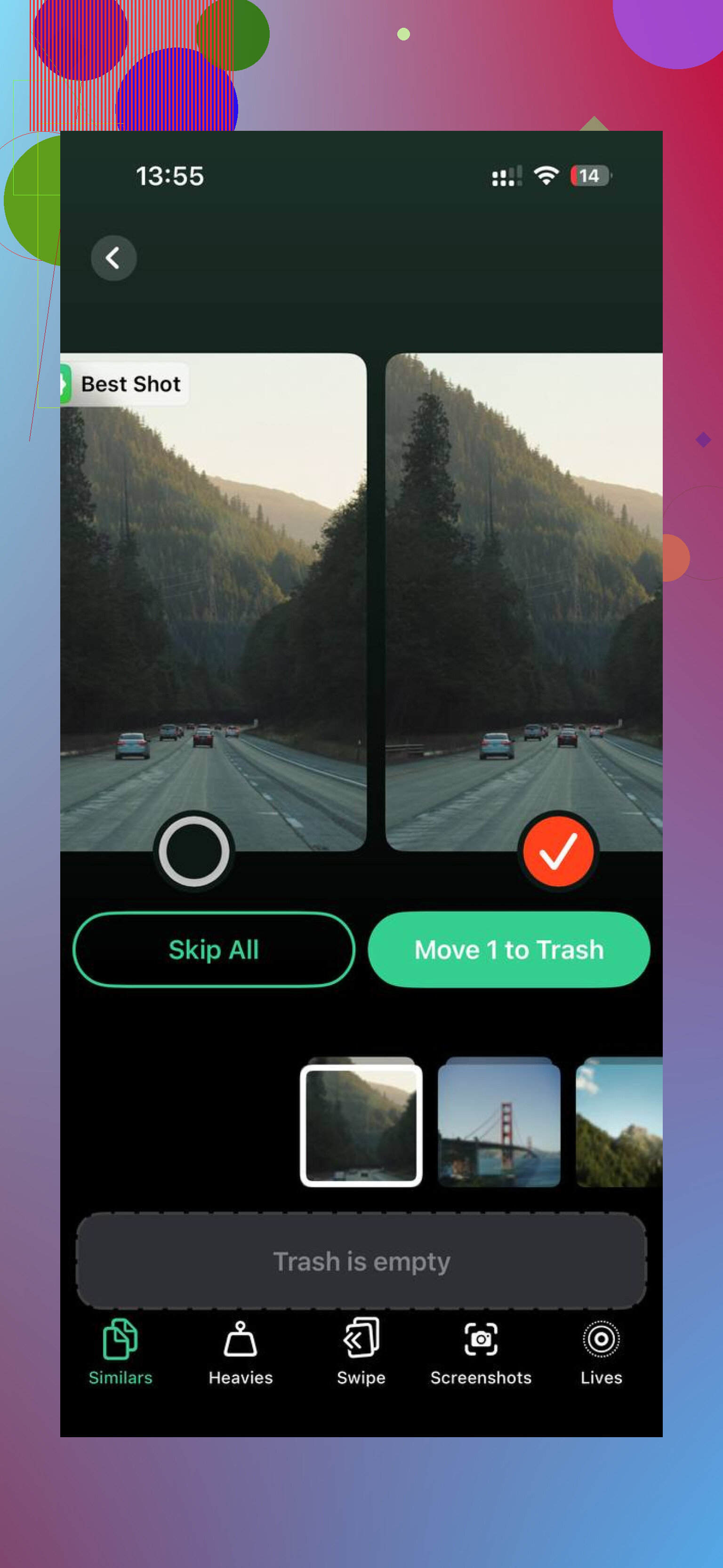
Se o aviso já está bloqueando downloads, eu verificaria uma coisa que os outros só meio que sugeriram: o que pode ser excluído de dentro dos apps, não apenas o app em si.
Muito espaço fica preso em:
- downloads do Netflix/YouTube/Spotify
- anexos do WhatsApp ou Mensagens
- arquivos de projeto do CapCut, iMovie, GarageBand
- lixeira do app Arquivos e arquivos da nuvem armazenados offline
Além disso, discordo um pouco de @mikeappsreviewer e @nachtschatten sobre “reiniciar pode ajudar” para grandes problemas de armazenamento. Pode até remover um pouco de lixo, claro, mas se você já está nos últimos 1 a 2 GB, isso normalmente não é a solução real. Você precisa remover conteúdo de verdade.
Outra verificação útil: vá em Fotos > Álbuns e role até Tipos de Mídia. Veja:
- Vídeos
- Gravações de Tela
- Fotos Live
- Sequências
Esses costumam ser os vilões escondidos do armazenamento. Um único vídeo em 4K pode ocupar mais espaço do que vários apps.
Se você quiser ver se cópias locais das fotos são o problema, abra:
Ajustes > seu nome > iCloud > Fotos
Se Baixar e Manter Originais estiver ativado, isso pode encher seu celular rapidamente. Otimizar Armazenamento do iPhone é muito melhor se o espaço estiver apertado.
Para limpeza, eu ainda diria que o Clever Cleaner é uma das opções mais úteis se o seu problema for principalmente fotos, duplicados e arquivos grandes. Achei esta página bem razoável para encontrar o melhor app de limpeza com IA para liberar armazenamento do iPhone. É mais fácil de analisar do que ficar fuçando listas aleatórias de apps.
Minha ordem seria:
- Excluir vídeos gigantes
- Limpar downloads dos apps
- Esvaziar Apagados Recentemente em Fotos
- Verificar o app Arquivos
- Depois descarregar apps, se necessário
É aí que normalmente estão os maiores ganhos.
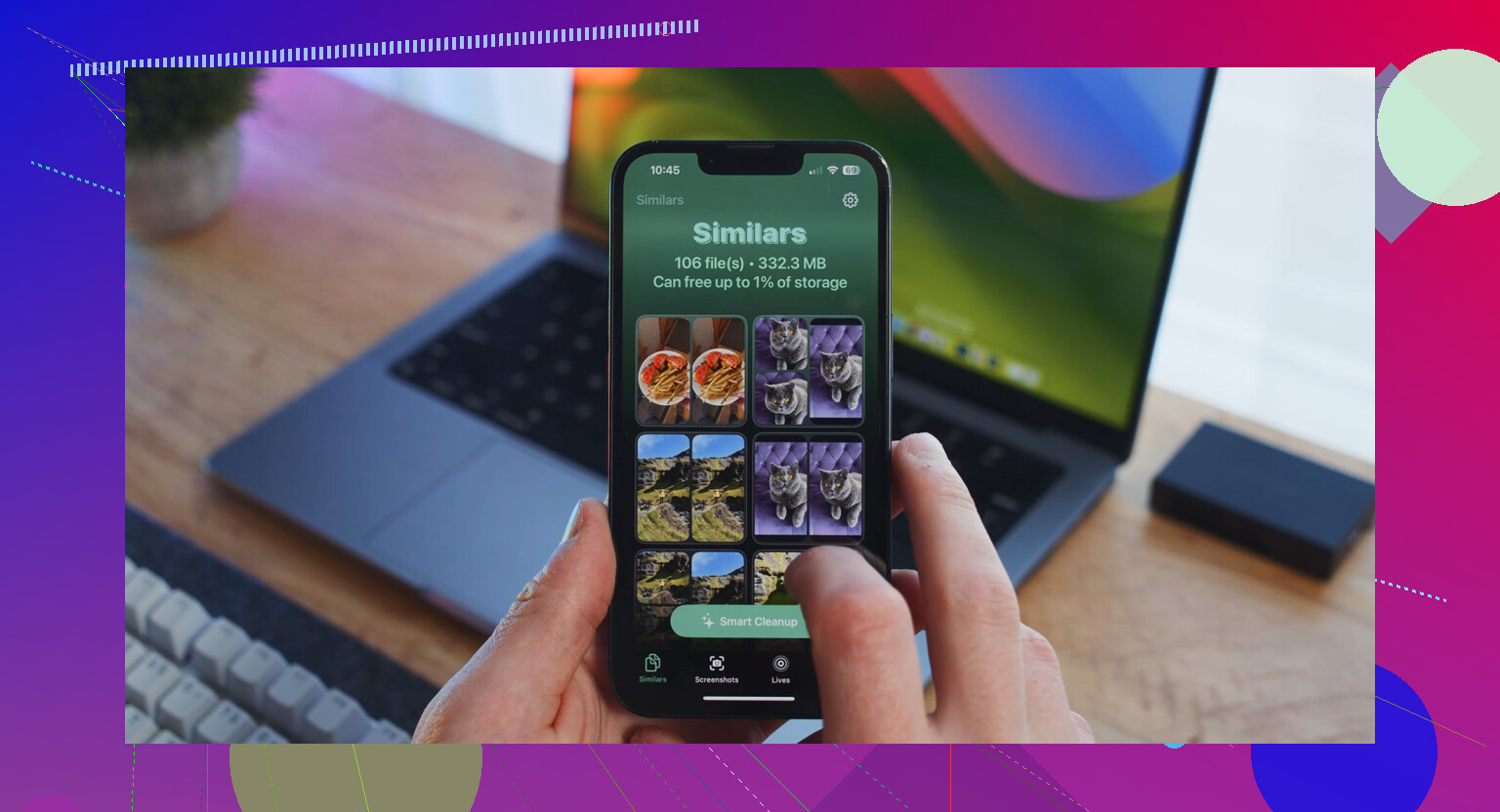
Uma verificação extra que eu acrescentaria ao que @nachtschatten, @andarilhonoturno e @mikeappsreviewer já cobriram: veja as recomendações que a Apple mostra em Armazenamento do iPhone. Às vezes o iOS oferece ações instantâneas, como revisar anexos grandes ou descarregar apps, e isso pode ser mais rápido do que procurar manualmente.
Também vou discordar levemente da ideia de que reiniciar pode ajudar. Tudo bem para reduzir um pouco os Dados do Sistema, mas se você não consegue instalar apps nem tirar fotos, provavelmente precisa apagar arquivos reais, não esperar o iOS se limpar sozinho.
O que eu faria primeiro:
- Verifique Gravações se você grava muito
- Abra Livros e remova audiolivros ou PDFs baixados
- No Mail, apague mensagens com anexos enormes
- Verifique apps de edição em busca de cópias exportadas que você esqueceu
Se as fotos forem o principal problema, o Clever Cleaner é um atalho razoável.
Prós
- bom para identificar duplicatas e mídias grandes
- mais rápido do que organizar anos de fotos manualmente
- útil quando o app Fotos é claramente o grande consumidor de armazenamento
Contras
- menos útil se o seu problema de armazenamento for Mensagens ou downloads de apps
- você ainda precisa revisar antes de apagar
- algumas pessoas esperam milagres quando o problema na verdade são os Dados do Sistema ou conteúdo offline em outros apps
Então sim, verifique o armazenamento em Ajustes, mas não pare na lista de apps. O lixo oculto geralmente está dentro dos apps, gravações, downloads e anexos.