El almacenamiento de mi iPhone está casi lleno, así que eliminé fotos, videos y archivos, pero el espacio disponible apenas cambió. Estoy intentando averiguar cómo vaciar la papelera o Eliminado recientemente en el iPhone y realmente recuperar almacenamiento sin perder nada importante. ¿Hay algún paso que deba revisar?
Sí, esta es una de esas cosas del iPhone que se sienten raras si estás acostumbrado a la papelera o contenedor de reciclaje de una computadora normal. No hay una papelera principal en algún lugar de iOS. Apple gestiona lo eliminado por separado dentro de cada app, por eso puedes borrar un montón de archivos y aun así no recuperar el almacenamiento de inmediato.
Lo principal que debes revisar son todas las diferentes carpetas de “Eliminado recientemente”. La mayoría guarda los elementos eliminados durante unos 30 días, y Mensajes puede conservarlos hasta 40. Así que si tu teléfono se queja por el almacenamiento, es posible que lo que ya eliminaste siga ahí.
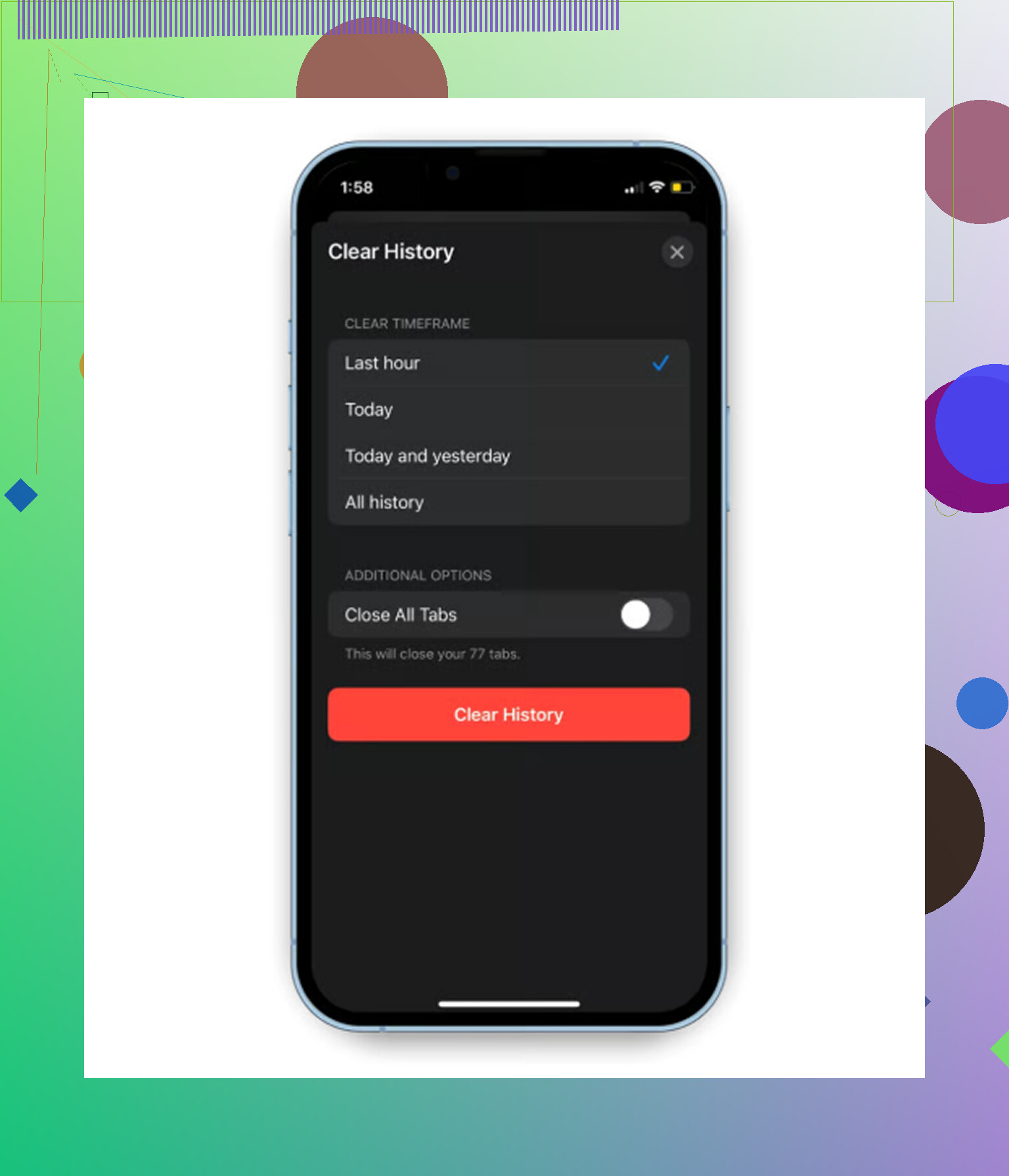
Fotos suele ser el primer lugar donde mirar. Abre Fotos, ve a Álbumes o Colecciones, luego desplázate hacia abajo hasta Utilidades y abre Eliminado recientemente. En las versiones más nuevas de iOS te pedirá Face ID o tu código. Una vez dentro, toca Seleccionar, pulsa los tres puntos y luego elige Eliminar todo. Si omites ese paso, esos videos y fotos eliminados seguirán ocupando espacio.
Mensajes también tiene su propio lugar oculto de limpieza. Abre Mensajes, toca Editar en la esquina superior izquierda y luego elige Mostrar eliminados recientemente. Esto puede crecer muchísimo si has tenido conversaciones largas con fotos, videos y otros archivos adjuntos. Selecciona lo que quieras quitar y elimínalo desde ahí.
Archivos y Notas también vale la pena revisarlos. En Archivos, ve a Explorar y busca Eliminado recientemente en Ubicaciones. En Notas, vuelve a la pantalla principal de Carpetas y busca ahí Eliminado recientemente. Es la misma idea básica: eliminado no significa realmente desaparecido hasta que vacías esa carpeta.
Me pasó esto hace unos meses en mi iPhone 13 Pro. Iba lento, las apps se cerraban y la cámara tardaba una eternidad en abrirse. Resultó que el teléfono simplemente estaba demasiado lleno. iOS necesita algo de espacio libre para archivos temporales y tareas normales en segundo plano, y cuando te quedas casi sin nada, todo el teléfono empieza a volverse lento.
Al principio intenté limpiarlo manualmente, pero ir saltando entre Fotos, Mensajes, Archivos, Notas y todo lo demás se volvió cansado muy rápido. Sentía que limpiaba una cosa y luego encontraba otra carpeta de Eliminado recientemente en otro sitio.
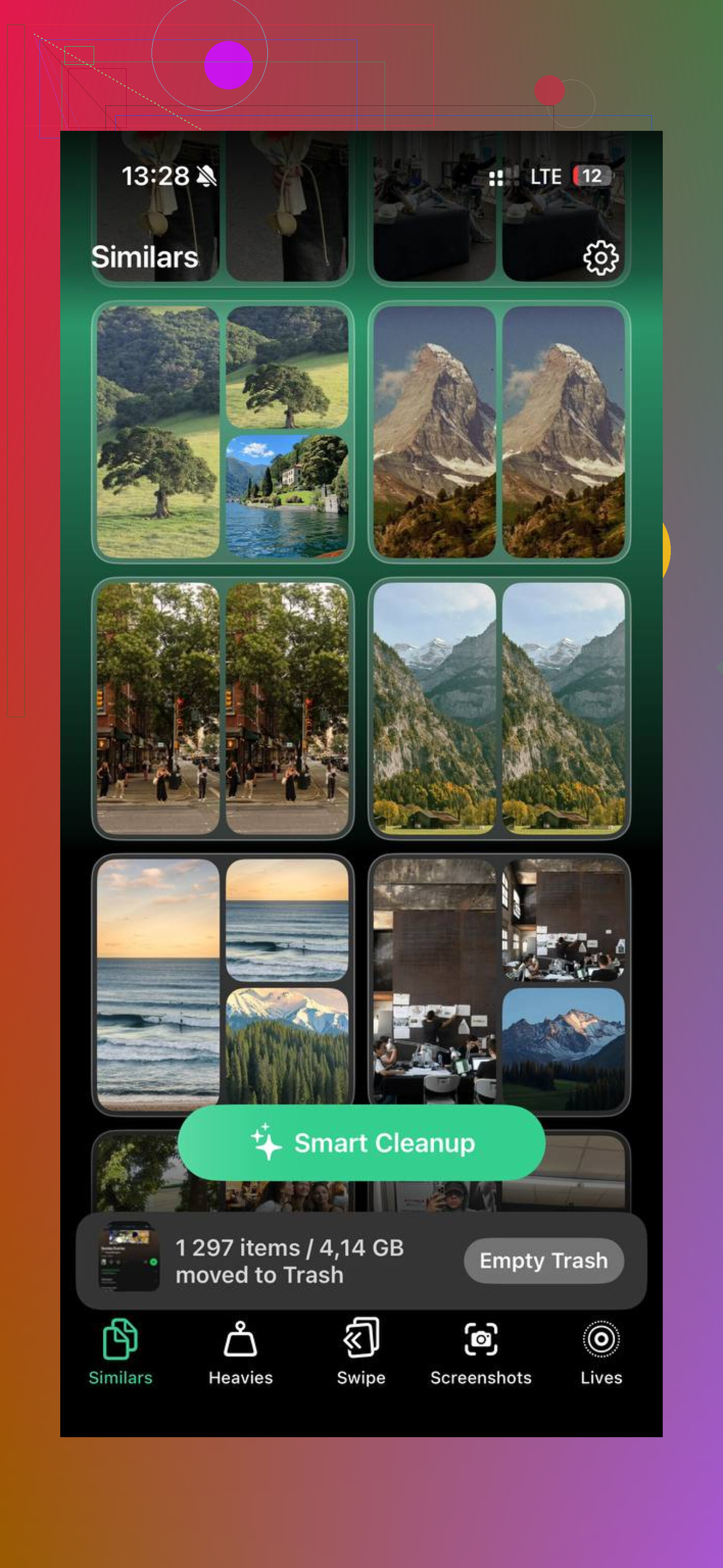
Si no quieres meterte en un montón de menús, Clever Cleaner es la app gratuita de limpieza que terminé usando. Sin anuncios, sin suscripción y sin bloqueo de pago. La parte útil es que muestra el tamaño de los archivos de capturas de pantalla y videos, para que puedas ver qué realmente vale la pena borrar.
La pestaña “Heavies” es buena para encontrar primero los archivos multimedia más grandes, que normalmente es donde están las ganancias fáciles de almacenamiento. La pestaña “Similars” también es útil si haces muchas fotos casi idénticas y solo necesitas quedarte con la mejor. Además, procesa todo en el teléfono en lugar de subir tus fotos a algún sitio, lo cual para mí era importante.
Después de liberar unos 15 GB, mi teléfono volvió a sentirse normal. Si solo necesitas borrar unas cuantas cosas, las carpetas integradas de Eliminado recientemente están bien. Pero si tu almacenamiento es un desastre, usar una app de limpieza es mucho menos doloroso.
Una cosa más: si Datos del sistema sigue viéndose enorme después de que hayas vaciado todo, fuerza el reinicio del teléfono. A veces iOS solo necesita reiniciarse para que los archivos de caché antiguos y los registros se limpien correctamente. Ojalá eso te devuelva algo de espacio.
Revisa Ajustes > General > Almacenamiento del iPhone antes de borrar más cosas, porque te dice qué es lo que realmente está ocupando espacio. Si Fotos es enorme, entonces sí, el consejo de Mike de vaciar Eliminado recientemente es lo correcto. Pero si la cifra grande es Apps, Mensajes o Datos del sistema, vaciar la papelera de Fotos puede que apenas se note.
Mucha gente pasa por alto las cosas descargadas dentro de las apps. Netflix, Spotify, YouTube, Podcasts, Kindle, Mapas e incluso las descargas de Safari pueden quedarse ahí sin parecer basura. En esos casos, normalmente tienes que abrir la app y eliminar las descargas desde dentro, o ir a Almacenamiento del iPhone, tocar la app y elegir Desinstalar app o Eliminar app. Desinstalar conserva los documentos y datos, así que puede que no libere tanto como esperas. Eliminar app es más agresivo, pero hazlo solo si sabes que tus datos tienen copia de seguridad o están sincronizados.
Ten cuidado también con Fotos en iCloud. Si está activado, borrar y luego vaciar Eliminado recientemente es permanente en iCloud y en tus otros dispositivos Apple, no solo en este teléfono. Si solo quieres recuperar espacio local, revisa Ajustes > Fotos y activa Optimizar almacenamiento del iPhone en lugar de borrar todo de forma masiva. Y después de limpiar cosas, reinicia el teléfono y dale unos minutos. El gráfico de almacenamiento puede tardar en actualizarse y hacer que parezca que no pasó nada de inmediato.
Reinicia el teléfono después de vaciar Eliminado recientemente, luego déjalo desbloqueado en Wi‑Fi un rato antes de juzgar la cifra de almacenamiento. iOS no siempre actualiza el gráfico de almacenamiento al instante, especialmente después de eliminar muchas fotos o videos. Si después de eso todavía parece lleno, revisa el desglose real en Ajustes > General > Almacenamiento del iPhone en lugar de perseguir cada carpeta de basura.
Un punto que la gente suele pasar por alto es Archivos/iCloud Drive. En la app Archivos, Eliminar y Eliminar descarga no son lo mismo. Si un archivo está almacenado en iCloud y solo descargado localmente, puedes mantenerlo presionado y elegir Eliminar descarga para liberar almacenamiento del teléfono sin borrar la copia en la nube. Si en su lugar lo eliminas y luego vacías Eliminado recientemente, ese archivo puede desaparecer de todas partes según cómo estuviera almacenado.
También tendría un poco de cuidado con las apps de limpieza. Pueden ser útiles para encontrar videos grandes, duplicados, capturas de pantalla y desorden similar, pero no son botones mágicos de almacenamiento. Normalmente no pueden borrar cachés de apps, Datos del sistema ni cada descarga oculta dentro de apps de streaming o redes sociales. Para eso, la solución aburrida más rápida suele ser eliminar y reinstalar la peor app de la lista de Almacenamiento del iPhone, suponiendo que los datos de la cuenta estén respaldados o sincronizados. Si TikTok, Instagram, YouTube, Spotify, Podcasts o Mensajes es el número grande, probablemente la papelera de Fotos nunca fue el problema principal.
Cuando al teléfono ya no le queda casi nada de batería ni espacio, borrar un montón de cosas puede fallar a mitad de camino y aun así parecer que no hiciste nada. iOS necesita un poco de margen de trabajo para actualizar la fototeca, purgar cachés y recalcular el almacenamiento. Así que si tienes algo como 200 MB libres, no empieces buscando cada pequeña carpeta de basura. Primero libera rápidamente un buen bloque de espacio.
La solución fea más rápida es borrar o descargar una app grande que puedas recuperar fácilmente, o eliminar una lista de reproducción, película o episodio de pódcast descargado que ocupe mucho. Luego vacía Eliminado recientemente en Fotos, Archivos, Notas y Mensajes, como dijeron los demás. Después de eso, reinicia y vuelve a comprobarlo. Coincido con Mike en que la pantalla de almacenamiento puede tardar en actualizarse, pero si el teléfono está críticamente lleno, yo le daría algo de margen antes de esperar que los números cambien.
Un lugar que suele pasarse por alto es Ajustes > General > Almacenamiento del iPhone > Mensajes. No revises solo la carpeta Eliminado recientemente de Mensajes. En Almacenamiento del iPhone, Apple suele mostrar categorías como Archivos adjuntos grandes, Fotos, Vídeos, GIF y Conversaciones. Esa puede ser una forma mucho más limpia de eliminar los verdaderos devoradores de almacenamiento sin borrar hilos completos de mensajes a ciegas.
Con Fotos, ten cuidado con qué problema estás intentando resolver. Vaciar Eliminado recientemente libera espacio, pero elimina permanentemente esos elementos si Fotos en iCloud está activado. Si tu objetivo es mantener mis fotos pero evitar que llenen este teléfono, Optimizar almacenamiento del iPhone es la opción más segura. Si tu objetivo es realmente no quiero estos vídeos nunca más, entonces sí, elimínalos y vacía Eliminado recientemente.
Y si Almacenamiento del iPhone dice que el espacio es mayormente Apps o Datos del sistema, puede que no haya una papelera mágica que vaciar. En ese caso, borrar y reinstalar la app con peor caché suele ser más efectivo que limpiar Fotos por décima vez. Es molesto, pero a menudo ahí es donde se esconde el almacenamiento que falta.