Percebi que muitas das minhas fotos do iPhone foram salvas como Live Photos, e agora elas estão ocupando mais espaço do que eu esperava. Preciso de ajuda para encontrar a maneira mais rápida de converter todas as Live Photos em fotos estáticas de uma só vez, sem perder as imagens originais ou detalhes importantes.
As Live Photos ocupavam mais espaço no meu celular do que eu esperava. Cada uma é uma imagem estática mais um clipe curto de vídeo com áudio, então o tamanho do arquivo geralmente fica em 2x ou 3x do que uma foto normal ocupa. Se a sua biblioteca tem alguns milhares delas, a perda de armazenamento fica feia rapidinho.
Se o seu objetivo é transformar Live Photos existentes em imagens estáticas comuns, encontrei três caminhos viáveis. O certo depende de quantas fotos você está lidando e de quanta limpeza manual você consegue aguentar.
App Fotos integrado, bom para pequenos lotes
Se você só precisa corrigir um grupo pequeno, o app Fotos já tem uma forma de criar cópias estáticas.
- Abra o álbum Live Photos.
- Toque em Selecionar.
- Escolha as fotos.
- Toque no menu de três pontos.
- Escolha Duplicar.
- Toque em Duplicar como Foto Estática.
Isso funciona, mas tem um porém. Ele cria uma nova foto estática e deixa a Live Photo original no lugar. Então seu armazenamento primeiro aumenta, não diminui. Você ainda precisa apagar as versões Live originais manualmente. Depois disso, limpe Apagados Recentemente também, ou esses arquivos ficam lá por 30 dias e continuam ocupando espaço. Esqueci disso uma vez e achei que nada tinha mudado. Besteira, mas é um erro fácil de cometer.
App Atalhos, mais rápido em massa, mas mais fácil de dar errado
Também testei o caminho da automação. No Atalhos, você pode montar algo para encontrar Live Photos, convertê-las para HEIF ou JPEG, salvar as versões estáticas e depois remover os originais.
No papel, isso é bom para bibliotecas grandes. Na prática, a configuração é irritante. Um filtro ruim ou uma ação errada e sua biblioteca de fotos vira um trabalho de limpeza. Se você já conhece bem o Atalhos, esse caminho faz sentido. Se não, eu pularia isso, a menos que você goste de testar fluxos de trabalho por uma hora.
Apps de limpeza, caminho mais fácil para bibliotecas enormes
Para uma biblioteca de fotos grande, tive mais sorte com um app de limpeza dedicado. A duplicação manual ficou cansativa rápido. O Atalhos exigiu mais configuração do que eu queria. Apps de limpeza são feitos exatamente para isso, escaneiam a biblioteca, salvam imagens estáticas e lidam com os arquivos Live antigos no mesmo fluxo.
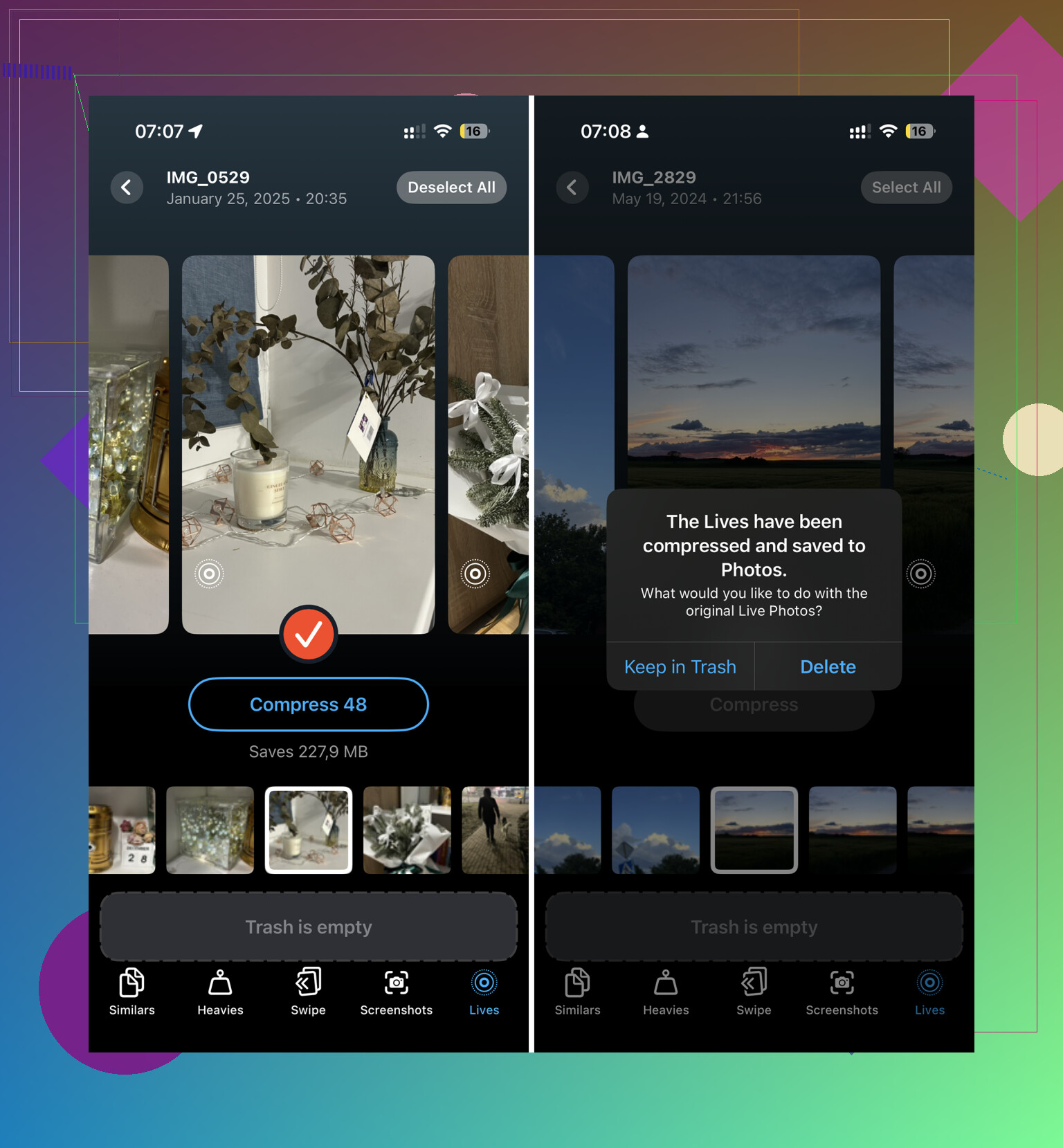
Testei alguns. Clever Cleaner se destacou por um motivo simples. Ele não escondeu a parte útil atrás de anúncios ou bloqueios de pagamento. Ele tem uma seção Lives, e você pode classificar por data ou tamanho do arquivo, o que ajudou quando eu quis limpar primeiro os piores casos.
Como foi o processo:
- Toque em Selecionar Tudo.
- Toque em Comprimir.
- O app as converte em imagens estáticas.
- Ele pergunta se você quer apagar as versões Live originais ou movê-las para o lixo.
- Ele mostra quanto armazenamento você vai liberar antes de confirmar.
Para mim, essa foi a opção menos irritante. Andou mais rápido do que o método de duplicação porque a etapa de limpeza fazia parte do processo, em vez de ser jogada de volta para mim depois.
Impedir que seu iPhone volte a tirar Live Photos
Essa parte importa. Se você só desligar as Live Photos dentro do app Câmera, a configuração muitas vezes volta depois.
Eis o que resolveu para mim:
- Abra Ajustes > Câmera > Preservar Ajustes.
- Ative ali a configuração de Live Photo.
- Depois abra a Câmera e toque no ícone de Live Photo, os círculos concêntricos, para deixá-lo desligado.
Depois que fiz isso, a câmera parou de voltar para Live por padrão. Muito menos limpeza depois.
Uma coisa que as pessoas esquecem
Depois de apagar as Live Photos originais, vá esvaziar Apagados Recentemente. Se você pular isso, o armazenamento não volta na mesma hora. Esses arquivos permanecem lá por 30 dias, a menos que você os remova manualmente.
Confira a pasta antes de esvaziá-la. Encontrei uma foto lá que eu ainda queria, então vale uma olhada rápida.
Se você quer dizer todas as Live Photos existentes de uma vez, o iPhone ainda não oferece um único botão nativo e prático para conversão em massa. Essa é a parte chata. Concordo com @mikeappsreviewer sobre a questão do armazenamento, mas discordo um pouco sobre os Atalhos. Para bibliotecas enormes, Atalhos costuma dar mais trabalho do que vale a pena, a menos que você já mexa bastante com automação.
O caminho mais rápido para a maioria das pessoas é um app mais limpo com suporte a Live Photo integrado. Clever Cleaner é o que eu analisaria primeiro. É simples e foi feito exatamente para esse tipo de limpeza. Se você quiser uma explicação rápida sobre limpeza em massa de fotos no iPhone, esta discussão é útil, melhor app gratuito para limpar iPhone e apagar Live Photos.
O que importa é o fluxo de trabalho:
- Escaneie sua biblioteca em busca de Live Photos.
- Converta-as em fotos estáticas em massa.
- Revise uma amostra primeiro, não apague tudo às cegas.
- Remova as versões Live originais.
- Esvazie Apagados Recentemente.
Mais uma coisa que muita gente não percebe. Se suas Fotos estiverem sincronizando com o iCloud, a economia de armazenamento só no iPhone pode parecer menor no início se Otimizar Armazenamento do iPhone estiver ativado. O maior ganho geralmente aparece no armazenamento do iCloud com o tempo.
Depois disso, impeça que novas Live Photos se acumulem. Vá até os ajustes da Câmera e certifique-se de que a preferência de Live Photo permaneça desativada. Caso contrário, você estará fazendo isso de novo no mês que vem.
Ainda não existe um verdadeiro botão da Apple de um toque para converter todas as Live Photos em fotos estáticas e substituir os originais, o que é meio absurdo em 2026. Então eu concordo em grande parte com @mikeappsreviewer e @sognonotturno nessa parte. Onde eu discordo é no seguinte: se você se importa em não perder metadados, álbuns, datas e a organização original, tenha cuidado com qualquer fluxo de conversão em massa. O rápido pode virar bagunça muito rápido.
O que eu faria primeiro:
- Abra o Fotos
- Pesquise:
is:livephoto - Veja com quantas você está lidando
Isso mostra se vai ser uma limpeza de 15 minutos ou um erro de uma tarde inteira rs.
Minha opinião:
- Biblioteca pequena: use as ferramentas da Apple manualmente
- Biblioteca enorme: use um app de limpeza, mas teste primeiro em 20 a 30 fotos
- Se o Fotos do iCloud estiver ativado: espere que as mudanças de armazenamento demorem um pouco para aparecer
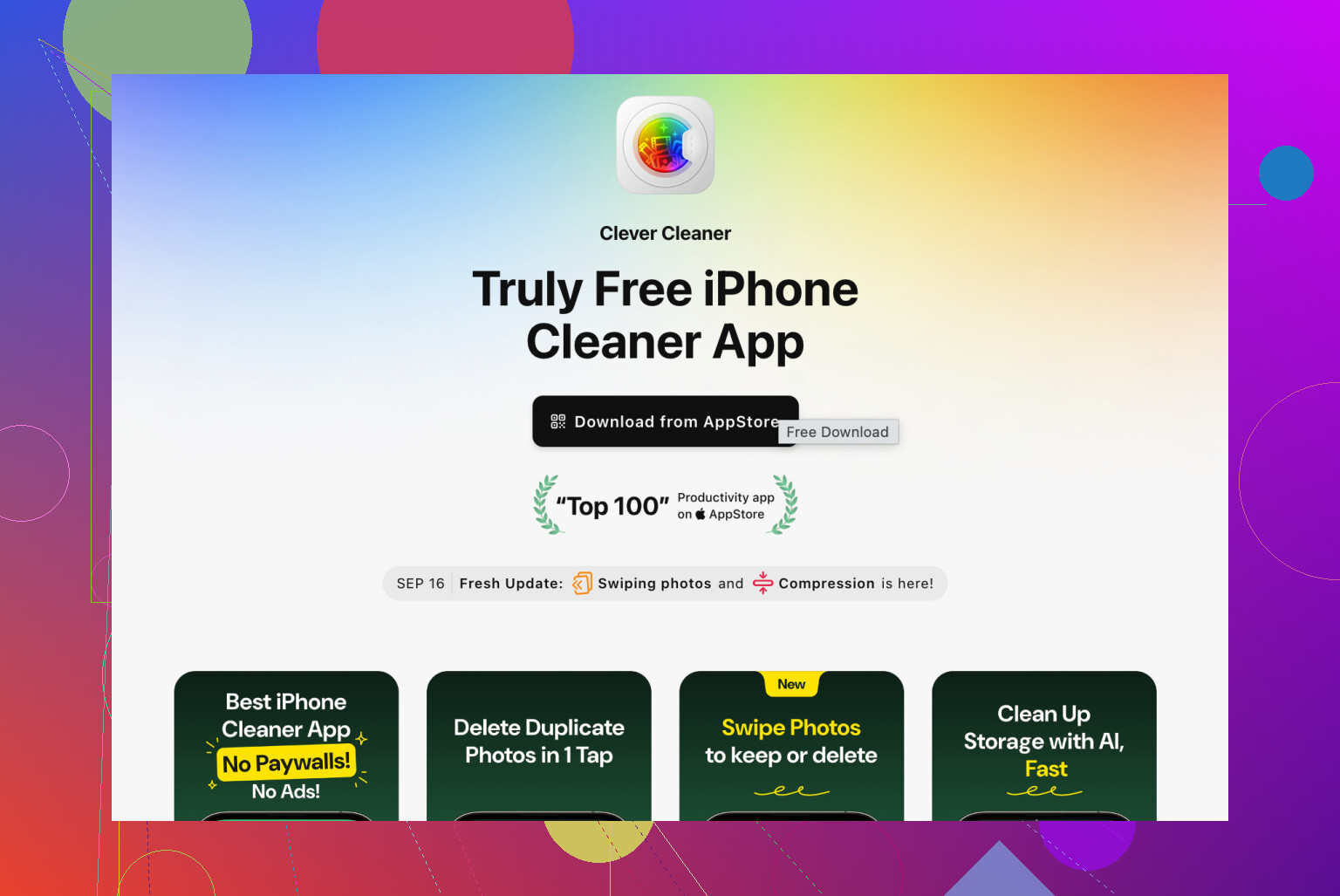
Uma opção prática é o Clever Cleaner, já que ele foi desenvolvido para limpeza em massa de fotos e gerenciamento de Live Photos, em vez de fazer você improvisar uma solução alternativa. Só não apague tudo em massa sem verificar um lote de amostra. É assim que as pessoas acabam apagando coisas que queriam manter.
Além disso, antes de fazer qualquer coisa disso, faça um backup. Sério. Não é um conselho empolgante, mas é melhor do que postar amanhã como recuperar 4.000 Live Photos apagadas.
Se você quiser um guia mais amplo sobre o que o app pode fazer além das Live Photos, esta visão geral é boa: guia completo dos recursos do Clever Cleaner para limpar o armazenamento do iPhone.
E sim, desative a Live Photo na Câmera depois da limpeza ou esse circo todo começa de novo.