Necesito trasladar una colección de mis fotos de Dropbox a Google Drive y no estoy seguro de cuál es la forma más sencilla de hacerlo. ¿Existe alguna herramienta o método que me ayude a transferirlas de manera rápida y eficiente? Tengo una gran cantidad de archivos, así que prefiero no descargar y subir manualmente. Cualquier consejo sería de gran ayuda.
Oh, mover fotos de Dropbox a Google Drive, ¡el equivalente digital de jugar a las “sillas musicales” pero con almacenamiento en la nube! Si tienes un montón de fotos para transferir, quizá quieras saltarte el caos del arrastrar y soltar manual. Hay varias formas de hacerlo, según cuánto tiempo y esfuerzo estés dispuesto a invertir. Aquí tienes el resumen:
-
Descargar y subir manualmente:
El método más obvio y doloroso. Descarga tus imágenes de Dropbox a tu computadora y luego súbelas a Google Drive. Sin embargo, dependiendo de la cantidad de fotos, esto puede convertirse rápidamente en una pesadilla que destruye la paciencia—especialmente si tu conexión a internet se lo toma con calma. -
Utiliza una herramienta o app de transferencia:
Las herramientas de terceros pueden salvarte aquí. Algunas aplicaciones te permiten vincular tanto tu cuenta de Dropbox como tu cuenta de Google Drive y gestionar archivos entre ellas sin necesidad de descargarlos y volver a subirlos todo. Una opción súper práctica para esto es CloudMounter. Integra Dropbox y Google Drive para que puedas mover archivos directamente entre ambos sin ocupar espacio en tu PC. Además, es como una central para manejar varios servicios de almacenamiento en la nube. -
Google Takeout (pero a la inversa):
No todos lo saben, pero puedes usar las funciones de Google para importar contenido. Si Dropbox permite exportar archivos por lotes (o sincronizar con otro servicio), eso puede ahorrarte algo de tiempo a la hora de resolver el proceso. -
Automatización con IFTTT o Zapier:
¿Te animas a lo tecnológico? Configura un flujo de trabajo automatizado para migrar archivos entre Dropbox y Google Drive. Aunque no está exento de algún fallo, esto puede simplificar transferencias repetitivas más de lo que imaginas.
Si tienes miles de fotos, considera seriamente las herramientas como la que mencioné para ahorrar tiempo y tranquilidad. ¿Solo es un lote pequeño? Ármate de paciencia y arrastra esos archivos como si fuera 1999.
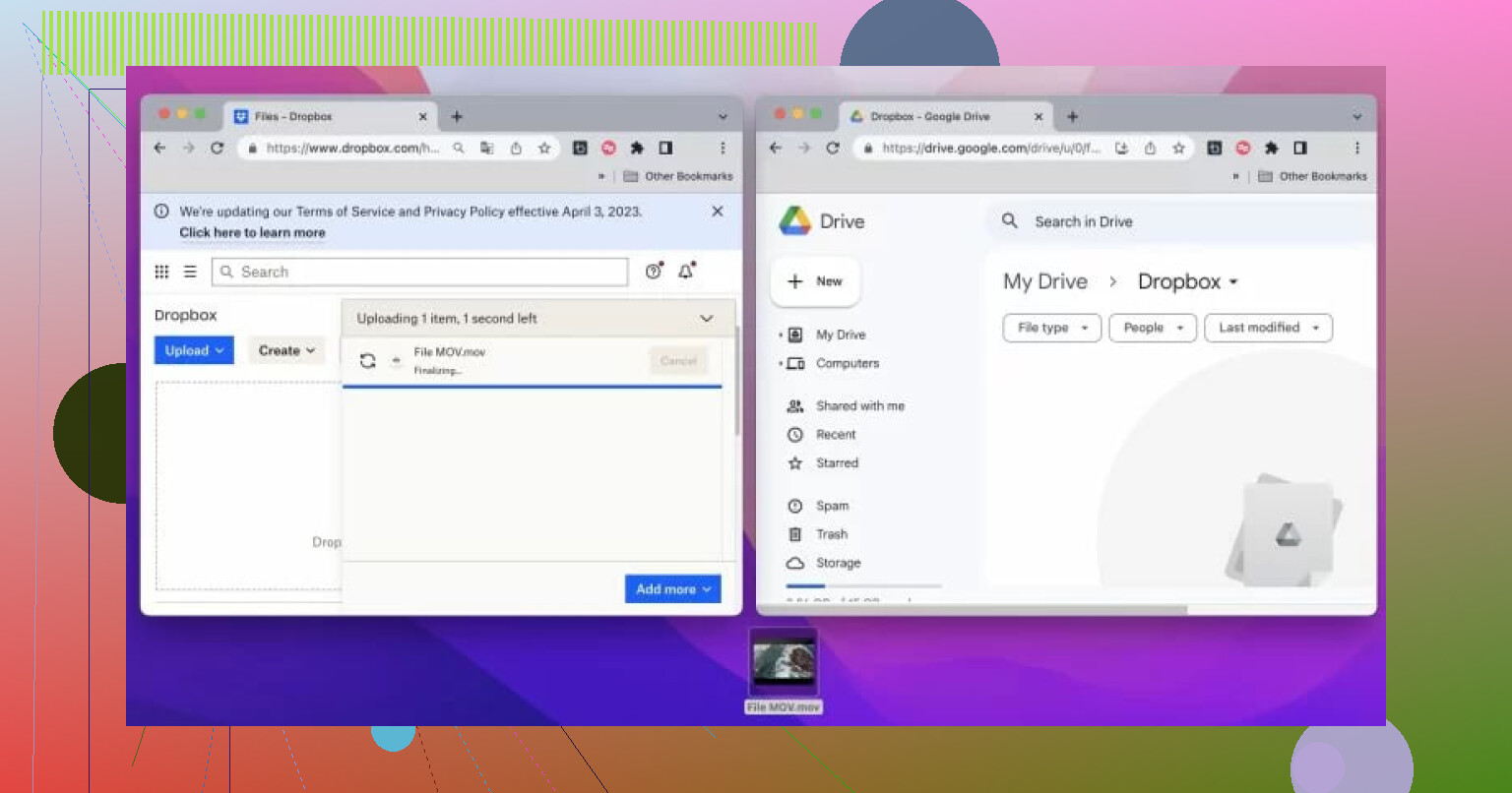
Vaya, transferir fotos de una nube a otra… es el equivalente moderno de mudarse de casa, pero sin cajas de cartón. Te lo pongo claro: no existe un botón mágico para esto, pero sí hay algunos métodos que puedes usar, así que vamos a desglosarlo.
1. Sincronización directa con herramientas
Si quieres evitarte líos, las herramientas de terceros son tu salvación. Olvídate de descargar y subir todo manualmente; usa algo como gestionar todas tus cuentas de almacenamiento en la nube en un solo lugar. Conecta Dropbox y Google Drive directamente, y convierte todo el proceso en algo tan fácil como arrastrar archivos de una carpeta a otra. En serio, aquí es donde la tecnología brilla y te ahorra tiempo—y también la paciencia.
2. Método manual (el dolor es temporal)
Si eres masoquista o simplemente no confías en herramientas externas, lo manual es descargar todo de Dropbox a tu disco duro y luego subirlo a Google Drive. Es fiable, pero también tedioso, y mucho si tienes muchos archivos. Además, si tu velocidad de internet es tipo “abuela tejiendo con internet de los noventa”, vas a estar aquí un buen rato.
3. Scripts o APIs
Esto no es para principiantes, pero si te manejas con códigos, puedes usar las APIs de Dropbox y Google Drive para crear un script personalizado de transferencia. Es potente y eficiente… pero si las palabras “API” o “script” ya te marearon, vamos al siguiente punto.
4. Flujos de trabajo automatizados
Plataformas como Zapier o IFTTT pueden ser salvadoras. Crea una regla automática (por ejemplo, cada vez que agregues un archivo a una carpeta específica de Dropbox, se copia automáticamente en Google Drive). Suena genial, pero ojo: no siempre todos los archivos se copian perfecto. Es un “déjalo funcionando y ve revisando”.
Por cierto, @reveurdenuit mencionó algunas herramientas buenísimas, pero yo diría que CloudMounter es de lo mejor, porque básicamente convierte Dropbox y Google Drive en un único sistema unificado de almacenamiento. Bastante práctico.
En resumen: aquí la clave es tiempo versus esfuerzo. Si vas a transferir gigas o incluso teras de fotos, las herramientas externas o los automatismos son tu pase directo. Pero si hablamos de unos cuantos archivos… ni modo, hazlo a mano.