Mi disco duro externo de repente no se abre en Windows y muestra el error “El parámetro no es correcto”. Tiene archivos importantes, así que estoy tratando de averiguar cómo solucionar el error del disco duro externo sin perder datos. ¿Qué debería probar primero?
Por lo general, esto no significa el fin de la unidad, pero tampoco lo trates como un error normal de Windows. Muchas veces, “El parámetro no es correcto” solo significa que Windows puede ver el dispositivo pero no puede leer correctamente el sistema de archivos. Es posible que los datos sigan ahí.
Lo primero que yo no haría sería ejecutar CHKDSK ni formatearla. Son sugerencias comunes, pero si el sistema de archivos está dañado, o la unidad está empezando a fallar, pueden complicar más la recuperación. Primero saca los archivos si son importantes, y luego intenta reparar la unidad.
Empieza con lo básico:
- Cambia el cable USB.
- Conéctala directamente a otro puerto USB, no a través de un hub.
- Prueba la unidad en otro ordenador.
- Revisa Administración de discos y comprueba si aparece con el tamaño correcto.
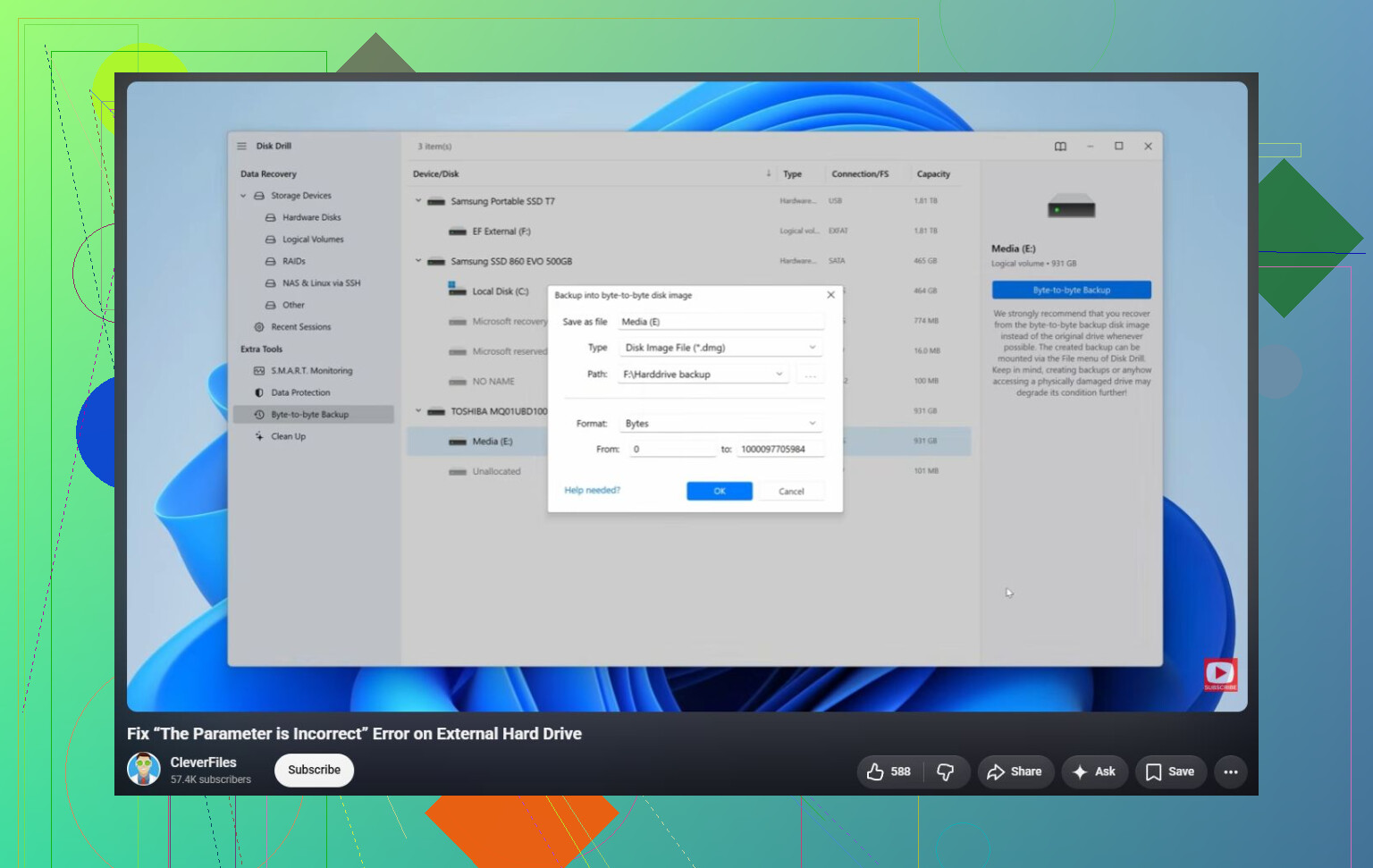
Si Windows todavía la detecta, el software de recuperación es el siguiente paso más seguro. Disk Drill es una opción decente para esto porque a veces puede leer una unidad incluso cuando Windows se niega a abrirla con ese error de parámetro. Si la unidad parece inestable, crea primero una imagen y analiza la imagen en lugar de analizar directamente la unidad física. Eso te da una mejor oportunidad si la unidad está empeorando.
Después de recuperar los archivos importantes, entonces puedes intentar repararla:
- Usa
chkdsk X: /rsi Windows todavía reconoce el sistema de archivos. - Si la partición aparece como RAW, o CHKDSK no se ejecuta, prueba TestDisk. En algunos casos puede reparar la partición sin formatear.
- Si la recuperación ya terminó y la reparación sigue fallando, un formateo rápido normalmente elimina la corrupción lógica del sistema de archivos al crear un sistema de archivos nuevo.
También hay una configuración extraña de Windows que vale la pena revisar. Si esto empezó justo después de cambiar la configuración regional, asegúrate de que el separador decimal esté configurado como un punto (.). No es común, pero puede causar este error en algunos sistemas.
Si la unidad hace clics, pierde la conexión, desaparece de Administración de discos, o los datos SMART muestran muchos sectores reasignados o pendientes, deja de manipularla. Eso apunta más a un fallo de hardware, y probablemente un laboratorio de recuperación sea la ruta más segura si los archivos son importantes.
Intenta descartar la carcasa USB antes de empezar a reparar el sistema de archivos. Con los discos duros externos, el pequeño puente USB a SATA dentro de la carcasa puede ser lo que está fallando, y Windows puede mostrar “El parámetro es incorrecto” aunque el disco real siga siendo legible. Si es una unidad externa de estilo sobremesa, prueba con otro adaptador de corriente si tienes el correcto. Si es una unidad portátil y te sientes cómodo haciéndolo, probar la unidad sin carcasa en otra carcasa o base USB puede decirte mucho. No fuerces esto si la unidad está sellada, en garantía, cifrada por la carcasa, o si no estás seguro de qué tipo es.
Estoy de acuerdo con la advertencia de no formatearla primero. Windows hará que formatear parezca el siguiente paso lógico, pero eso solo es una solución para la unidad, no para tus archivos. Si la unidad aparece con la capacidad correcta en Administración de discos, yo me centraría en copiar o recuperar los datos antes de “reparar” nada. Las herramientas de recuperación como Disk Drill pueden ser útiles aquí, pero escanea solo después de haberte asegurado de que la unidad no se desconecta cada pocos minutos. Si sigue desconectándose, incluso un buen escaneo de recuperación puede convertirse en horas en las que la unidad empeora.
Una vez que los archivos estén en otro lugar, entonces los intentos de reparación son razonables. En ese punto, CHKDSK, eliminar y recrear la partición, o formatear son mucho menos arriesgados porque ya no te la estás jugando con la única copia de los datos. Si la unidad hace sonidos de clic, gira arrancando y deteniéndose repetidamente, o muestra un tamaño incorrecto, deja de tratarlo como un problema de Windows. Ahí es cuando las soluciones de software son, en su mayoría, solo ilusiones.
Puede que no haya una “solución” limpia para esto hasta que los archivos se copien a otro lugar. Ese error puede ser un problema de acceso de Windows, pero también puede significar que la información del directorio/índice en el disco está dañada. Si sigues probando soluciones al azar, cada intento de reparación está escribiendo en la misma unidad que intentas salvar.
Algo sencillo que yo probaría antes de usar software de recuperación de pago es arrancar desde un USB live de Linux, como Ubuntu, y ver si la unidad se monta allí. No instales Linux y no dejes que “repare” la unidad. Solo usa el modo de prueba/live, conecta la unidad externa e intenta copiar las carpetas importantes a otro disco diferente. A veces Windows se niega a abrir un volumen que Linux todavía puede leer lo suficiente como para copiar datos. No es magia, y si la unidad está fallando físicamente puede seguir bloqueándose o desconectándose, pero es una comprobación bastante decente casi de solo lectura antes de hacer cosas más pesadas.
Si optas por la ruta del software, asegúrate de tener otra unidad con suficiente espacio libre. Disk Drill o herramientas similares son mucho más seguras si primero creas una imagen/copia de seguridad de la unidad dañada y escaneas eso, en lugar de machacar la original durante horas. Después de recuperar los archivos, entonces sí me parecería bien usar CHKDSK, reformatear, cambiar la partición o lo que sea que necesite Windows. Antes de eso, trataría la unidad externa como evidencia, no como algo que haya que “arreglar.”
Si Windows te está pidiendo “inicializar” el disco, detente ahí y cancélalo. Esa es una situación distinta a un error normal de letra de unidad, y seguir esas indicaciones puede sobrescribir la información de las particiones. Lo mismo ocurre con “formatear antes de usar”. Esos avisos significan que Windows no entiende el volumen, no que formatear sea un paso seguro de recuperación.
Un pequeño detalle que la gente olvida: comprueba si la unidad muestra la capacidad correcta. Abre Administración de discos y mira el tamaño, no solo la letra de la unidad. Si tu unidad de 2 TB aparece como 2 TB, eso apunta más a daños en el sistema de archivos o en la partición. Si aparece como 0 bytes, 32 MB, “Sin medio” o algún tamaño absurdo, la recuperación por software es mucho menos prometedora porque el puente USB o el hardware de la unidad pueden estar fallando.
Yo sería más cauteloso con chkdsk X: /r de lo que algunas guías en línea hacen parecer. Puede ser útil después de que ya tengas una copia de los archivos, pero /r es un escaneo de superficie largo y escribe cambios mientras trabaja. En una unidad externa que se está muriendo, eso puede convertir un desastre legible en uno menos legible. Si los datos importan, el orden debería ser: estabilizar la conexión, copiar o crear una imagen, recuperar archivos, y luego reparar o reformatear.
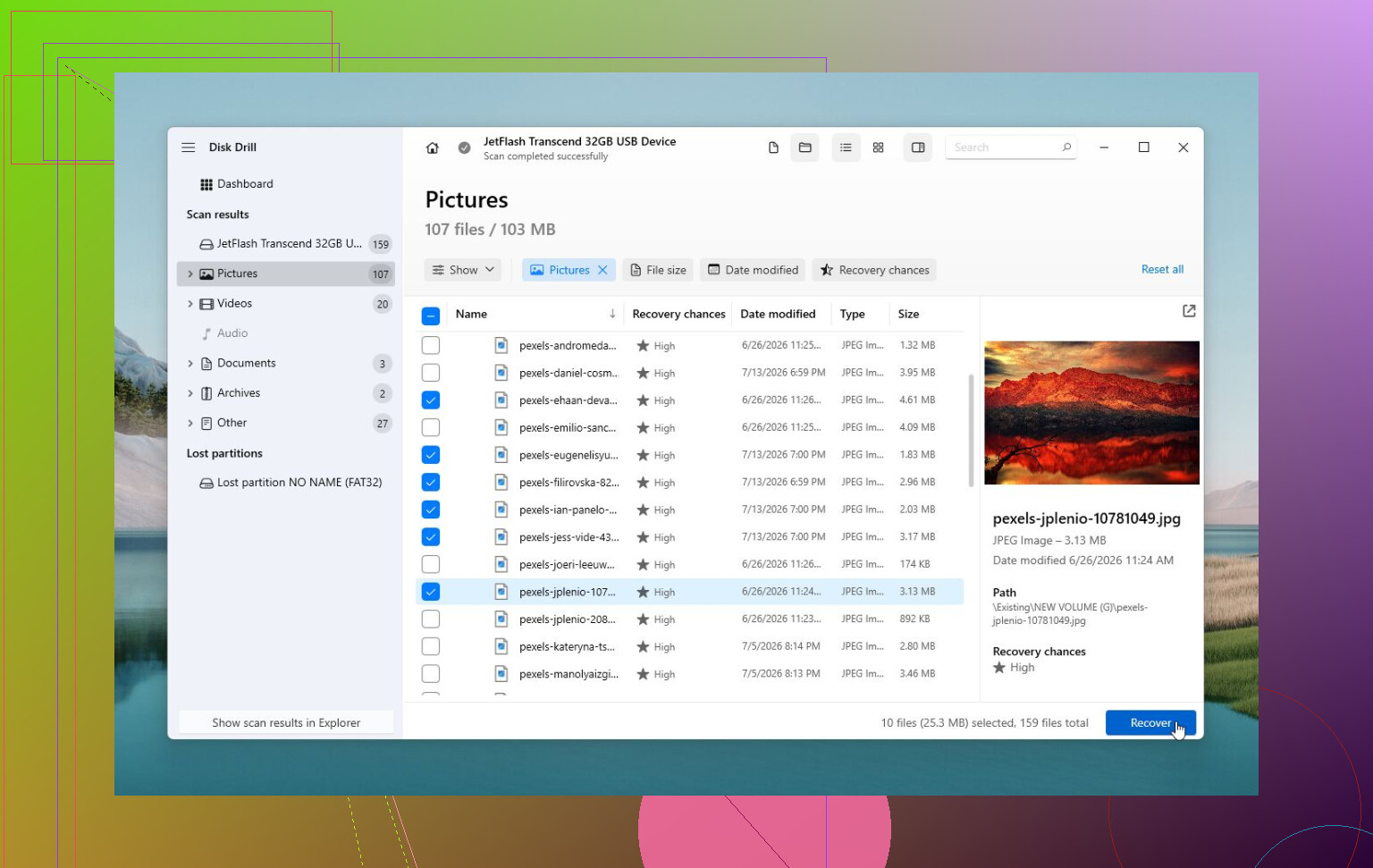
Disk Drill está bien para probar si la unidad se mantiene conectada y reporta el tamaño correcto, pero no juzgues el éxito por si el Explorador de Windows puede abrirla. El Explorador suele fallar primero. Una herramienta de recuperación aún puede listar carpetas o recuperar archivos escaneando el sistema de archivos. Guarda los archivos recuperados en tu unidad interna o en otra unidad externa, nunca de nuevo en la que está dañada.
Si quieres una comprobación rápida y barata antes de ejecutar software de recuperación, prueba con otro cable y otro puerto, y luego revisa el estado SMART con algo como CrystalDiskInfo. Si muestra precaución/estado malo, sectores pendientes, o la unidad sigue desconectándose, yo omitiría los “arreglos” y primero la clonaría o la llevaría a un servicio de recuperación. Si SMART se ve normal y la unidad es estable, entonces un software de recuperación o un USB live de Linux es un siguiente paso razonable. Solo después de que los archivos estén a salvo me preocuparía por hacer que la unidad externa vuelva a ser utilizable.