Mi unidad cambió repentinamente a RAW después de un reinicio, y ahora no puedo abrir la partición ni acceder a los archivos importantes almacenados en ella. La Administración de discos muestra la partición como RAW, y Windows sigue pidiéndome que la formatee. Necesito ayuda para averiguar cómo reparar una partición RAW y recuperar los datos sin empeorar las cosas.
Una partición RAW me pasó una vez, y por un minuto pensé que la unidad estaba frita. Resultó que los archivos seguían ahí. Windows había perdido el rastro del sistema de archivos, así que trató la partición como si fuera un galimatías y dejó de leerla.
Esto suele pasar después de algo problemático. Un apagado repentino. Pérdida de energía. Sectores defectuosos. Malware. Una tabla de particiones dañada. Incluso lo he visto después de que alguien desconectara una unidad externa sin expulsarla primero. La causa importa menos al principio. Lo primero es simple. No la formatees todavía.
Lo que yo haría, en orden:
- Dejar de escribir cualquier cosa en la unidad.
- Sacar los archivos importantes.
- Reparar la partición, o borrarla y reconstruirla.
- Volver a poner los archivos recuperados.
Recupera los archivos primero
Yo empezaría con Disk Drill. Lo usé antes en un volumen RAW, y funcionó porque leyó el disco directamente en lugar de confiar en el sistema de archivos dañado. Windows no dejaba de empujarme hacia el formateo. Disk Drill ignoró todo eso y escaneó los datos de todos modos.
Pasos:
- Instala Disk Drill en una unidad diferente, no en la dañada.
- Ábrelo y elige la partición RAW o el disco completo.
- Haz clic en Buscar datos perdidos.
- Si te pide un modo de recuperación en una unidad externa, elige Escaneo universal en la mayoría de los casos.
- Si la fuente es una tarjeta de cámara o grabaciones de dron, Recuperación avanzada de cámara suele funcionar mejor con archivos de video.
- Deja que el escaneo termine. No lo apresures.
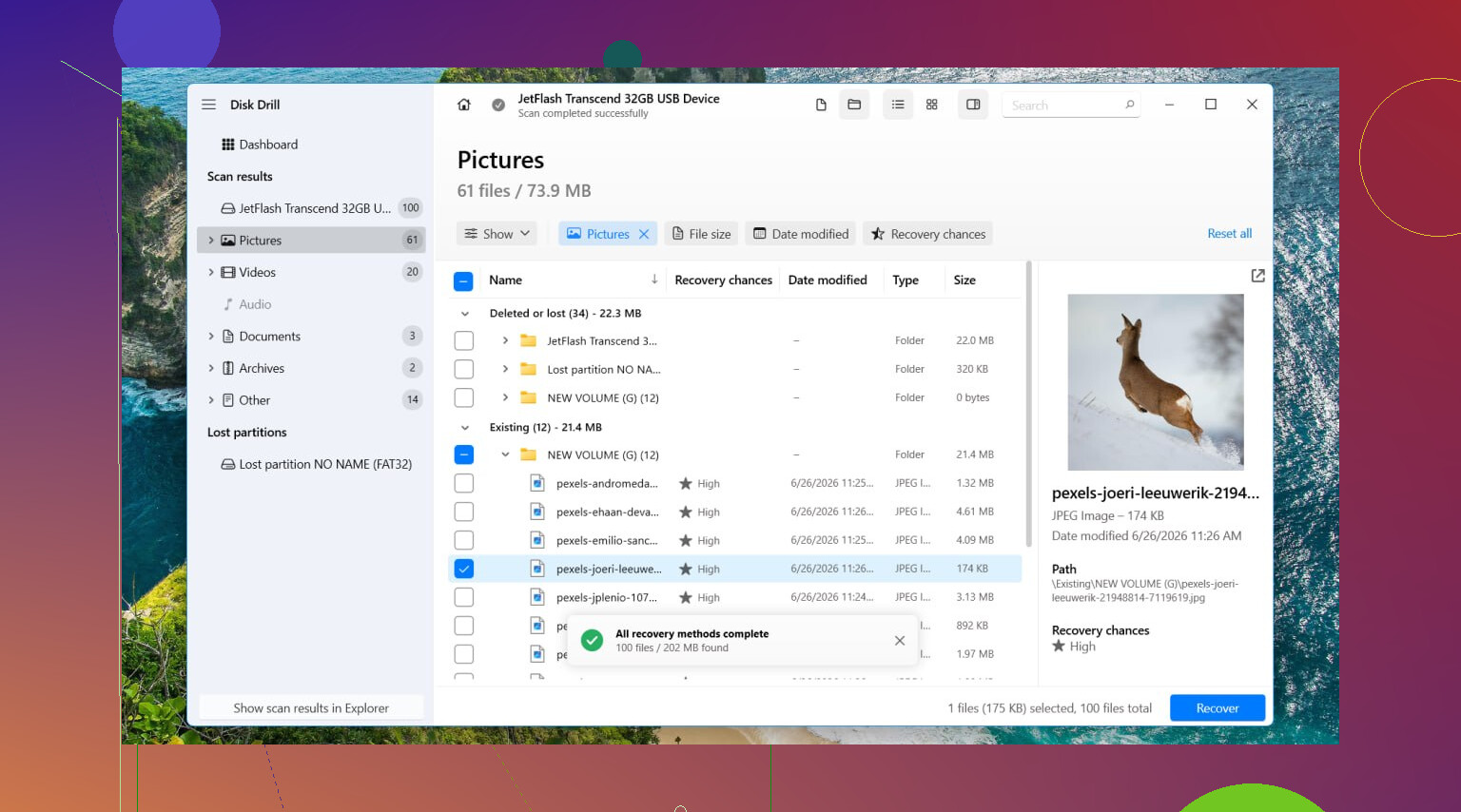
- Abre Revisar elementos encontrados.
- Primero previsualiza algunos archivos. Yo siempre pruebo unas cuantas fotos, documentos o videos antes de confiar en los resultados.
- Marca lo que necesitas y pulsa Recuperar.
- Guarda todo en otra unidad.
No restaures los archivos recuperados de vuelta en la partición RAW. Ahí es donde la gente empeora las cosas.
Si la unidad se está comportando de forma inestable, como lecturas lentas, desconexiones aleatorias o pausas raras, yo haría primero una imagen completa byte por byte y escanearía la imagen en su lugar. Menos estrés para el disco original.
Repara la partición RAW
Después de que tus archivos estén a salvo, entonces sí me metería con la reparación.
TestDisk es la herramienta que probaría primero si el objetivo es recuperar la partición antigua.
Pasos:
- Descarga TestDisk y extráelo.
- Ejecuta testdisk_win.
- Elige Create.
- Selecciona el disco afectado.
- Deja el tipo de tabla de particiones detectado tal como está, si parece correcto.
- Ve a Analyse.
- Ejecuta Quick Search.
- Si no encuentra nada útil, ejecuta Deeper Search.
- Si aparece tu partición perdida, selecciónala y elige Write.
- Reinicia el PC.
A veces esto funciona limpiamente. A veces no. Me han pasado ambas.
Si no te importa restaurar la estructura antigua de la partición, o si TestDisk falla, entonces reconstruirla es más rápido.
Vuelve a crear la partición
- Abre Administración de discos.
- Elimina la partición RAW, si es necesario.
- Crea un Nuevo volumen simple.
- Formátala como NTFS, u otro sistema de archivos que necesites.
- Copia de vuelta tus archivos recuperados.
Una cosa que yo evitaría es CHKDSK en una partición RAW. De todos modos, Windows a menudo se niega. Y si una herramienta de reparación sí consigue escribir cambios, está tocando el sistema de archivos antes de que tus datos estén asegurados. No me gusta hacer cirugía antes de tener una copia de seguridad.
Cuándo me detendría y no seguiría insistiendo
Si la unidad hace clics, se desconecta, desaparece de Administración de discos, o solo aparece de vez en cuando, yo dejaría de usarla. Nada más de escaneos. Nada más de reintentos. Esas señales apuntan más al hardware que al sistema de archivos. Cada arranque extra es una apuesta.
Si los archivos importan, este es el punto en el que yo la dejaría en manos de un laboratorio de recuperación en lugar de seguir apilando software sobre una unidad que está fallando.
No le des formato. Esa parte de @mikeappsreviewer es totalmente acertada.
Mi aporte sería este. Revisa el estado de salud de la unidad antes de intentar cualquier reparación. Una partición RAW después de un reinicio a veces apunta a daños en el sistema de archivos, pero también aparece cuando la unidad empieza a fallar. Si el estado SMART muestra muchos sectores reasignados, sectores pendientes o errores de lectura, deja de intentar reparar la partición primero. Copia los datos fuera o clona el disco.
Usa CrystalDiskInfo o la herramienta del fabricante de la unidad. Si el estado es malo, trabaja desde un clon. Si el estado parece normal, entonces un software de recuperación de datos como Disk Drill tiene sentido primero, porque lee más allá del sistema de archivos dañado y a menudo encuentra tus archivos en una unidad RAW sin necesidad de formatear.
No estoy del todo de acuerdo en un punto. TestDisk es genial, pero volver a escribir en el disco una partición encontrada no es mi primer movimiento a menos que la salud de la unidad esté limpia y tus archivos recuperados ya estén seguros. Una mala escritura en un disco débil y las cosas empeoran rápido.
Además, evita la basura aleatoria de convertidores de RAW a NTFS. La mayoría de esas herramientas son basura.
Ruta simple:
- Revisa el estado SMART.
- Si está mal, clona la unidad.
- Recupera los archivos en otro disco, Disk Drill es una opción sólida.
- Después de que los archivos estén seguros, repara o borra la partición RAW.
- Ejecuta una prueba completa de superficie más tarde, porque si los sectores defectuosos causaron esto, volverá a ocurrir.
Para quienes busquen esto después, una mejor frase es reparar una partición RAW sin perder datos, o recuperar archivos de una unidad RAW en Windows.
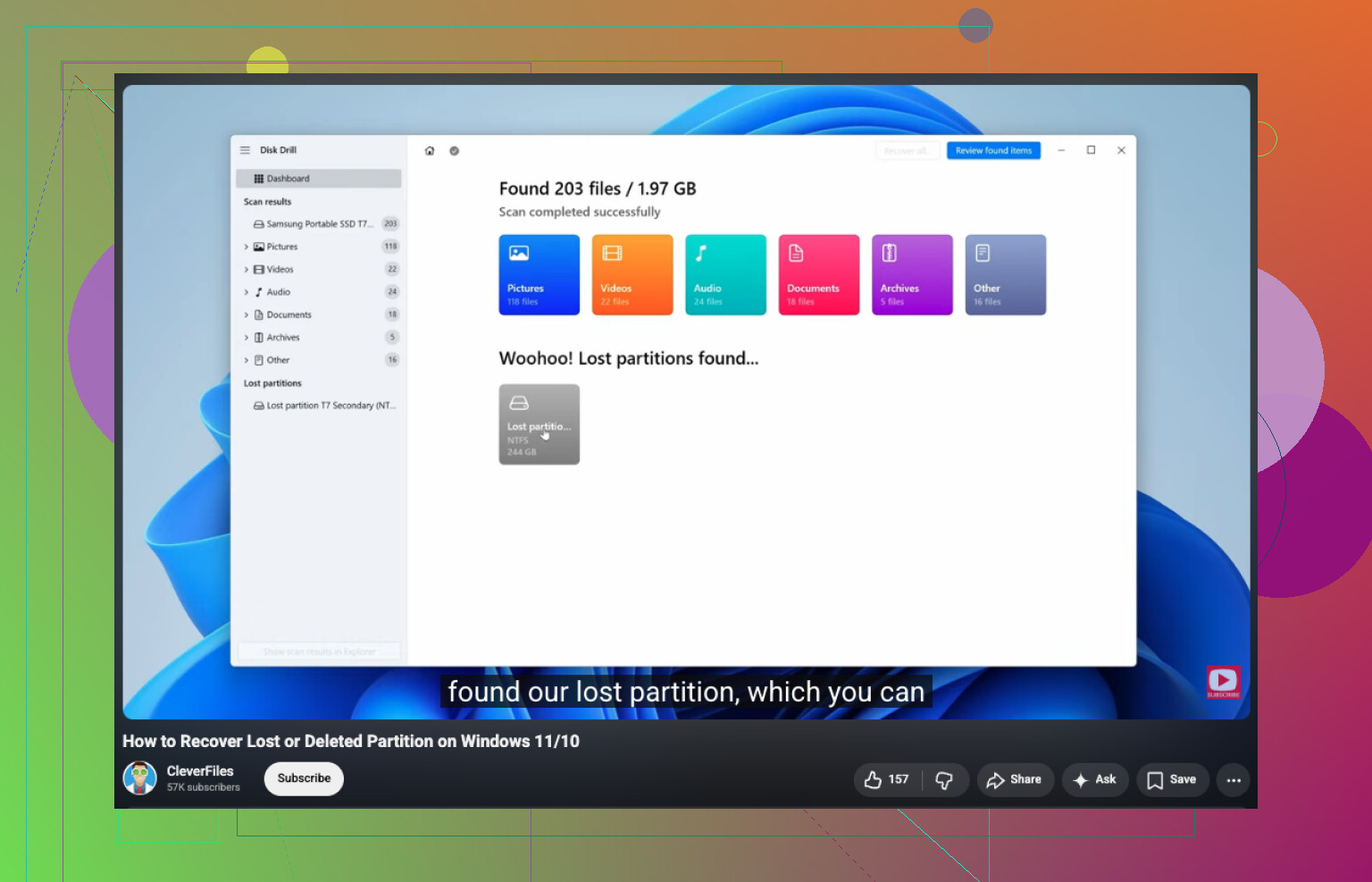
Si quieres una guía visual paso a paso, este video sobre cómo recuperar una partición RAW es decente:
mira esta guía de recuperación de particiones RAW
No lo “arregles” primero. Esa es la parte en la que la gente convierte un desastre recuperable en un desastre real.
En su mayoría estoy de acuerdo con @mikeappsreviewer y @viajantedoceu, pero tengo un poco menos de ganas de hacer cualquier escritura en la partición, incluso con TestDisk, a menos que los datos ya estén en un lugar seguro. RAW puede significar un sistema de archivos dañado, claro, pero también puede significar que la unidad está empezando a fallar y actuando con normalidad el tiempo suficiente como para engañarte.
Lo que yo añadiría:
- Revisa el Visor de eventos en busca de errores de disco como bloques defectuosos, restablecimientos del controlador, errores de E/S
- Prueba con otro cable / puerto / carcasa USB si es una unidad externa
- Si es un HDD, escucha si hay clics o comportamientos extraños al girar
- Arranca desde un USB live de Linux y comprueba si la partición se monta en modo de solo lectura allí. A veces Windows se rinde más rápido que Linux
Si los archivos importan, recupéralos primero en otro disco. Disk Drill es una opción sólida para recuperar particiones RAW porque analiza el dispositivo directamente en lugar de depender de que Windows reconozca el sistema de archivos. Yo analizaría, previsualizaría y copiaría los archivos imprescindibles antes de tocar la tabla de particiones. Ese orden importa mucho.
Una cosa que definitivamente no haría es usar basura de “convertir RAW a NTFS sin pérdida de datos”. La mayoría de esas cosas son sospechosas en el mejor de los casos.
Después de la recuperación, entonces prueba a reparar o simplemente elimina/recrea/formatea la partición. Además, vale la pena leer este hilo de Reddit sobre recuperar archivos de un disco duro externo que se volvió RAW.
Estoy con @mikeappsreviewer en la gran regla: no formatees. Pero voy a añadir un ángulo extra que @viajantedoceu y @stellacadente solo tocaron por encima. Antes de usar software de recuperación o reparar la partición, comprueba si el tamaño de la partición y el desplazamiento inicial siguen pareciendo correctos en Administración de discos o DiskPart. Si el tamaño de repente es incorrecto, muestra bloques no asignados o la firma del disco cambió, esto puede ser daño en la tabla de particiones más que una simple corrupción del sistema de archivos. En ese caso, los intentos de reparación a ciegas son más arriesgados.
Un par de cosas que yo probaría y que no escriben mucho en el disco:
- Ejecuta
diskparty luegolist disk,list volume,detail disk - Compara el tamaño informado con el que debería tener
- Comprueba si el volumen RAW todavía tiene la capacidad esperada
- Si es externo, prueba la unidad en otra carcasa o puerto SATA
Pequeño desacuerdo con el consejo habitual: vale la pena probar bastante pronto el montaje de solo lectura en Linux si te sientes cómodo con ello. A veces ntfs-3g puede leer lo suficiente para una copia rápida cuando Windows simplemente lo llama RAW.
Para la recuperación, Disk Drill es una opción razonable aquí.
Ventajas:
- Bueno para escanear volúmenes RAW directamente
- La vista previa de archivos ayuda a evaluar la posibilidad de recuperación
- Más fácil que TestDisk para la mayoría de la gente
Desventajas:
- Los escaneos profundos pueden hacer que se pierda la estructura original de carpetas
- Las recuperaciones grandes pueden tardar mucho tiempo
- No hace milagros si la unidad tiene problemas graves de hardware
Si Disk Drill encuentra tus archivos importantes con buenas vistas previas, recupéralos primero en otro lugar. Después de eso, repara o reconstruye la partición. Si encuentra sobre todo basura corrupta, detente y vuelve a evaluar el estado de la unidad antes de castigar más el disco.