Eliminé accidentalmente archivos importantes de mi unidad USB y me di cuenta de que no tenían copia de seguridad en ningún otro lugar. Necesito ayuda para averiguar la mejor manera de recuperar archivos eliminados de la USB antes de que se sobrescriban, ya que algunos de los documentos y fotos son realmente importantes.
# Archivos eliminados en una unidad USB, lo primero que haría
Sí, he pasado por eso. Eliminas algo, sacas la unidad y dos minutos después necesitas recuperar los archivos. Lo principal es esto.
Los archivos eliminados de una memoria USB a menudo todavía se pueden recuperar si dejas de manipular la unidad de inmediato.
## Primer paso, deja la USB en paz
Si quieres la mejor oportunidad de recuperación, deja de usar la unidad ahora mismo.
No hagas esto:
1. Copiar archivos nuevos en ella
2. Formatearla
3. Ejecutar herramientas de limpieza o reparación en ella
4. Guardar los archivos recuperados de vuelta en la misma USB
En la mayoría de las unidades USB, los archivos eliminados no pasan por la Papelera de reciclaje normal de Windows. La entrada del archivo se elimina y el espacio de almacenamiento se marca como libre. Los datos antiguos a menudo permanecen en su lugar hasta que algo nuevo escribe encima. Aprendí esto por las malas después de pasar algunas fotos a una memoria USB antes de intentar la recuperación. Mala idea.
## Comprobaciones rápidas antes de escanear
Yo dedicaría un minuto a esto antes de abrir un software de recuperación.
1. Activa los elementos ocultos en el Explorador de archivos y luego revisa la USB otra vez
2. Busca carpetas llamadas $RECYCLE.BIN, RECYCLER, RECYCLED o .Trashes
3. Revisa OneDrive, Google Drive, Dropbox o cualquier carpeta de copia de seguridad que uses
4. No uses herramientas de reparación a menos que la unidad no se abra en absoluto, e incluso entonces, recupera primero si es posible
A veces los archivos siguen ahí pero ocultos. He visto cambios raros de atributos, basura de malware y fallos aleatorios del sistema de archivos hacer que las carpetas desaparezcan cuando en realidad no se habían ido.
El truco de la carpeta de reciclaje no funciona a menudo en memorias USB, pero casi no lleva tiempo, así que yo igual lo comprobaría.
## Si los archivos ya no están, usa software de recuperación
Si los archivos se eliminaron de verdad, yo iría directamente a un software de recuperación.
He tenido resultados decentes con Disk Drill. Es más fácil que pelearse con herramientas de línea de comandos y maneja formatos USB comunes como FAT32, exFAT y NTFS.
## El proceso de recuperación que seguiría
1. Instala Disk Drill en tu computadora, no en la USB
2. Conecta la unidad USB
3. Selecciona la USB dentro de la aplicación
4. Inicia un escaneo de archivos perdidos
5. Previsualiza lo que aparezca
6. Recupera los archivos en tu PC u otra unidad externa
Lee el paso 6 dos veces. No restaures archivos en la misma memoria USB.
Si escribes los datos recuperados de vuelta en el mismo dispositivo, corres el riesgo de sobrescribir otros archivos eliminados que todavía no has sacado. Hice esto una vez hace años y convertí un pequeño error en uno más grande. Nada divertido.
## La vista previa importa más de lo que la gente cree
La función de vista previa es una de las mejores señales de que tienes algo utilizable.
Si un archivo se abre en la vista previa, normalmente tus probabilidades son mejores. Si además sigues viendo los nombres originales de los archivos y la estructura de carpetas, aún mejor. Si el escaneo solo muestra nombres genéricos y fragmentos de archivos reconstruidos, la recuperación todavía podría funcionar, pero ordenar todo eso se vuelve molesto muy rápido.
## Sobre Windows File Recovery
También puedes probar Windows File Recovery de Microsoft. Lo usé una vez. Funciona, pero no se lo daría a alguien que quiere un proceso sencillo.
Se ejecuta en el Símbolo del sistema y el resultado se siente más tosco. Si no te molesta escribir comandos y revisar resultados menos ordenados, bien. Si no, yo me lo saltaría.
## Yo todavía no ejecutaría CHKDSK
Esta parte importa.
Para archivos eliminados, yo recuperaría primero y repararía después. CHKDSK está más orientado a problemas del sistema de archivos. A veces ayuda con unidades dañadas. A veces arregla las cosas de formas que no querías mientras todavía intentabas sacar los datos.
Así que si tu objetivo es recuperar archivos eliminados, no empieces con CHKDSK.
## La versión corta
Si esta fuera mi unidad USB, haría esto:
1. Dejar de usar la unidad
2. Revisar archivos ocultos y carpetas tipo papelera
3. Escanear con Disk Drill
4. Previsualizar los archivos
5. Recuperarlos en otro lugar
Cuanto menos hayas escrito en la USB desde la eliminación, mejores serán tus posibilidades. Si actuaste rápido, todavía tienes una oportunidad.
Lo primero, desconecta el USB y déjalo a un lado. @mikeappsreviewer tiene razón en esa parte. Solo discrepo en un detalle: yo evitaría hurgar demasiado en las carpetas del sistema si los archivos importan mucho. Cada acción extra añade riesgo, aunque sea pequeño.
Lo que yo haría en su lugar:
1. Conecta el USB a una PC estable.
2. Haz primero una imagen completa del USB con una herramienta como USB Image Tool o HDD Raw Copy.
3. Ejecuta la recuperación sobre la imagen, no sobre la unidad original, si es posible.
4. Si quieres la ruta más fácil, ejecuta Disk Drill en el USB o en el archivo de imagen.
5. Recupera los archivos en tu computadora, nunca de vuelta en la memoria USB.
¿Por qué crear una imagen primero? Si la unidad flash está empezando a fallar, los escaneos repetidos son una mala señal. Una sola lectura limpia es más segura. Esto importa más de lo que la gente cree.
También comprueba si los archivos fueron eliminados por una cámara, un teléfono u otro dispositivo. Algunos dispositivos borran las entradas del directorio rápidamente en unidades FAT/exFAT, lo que reduce las tasas de recuperación.
Si el USB fue formateado después de la eliminación, deja de probar arreglos al azar. Un escaneo profundo con Disk Drill todavía puede valer la pena para fotos y documentos, pero puede que los nombres de archivo ya no estén.
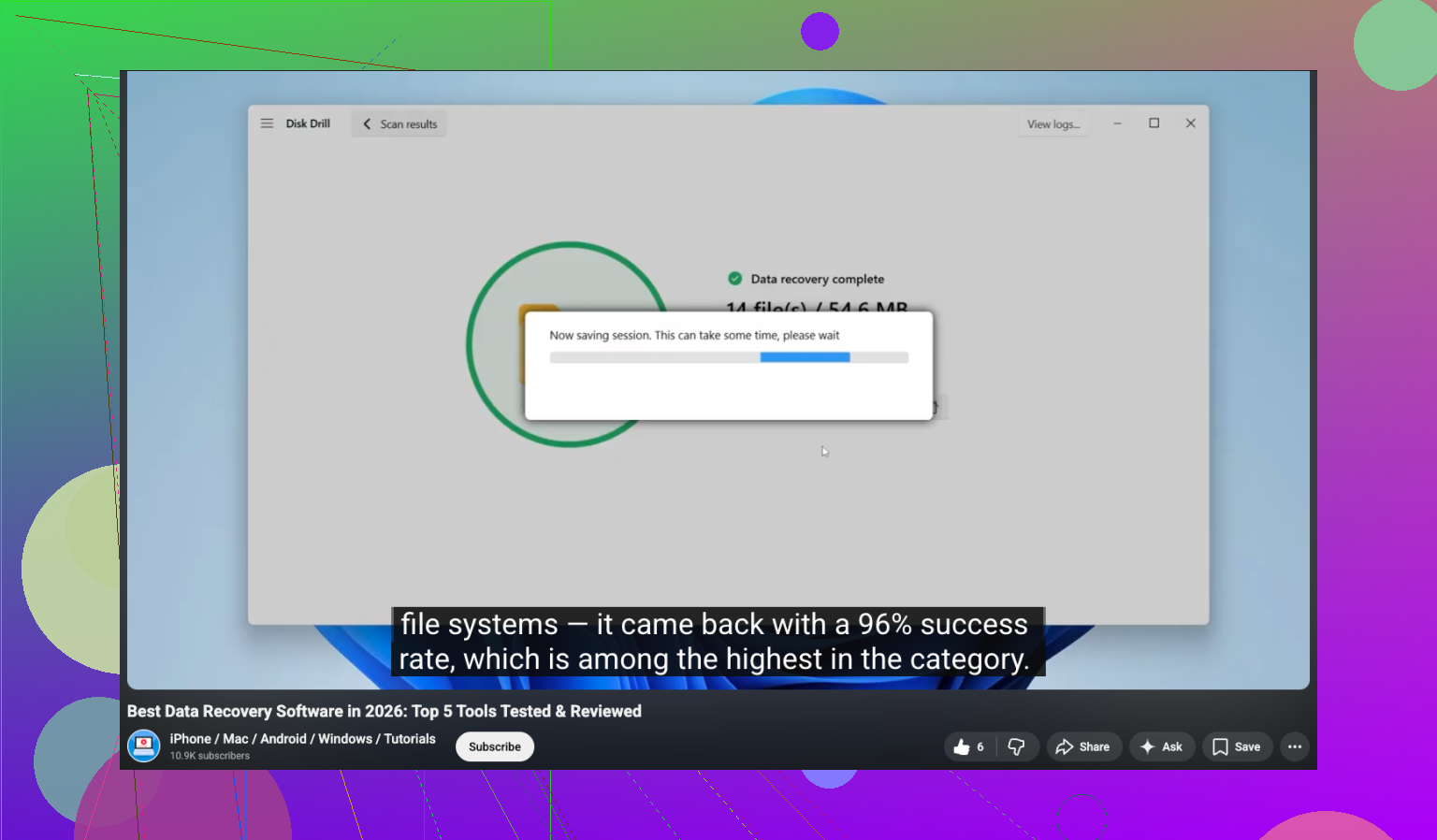
Este video es decente si quieres una guía visual:
Tutorial de recuperación de datos USB para archivos eliminados y unidades flash
Una cosa más: si la unidad pide ser formateada, no aceptes. Eso confunde a la gente todo el tiempo.
Gran cosa que casi nadie menciona lo suficiente: comprueba si los archivos alguna vez fueron *movidos* en lugar de eliminados. El Explorador de Windows en memorias USB puede ir con retraso o fallar a mitad del arrastre, y he visto carpetas terminar en el directorio equivocado con nombres raros abreviados. Usa la búsqueda en la USB para una parte del nombre del archivo o una extensión como `.jpg`, `.docx`, `.pdf` antes de hacer algo sofisticado.
En su mayor parte estoy de acuerdo con @mikeappsreviewer y @sterrenkijker, pero me convence un poco menos dedicar demasiado tiempo a buscar carpetas ocultas/de sistema si los archivos son súper importantes. Yo verificaría que la unidad se pueda leer y luego iría directo a la recuperación o a crear una imagen.
Además, si la USB se está comportando raro físicamente, lecturas lentas, sonidos de desconexión, pide formatear, la lista de archivos se congela, deja de conectarla una y otra vez. Ahí es donde la gente lo empeora muy rápido.
Lo que yo añadiría:
- Si es posible, usa un bloqueador de escritura o al menos activa el interruptor físico de bloqueo si tu USB tiene uno
- Revisa el Visor de eventos o Administración de discos solo para confirmar el estado de la unidad, no para “arreglarla”
- Ordena primero los archivos recuperados por tipo, porque las fotos/documentos a menudo vuelven incluso cuando la estructura de carpetas está destrozada
- Para documentos, ayuda previsualizar el tamaño del archivo. Una recuperación de 0 KB es basura, obviamente
Si quieres una opción fácil, Disk Drill probablemente sigue siendo la app de recuperación USB más fácil de usar para archivos eliminados en unidades flash. Yo diría que es una opción sólida si buscas software fiable de recuperación de datos para unidades USB y documentos eliminados, no solo “el mejor software de recuperación de datos” en términos genéricos.
Si quieres una guía visual, esta está bastante bien:
mira esta guía de recuperación de archivos USB
Una última cosa: si los archivos se eliminaron hace tiempo y seguiste usando la memoria, sé realista. Puede que algunas cosas se hayan perdido para siempre. Pero si dejaste de usarla rápidamente, todavía tienes una oportunidad.