Borré y formateé accidentalmente mi unidad USB y perdí archivos importantes que todavía necesito. Estoy buscando la mejor manera de recuperar datos de una unidad USB formateada sin causar más daños, y agradecería mucho consejos sobre herramientas fiables de recuperación de datos USB o pasos que puedan ayudar.
Hice esto una vez con una memoria USB llena de fotos familiares, y la parte más importante fue simple. Deja de escribir cualquier cosa en la unidad. Ahora mismo. Si copias cosas nuevas en ella, parte de los datos antiguos se reemplazan. Después de eso, las herramientas de recuperación no podrán recuperar esas partes.
Lo que pasó durante el formateo también importa. Si el formateo terminó en unos segundos, casi seguro fue un formateo rápido. Ese es el mejor resultado. El formateo rápido normalmente reconstruye el sistema de archivos y borra el índice de archivos, pero muchos de los datos sin procesar permanecen en su sitio hasta que se escriben archivos nuevos encima. El formateo completo es más agresivo. Escribe sobre el almacenamiento, así que las probabilidades de recuperación bajan mucho.
Si no tienes una copia de seguridad, yo evitaría los arreglos aleatorios del Símbolo del sistema que la gente pega por todas partes. Lo mismo con las herramientas de reparación. CHKDSK es para problemas del sistema de archivos, no para recuperar datos de una unidad formateada. He visto que empeora una unidad ya dañada.
Lo que yo haría:
- Desconecta la USB y deja de usarla.
- Instala el software de recuperación en la unidad interna de tu computadora, no en la USB.
- Vuelve a conectar la memoria USB.
- Ejecuta un escaneo completo.
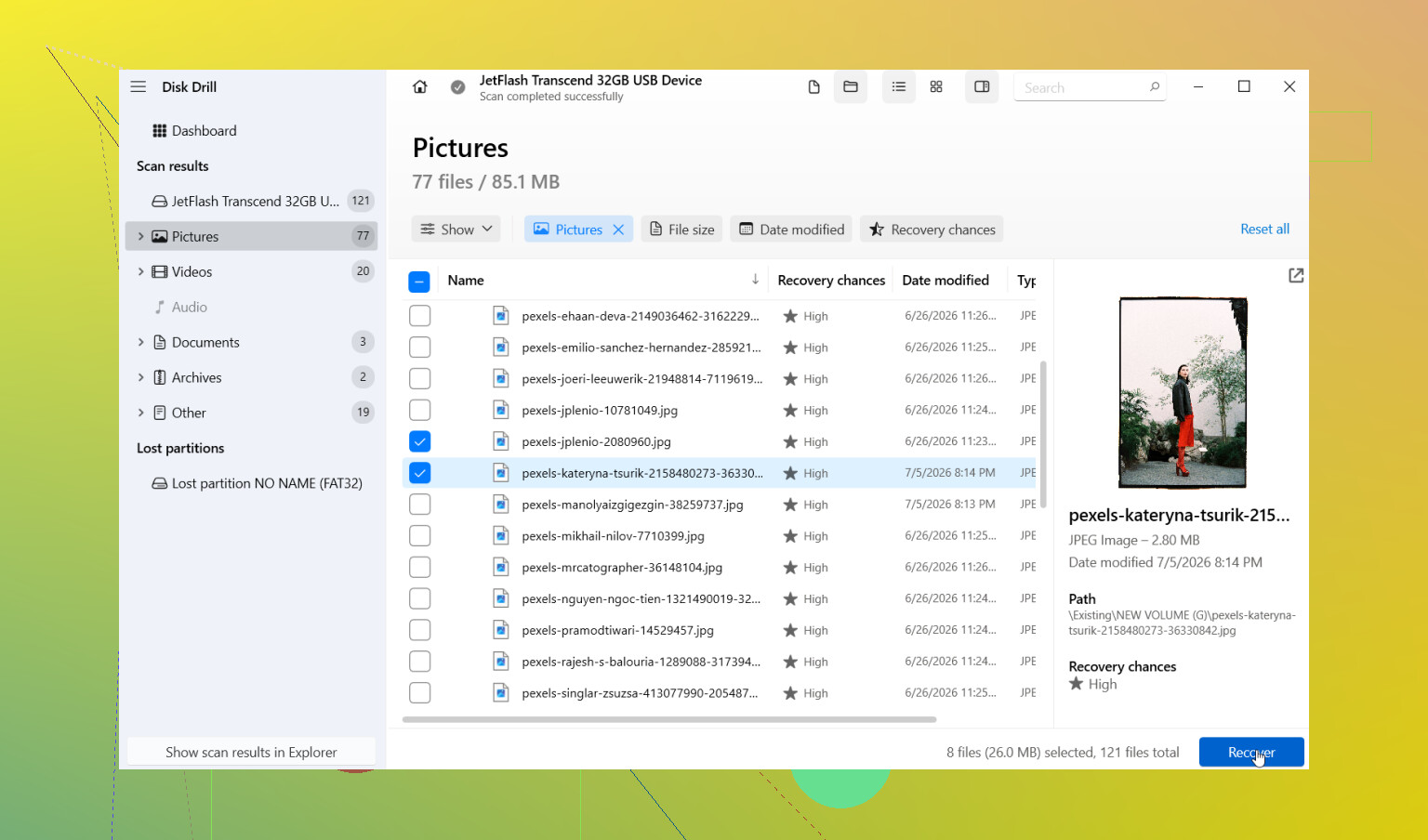
- Revisa las vistas previas antes de recuperar archivos.
- Guarda los archivos recuperados en una unidad diferente, nunca de vuelta en la misma USB.
Tuve bastante suerte con Disk Drill. La interfaz es fácil de seguir, y eso me ayudó porque estaba medio entrando en pánico la primera vez que lo usé. Elige la USB, ejecuta Universal Scan, espera a que termine y luego revisa los resultados. Los ordena por tipo de archivo, lo que me ahorró tiempo. La herramienta de vista previa también ayudó. Si una foto se abría en la vista previa, normalmente conseguía una recuperación utilizable de ella.
Una parte que me gustó más de lo que esperaba fue la creación de imágenes de disco. Si la USB pierde la conexión, da errores o parece inestable, crea una imagen primero y escanea la imagen en lugar de castigar la unidad original una y otra vez. Eso es más seguro cuando la memoria flash parece poco fiable.
Algunas cosas cambian tus probabilidades:
- Si no escribiste nada nuevo en la USB después del formateo, tus posibilidades son mejores.
- Si cambiaste el sistema de archivos, la recuperación aún podría funcionar, aunque se pierdan algunos detalles de los archivos.
- Las fotos, los documentos y los videos son objetivos comunes para las herramientas de recuperación, así que esos suelen salir mejor que los tipos de archivo raros.
Si los archivos recuperados vuelven con nombres extraños, yo no me preocuparía demasiado. Vi muchos archivos perder el nombre original después de un formateo. Ordenarlos por tipo, tamaño o fecha normalmente ayuda a recomponer las cosas.
Además, no detengas el escaneo antes de tiempo. Esto me pasó una vez. Pensé que el escaneo había terminado porque ya había aparecido un montón de archivos. Más adelante en el escaneo, aparecieron más de las cosas importantes. Déjalo terminar.
Si la USB no se detecta en absoluto, sigue desconectándose o Windows muestra el tamaño incorrecto, el problema podría ser más que solo el formateo. Los escaneos repetidos en una memoria flash que está fallando no son una gran idea. Si permanece conectada el tiempo suficiente, intenta crear una imagen primero. Si los archivos importan mucho, yo me detendría ahí y la llevaría a un servicio de recuperación.
Así que sí, la recuperación sin una copia de seguridad a menudo todavía es posible. Los dos factores principales son si fue un formateo rápido y si escribiste algo en la unidad después. Si fue rápido y la USB se ha dejado intacta desde entonces, tus probabilidades siguen siendo bastante buenas.
Primero, no confíes todavía en la USB. Un error de formato es una cosa. Un controlador flash que está fallando es otra. Estoy de acuerdo con @mikeappsreviewer en detener todas las escrituras, pero yo añadiría un paso antes de escanear. Revisa la información SMART o de estado si tu herramienta la muestra, y anota el tamaño exacto de la unidad en Administración de discos. Si Windows muestra un tamaño falso, 0 bytes, o se sigue reconectando, deja de intentar primero con la recuperación de archivos.
Mi opinión es un poco diferente sobre el formato completo. En Windows moderno, un formato completo real normalmente sobrescribe lo suficiente como para impedir una recuperación normal, pero he visto a personas llamar por error formato completo a un reformateo rápido. Así que verifica qué ocurrió antes de rendirte.
Lo que yo haría:
- Conéctala a un puerto USB trasero, no a un hub.
- Revisa Administración de discos. Mira si la partición y la capacidad se ven normales.
- Si está estable, crea primero una imagen byte por byte. Esto importa más de lo que la gente cree.
- Escanea la imagen, no la USB, con Disk Drill u otra aplicación de recuperación.
- Recupera primero los tipos de archivo más importantes: fotos, documentos, archivos de proyecto.
- Abre una muestra de los archivos recuperados antes de guardar cientos de GB de basura.
Disk Drill es una opción sólida para la recuperación de USB formateadas porque maneja tanto los resultados del escaneo del sistema de archivos como la recuperación basada en firmas en un solo lugar. Si el árbol de carpetas original desapareció, ordénalo por tipo y fecha. Es más lento, pero a menudo vale la pena.
Una cosa más. Si la USB estaba cifrada con BitLocker o se usó en una Mac con APFS/HFS+, tus resultados dependen mucho del software. La gente se salta esto y pierde horas.
Si quieres una guía simple para recuperar una memoria USB, este video está bastante bien:
tutorial paso a paso para recuperar datos de una memoria USB
Además, si los archivos son cosas de negocios o legales, yo me detendría después de crear la imagen. Hacerlo por tu cuenta se vuelve arriesgado muy rápido. Aprendí eso por las malas, dos veces.
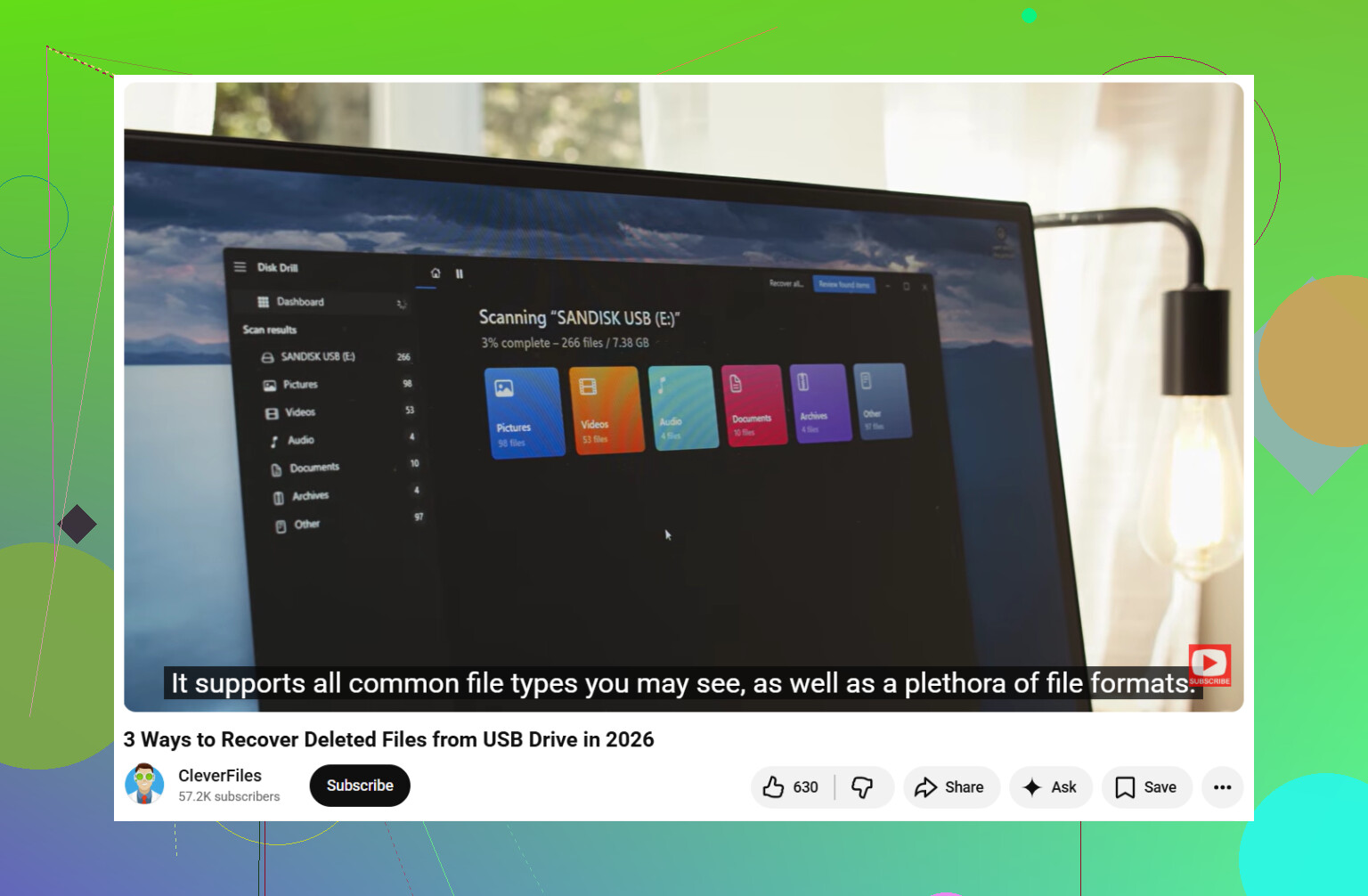
Una cosa que añadiría a lo que dijeron @mikeappsreviewer y @voyageurdubois: no juzgues la recuperación por el resultado del primer escaneo. Las unidades USB formateadas a menudo parecen vacías a nivel del sistema de archivos, pero los escaneos profundos por firmas aún pueden encontrar un montón de datos con nombres/carpetas faltantes. La gente abandona demasiado pronto y piensa que falló.
Además, un pequeño apunte: crear una imagen primero es lo ideal, pero en una memoria USB barata y en buen estado que se formateó por accidente y sigue estable, yo no lo complicaría demasiado si no eres muy técnico. Si la memoria se comporta con normalidad, un escaneo directo con Disk Drill suele estar bien. Si está fallando, entonces haz una imagen antes de hacer cualquier otra cosa.
Lo que ayuda a mejorar las probabilidades de recuperación, además de no escribir datos nuevos:
- usar la misma computadora/SO que usaba la unidad antes a veces puede ayudar a identificar particularidades del sistema de archivos
- si recuerdas los tipos de archivo, filtra primero por esos en lugar de restaurarlo todo
- recupera algunos archivos como prueba y ábrelos antes de pasar horas con el resto
- si los videos regresan pero no se reproducen, puede que necesiten reparación, no volver a recuperarlos
Y sí, evita reparar la USB antes de la recuperación. Ahí es donde la gente empeora la situación.
Si quieres una guía clara, esto sí es útil:
guía fácil para recuperar archivos de una unidad USB formateada
Versión corta: deja de usar la USB, escanéala con Disk Drill, restaura los archivos encontrados en otro lugar y verifica primero lo importante. Si la unidad se desconecta o muestra información extraña sobre el tamaño, deja de intentar hacerlo tú mismo porque ahí es donde una recuperación simple de archivos se convierte muy rápido en un problema de hardware.
Yo añadiría un ángulo que los demás solo tocaron por encima: comprueba si entró en juego el comportamiento de TRIM/borrado seguro. En algunas memorias USB, especialmente las más nuevas con mejores controladores, un formateo puede activar una limpieza que empeora mucho la recuperación frente a la regla habitual de que un formateo rápido deja los datos detrás. Así que discrepo un poco del optimismo general que la gente suele tener sobre los formateos rápidos. A menudo se puede recuperar, no siempre.
Lo que yo haría de forma diferente:
- Primero, mira la unidad en un visor hexadecimal o en la vista previa de una app de recuperación y comprueba si grandes áreas se leen como todo ceros o todo FF.
- Si el análisis recuperado muestra sobre todo nombres de archivos pero los archivos están vacíos o corruptos, eso es una pista de que el controlador quizá ya haya purgado bloques.
- Si la unidad se formateó en otro dispositivo como una cámara, TV o grabadora, los resultados de recuperación pueden diferir mucho respecto a un formateo de Windows.
Sobre las respuestas de @voyageurdubois, @nachtschatten y @mikeappsreviewer: buenos consejos en general, especialmente lo de no escribir datos nuevos y no intentar reparar primero. Solo discrepo en una cosa: si la USB es barata y vieja, crear una imagen puede fallar o quedarse bloqueado durante muchísimo tiempo. A veces, hacer primero un análisis dirigido a tipos de archivo críticos es la medida de triaje más rápida.
Disk Drill es una opción razonable aquí.
Pros
- fácil de usar
- bueno para combinar resultados de recuperación por sistema de archivos y en bruto
- las vistas previas ayudan a descartar basura
- decente para fotos, documentos y formatos de vídeo comunes
Contras
- la recuperación en bruto puede perder nombres/carpetas originales
- los análisis profundos pueden devolver toneladas de desorden
- no hace milagros si el controlador flash ya borró bloques
- el coste de la licencia puede molestar a algunos
Si Disk Drill encuentra tus archivos, recupera primero solo los más importantes en otro disco. Si no encuentra nada salvo fragmentos genéricos, prueba otro escáner antes de asumir que los datos se han perdido. Distintas herramientas reconstruyen mejor distintos tipos de archivo.