Estou tentando liberar espaço e corrigir alguns travamentos no meu iPhone, mas não quero fazer um reset de fábrica nem apagar todo o conteúdo. Já tentei fechar apps, descarregar alguns e apagar dados do navegador, mas o armazenamento do sistema e os dados em cache ainda parecem enormes. Quais são as formas reais de limpar o cache com segurança em um iPhone sem apagar tudo do aparelho, e existem configurações ou etapas ocultas que eu possa estar deixando passar?
Resposta curta, você não consegue apagar o cache do sistema no iPhone como no Android, mas consegue recuperar espaço e eliminar muito lixo.
Aqui está o que realmente ajuda, passo a passo.
-
Veja o que está ocupando espaço
• Ajustes > Geral > Armazenamento do iPhone
• Espere 1–2 minutos para carregar.
• Olhe para apps grandes como Fotos, Mensagens, TikTok, Instagram, Spotify, jogos. É aí que se esconde a maior parte do cache. -
Cache do Safari é só uma parte pequena
Você disse que já limpou os dados do navegador. Isso ajuda um pouco, mas o Safari raramente é o principal problema. O sistema e os apps de redes sociais seguram mais coisas. -
Limpe o “cache” dos apps do jeito Apple
O iOS não oferece um botão real de “limpar cache” para a maioria dos apps. As opções que você tem:• Desinstalar app (Offload)
Ajustes > Geral > Armazenamento do iPhone > escolha o app > Desinstalar App.
Isso remove o app, mas mantém documentos e dados.
Reinstale pelo ícone na Tela de Início.
Às vezes isso reduz o tamanho do app, mas nem sempre.• Apagar e reinstalar
Para apps com muitos Documentos e Dados, essa é a única solução realmente eficaz.
Bons alvos:- Instagram, Facebook, TikTok
- Snapchat
- Spotify, YouTube, Netflix se tiverem conteúdo offline
Passos: segure o ícone do app > Remover App > Apagar App, depois reinstale pela App Store.
Espere ter que fazer login de novo, então garanta que sabe as senhas.
-
Fotos e vídeos
Isso faz muita diferença.• Ajustes > Fotos
- Desative “Transferir para o Mac ou PC em Original” ou “Transferir e Manter Originais” se estiver ativo
- Ative “Otimizar Armazenamento do iPhone”
Isso mantém versões menores no celular e guarda as versões completas no iCloud. Precisa ter espaço suficiente no iCloud.
• Apague vídeos grandes
Fotos > Álbuns > role até Tipos de Mídia > Vídeos.
Se aparecer a opção, ordene por tamanho no canto superior direito. Apague primeiro os maiores.
Depois vá em Apagados Recentemente e esvazie, ou o espaço continua ocupado por 30 dias. -
Mensagens e anexos
Mensagens podem consumir vários GB silenciosamente.• Ajustes > Geral > Armazenamento do iPhone > Mensagens
Verifique:- Fotos
- Vídeos
- GIFs e Figurinhas
- Outros
Toque em cada um e apague primeiro os maiores.
• Apagar mensagens antigas automaticamente
Ajustes > Mensagens > Manter Mensagens > defina para 1 Ano ou 30 Dias.
-
WhatsApp, Telegram e outros apps de conversa
Esses apps guardam toneladas de mídia.Para WhatsApp:
- WhatsApp > Ajustes > Armazenamento e Dados > Gerenciar Armazenamento
- Apague itens grandes e mídias de grupos que você não precisa.
Para Telegram e outros, procure por “Dados e Armazenamento” ou “Uso de Armazenamento” nas configurações do app e limpe mídias em cache.
-
Liberar RAM e reduzir travamentos sem reset
• Reinicie o iPhone
Segure Volume para Cima + Botão Lateral, deslize para desligar, espere 15–20 segundos e ligue de novo.
Isso limpa coisas temporárias e às vezes resolve lentidão.• Desative alguns processos em segundo plano
Ajustes > Geral > Atualização em 2º Plano > desligue para apps que você quase não usa.
• Remova widgets que você não usa.
• Reduza movimentos
Ajustes > Acessibilidade > Movimento > Reduzir Movimento ATIVADO. -
Dados do sistema (Sistema / Dados do Sistema em Armazenamento)
Essa é a parte chata. Sobe e desce o tempo todo. Você não consegue limpar totalmente sem restaurar, mas dá para reduzir um pouco.Tente:
• Reiniciar o iPhone depois de uma limpeza grande.
• Apagar apps grandes como editores de vídeo ou VPNs que geram muitos logs e reinstalar.
• Garantir que o iOS esteja atualizado. Ajustes > Geral > Atualização de Software.
• Se os Dados do Sistema estiverem enormes, tipo 20–40 GB, faça backup no iCloud ou no computador, depois use “Apagar Conteúdo e Ajustes” e restaure pelo backup. Você disse que quer evitar isso, mas é a única solução forte para inchaço extremo de Dados do Sistema. -
Use um app auxiliar para achar lixo mais fácil
Como o iOS impede apps de apagar diretamente o cache de outros apps, eles ajudam você a enxergar mais rápido o que apagar.
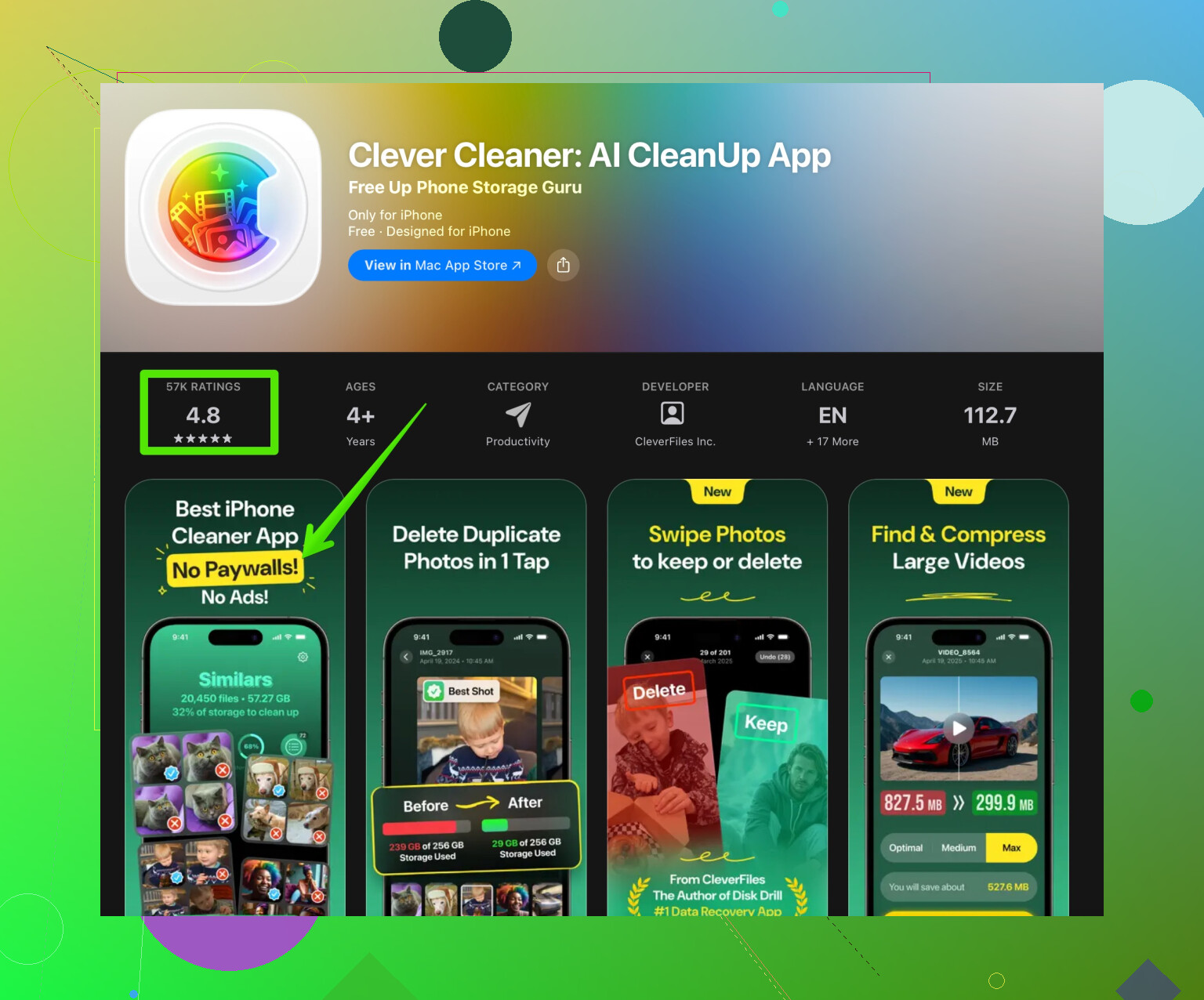
Um popular é o Clever Cleaner App. Ele ajuda você a:
• Achar fotos duplicadas e parecidas.
• Separar e remover vídeos grandes.
• Limpar capturas de tela inúteis e fotos borradas.
• Organizar contatos, juntar duplicados, remover contatos vazios.Para um link direto, tente algo como
limpeza inteligente de iPhone com Clever CleanerEle não vai ignorar os limites do sistema Apple, mas economiza tempo quando você precisa apagar centenas de fotos ou contatos.
-
Rotina rápida para repetir todo mês
• Reinicie o iPhone.
• Limpe Fotos e Vídeos com uma ferramenta ou manualmente.
• Limpe o armazenamento pesado dos apps de conversa.
• Apague e reinstale 2–3 piores apps da lista de Armazenamento do iPhone.
• Confira o espaço livre de novo em Ajustes > Geral > Armazenamento do iPhone.
Se você informar sua versão do iOS e quanto estão os Dados do Sistema, dá para sugerir passos mais específicos.
Versão curta: você não consegue “apagar” o cache do Sistema no iOS sem um reset completo, mas você consegue apertar ele e reduzir travamentos forçando o iOS a reindexar / recalcular coisas, além de podar lixo que ele não mostra claramente.
@viajantedoceu já cobriu a maior parte das coisas óbvias, então não vou repetir o mesmo passo a passo de toque aqui / toque ali e vou adicionar algumas coisas que realmente fizeram diferença para mim.
1. Forçar o iOS a recalcular armazenamento e dados do sistema
Às vezes “Sistema” parece enorme porque está sendo mostrado errado.
- Conecte o iPhone a um computador com Finder (macOS) ou iTunes (Windows).
- Deixe parado alguns minutos enquanto faz um backup ou pelo menos termina “Sincronizando” / “Fazendo backup”.
- Depois confira de novo em Ajustes > Geral > Armazenamento do iPhone.
Já vi mais de uma vez os Dados do Sistema caírem vários GB depois de um backup + sync completos. Não é mágica, só obriga o iOS a limpar snapshots e índices.
2. Limpar lixo do Spotlight / Siri e reindexar
Isso ajudou mais no travamento do que truques só de armazenamento:
- Vá em Ajustes > Siri e Busca.
- Desative temporariamente “Mostrar na Busca” e “Mostrar Conteúdo na Busca” para apps pesados (Fotos, Mensagens, redes sociais grandes).
- Reinicie o celular.
- Reative só para os apps em que a busca realmente importa.
Isso reduz quanto de dado o Spotlight mantém indexado e pode suavizar o uso, especialmente em aparelhos mais antigos.
3. Impedir que iCloud Drive / sincronização de apps inchem “Sistema”
Parte do espaço de “Sistema” é, na prática, cache de sincronização:
- Ajustes > ID Apple > iCloud > iCloud Drive
Desative para apps que você nunca usa de verdade com o iCloud. Muitos apps aleatórios guardam arquivos temporários ali. - O mesmo vale para Notas, Gravações, etc. Se você não precisa que sincronizem, desative e reinicie.
Eu discordo um pouco da ideia de que só apagar tudo resolve quando os Dados do Sistema estão enormes. Às vezes, só podando a sincronização do iCloud e fazendo um backup no computador já reduz bastante, o suficiente para você não precisar apagar tudo.
4. Conferir contas de e‑mail e downloads
O app Mail pode esconder muitos anexos em cache que aparecem como Sistema ou “Outros”:
- Ajustes > Mail > Contas > selecione cada conta
Remova temporariamente contas de e‑mail que você quase não usa mais. - Adicione de volta só suas contas principais.
Depois de remover, reinicie. Isso limpa os caches locais de e‑mail.
Se você usa outro app de e‑mail (Gmail, Outlook), abra os ajustes dele e procure por “Limpar cache” / “Tamanho de download” / “Período de sincronização” e reduza.
5. Desativar downloads automáticos que vivem reenchendo cache
Mesmo que você limpe coisas, alguns ajustes só voltam a encher tudo:
- Ajustes > App Store
- Desative “Downloads de Apps” e “Atualizações Automáticas” via celular.
- Desative “Conteúdo em Apps” se aparecer.
- Ajustes > TV / Música / Podcasts
Desative downloads automáticos e limite ou apague episódios antigos.
Isso não limpa o cache que já existe, mas impede que ele exploda de novo em uma semana.
6. Usar app “limpador”, mas só para fotos/duplicados
Não existe app de “Limpar cache do Sistema” de verdade no iOS. A Apple simplesmente não permite isso. Onde esses apps ajudam é na limpeza em massa de fotos e arquivos duplicados.
O Clever Cleaner App é razoável especificamente para:
- Achar fotos duplicadas e parecidas
- Identificar vídeos gigantes
- Remover capturas de tela, fotos borradas e álbuns inúteis
Se quiser testar, aqui vai o link direto:
limpeza inteligente de iPhone com Clever Cleaner
Ele não vai apagar Dados do Sistema como mágica, mas apagar 5–10 GB de fotos e vídeos redundantes costuma fazer mais diferença do que brigar com os últimos 1–2 GB de “Sistema”.
7. Quando o travamento é pior que o problema de espaço
Desempenho lento não depende só de GB livres:
- Desative Atualização em 2º plano para quase tudo, exceto chat e mapas.
- Reduza widgets pesados na tela inicial (notícias, fotos, widgets grandes de clima).
- Ajustes > Acessibilidade > Movimento > Reduzir Movimento ATIVADO.
- Se usa papel de parede ao vivo / dinâmico, teste uma imagem estática.
Essas mudanças podem acelerar mesmo se os Dados do Sistema não diminuírem muito.
8. Versão mais legível do seu tópico para quem achar isso depois
Como eu realmente limpo cache no iPhone sem resetar?
Quero liberar espaço de armazenamento e reduzir travamentos no meu iPhone sem dar reset de fábrica ou apagar todo o conteúdo. Já tentei fechar apps, descarregar apps e apagar dados do navegador, mas o armazenamento do sistema e o cache continuam inflados e o iPhone fica lento. Procuro formas práticas de reduzir cache, encolher Dados do Sistema e melhorar o desempenho sem precisar apagar o aparelho.
Se você postar o modelo do iPhone, a versão do iOS e quanto está ocupando em “Dados do Sistema” (print da tela de Armazenamento do iPhone), dá para saber se você está em “bagunça normal da Apple” ou em “ok, algo está realmente errado”.
Uma opção mais simples é apagar e reinstalar os apps que acumulam muito cache, como Instagram, TikTok, WhatsApp, Telegram e Spotify.
Vá em Ajustes > Geral > Armazenamento do iPhone. Abra o app maior e toque em Apagar App. Não escolha Desinstalar App, pois essa opção mantém documentos e dados. Depois, instale novamente pela App Store.
Antes, confirme o backup das conversas e seus dados de login. Faça um app por vez. Em apps sociais, isso costuma liberar varios GB em poucos minutos, sem redefinir o iPhone nem mexer no sistema inteiro.