Eliminé accidentalmente algunos archivos importantes de una unidad con formato HFS en mi Mac y necesito ayuda con opciones seguras de recuperación de HFS. No he escrito muchos datos nuevos en la unidad, pero no estoy seguro de qué pasos o herramientas usar para recuperar los archivos sin empeorar la situación.
Lo primero que haría sería dejar de usar esa unidad. No copies nada en ella, no la reformatees otra vez y no ejecutes herramientas de reparación al azar solo para ver qué pasa. Con la recuperación de HFS/HFS+, los archivos aún pueden seguir ahí después de borrarlos o incluso tras un formateo rápido, pero las nuevas escrituras pueden sobrescribir los datos que intentas recuperar.
Primero revisa lo más fácil: la Papelera y luego Time Machine si tenías las copias de seguridad activadas. Si eso no muestra nada, yo iría directo al software de recuperación.
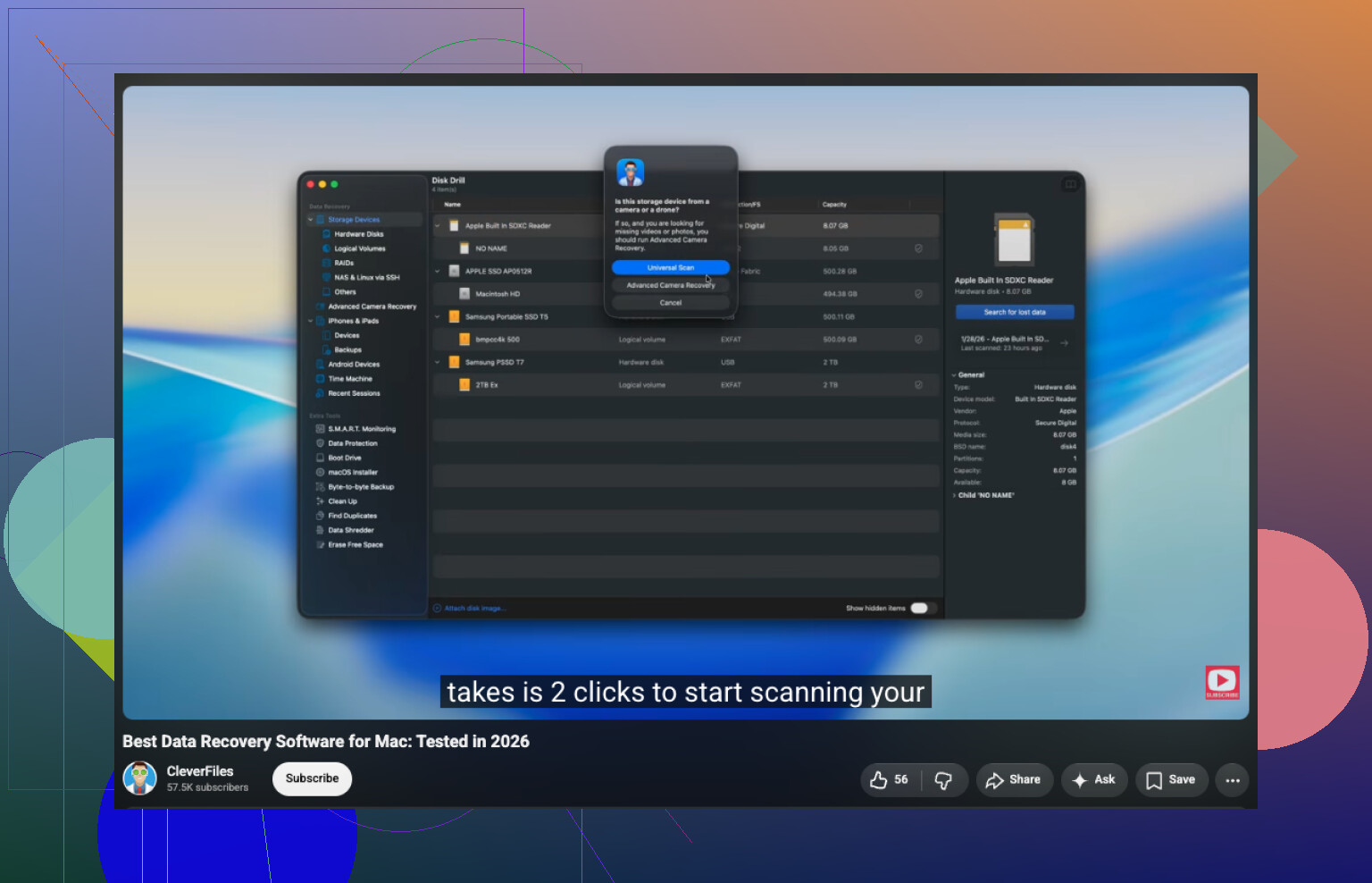
Usé Disk Drill hace unos meses después de borrar un montón de archivos de una vieja unidad externa de Mac, y recuperó la mayor parte de lo que necesitaba. El proceso fue bastante simple:
- Instala Disk Drill.
- Elige la unidad HFS/HFS+.
- Haz clic en Buscar datos perdidos.
- En una unidad externa, déjalo en Escaneo universal para que revise con todos los métodos de recuperación disponibles.
- Cuando termine el escaneo, abre Revisar elementos encontrados.
- Previsualiza los archivos antes de recuperarlos, si es posible.
- Selecciona lo que quieras recuperar y haz clic en Recuperar.
- Guarda los archivos recuperados en otra unidad, no en la original.
Si la unidad fue formateada, aún puede ser recuperable, especialmente si solo fue un formateo rápido y no has escrito muchos datos nuevos desde entonces. Cuanto antes la escanees, mejores serán las probabilidades.
En una unidad externa que parece inestable, como con desconexiones aleatorias, errores de lectura o comportamiento extraño, primero crea una imagen de disco si el software te da esa opción. Luego escanea la imagen en lugar de forzar la unidad física una y otra vez.
Yo evitaría los intentos caseros y buscaría un servicio de recuperación profesional si la unidad no aparece en Utilidad de Discos, hace sonidos de clic o rechinido, sigue desconectándose o el escaneo no puede terminar por errores graves de lectura. En ese punto, más intentos con software pueden empeorar las cosas.
Una unidad HFS+ externa giratoria es un caso de recuperación muy diferente de un SSD interno, porque SSD/TRIM puede hacer que los archivos eliminados desaparezcan mucho más rápido. Si esto fuera un SSD, dejaría de arrancar desde él y escanearía desde otra Mac o una unidad de arranque externa; si es una unidad externa normal, Disk Drill o una herramienta similar está bien, pero recupera solo en un disco separado.
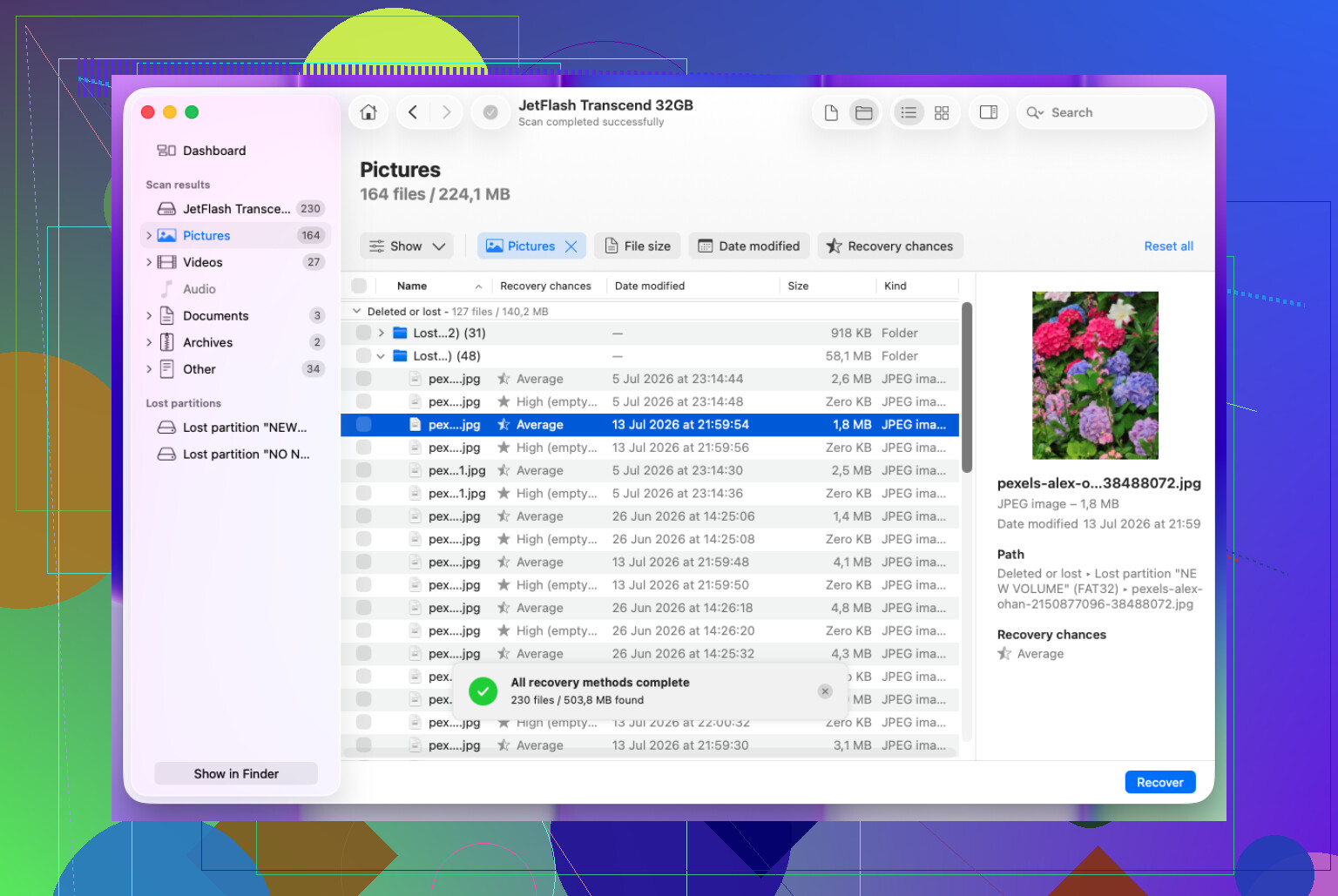
Espera algo de desorden, incluso si los datos reales se pueden recuperar. La recuperación de HFS+ puede devolver archivos con rutas de carpetas faltantes, nombres extraños, duplicados o versiones parciales, así que no juzgues el éxito solo por si la estructura original de carpetas aparece perfectamente.
El punto en el que sería estricto es en clonar o crear una imagen antes de hacer cualquier cosa si los archivos realmente importan. No copiar los archivos visibles en Finder, sino una imagen a nivel de bloques de toda la unidad a otro disco con suficiente espacio. Luego ejecuta Disk Drill o cualquier aplicación de recuperación contra la imagen. De esa forma, si el escaneo falla, la unidad empieza a comportarse de forma inestable o eliges la opción de recuperación equivocada, todavía tendrás el original intacto. Utilidad de Discos puede crear imágenes en algunos casos, pero si la unidad tiene errores de lectura, una herramienta de recuperación con una opción de copia byte a byte suele ser más segura.
Evitaría ejecutar Primeros Auxilios hasta después de haber recuperado lo que puedas. Suena inofensivo, pero las herramientas de reparación intentan arreglar el sistema de archivos, no conservar los registros de archivos eliminados para la recuperación. Lo mismo ocurre con montar y explorar el disco una y otra vez. Crea la imagen, escanea la imagen, recupera en una unidad completamente distinta y luego revisa los archivos recuperados después. La parte de clasificación es aburrida, pero es mejor que limpiar accidentalmente los mismos metadatos que necesita el escaneo de recuperación.